Documentacion del producto
Documentacion disponible proximamente
- PDFs
- Fichas tecnicas
- Manuales
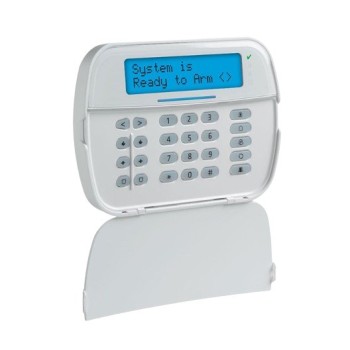
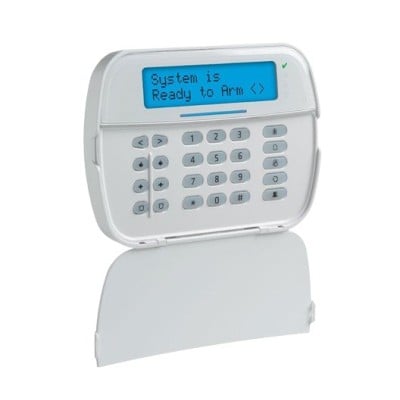
Teclado DSC Alámbrico con Pantalla LCD de 32 Caracteres y Transceptor Integrado Modelo HS2LCDRF9N
SKU
HS2LCDRF9 N
Teclado alámbrico dsc con pantalla lcd integrada de 32 caracteres para visualizar información del sistema de seguridad. su diseño incluye un transceptor rf incorporado, facilitando la comunicación inalámbrica con dispositivos compatibles. construido para un uso profesional y duradero en instalaciones de seguridad.
$2,169.00
Impuestos: $2,169.00
Solo 5 piezas disponibles
Entrega estimada
Entrega entre el 21/03/2026 y el 24/03/2026
Costo de envio
Calculado en el checkout
Se ajustara automaticamente con Skydropx
Compra con confianza
- Pago seguro
- MSI con tarjetas participantes
- Factura electronica SAT
Garantia
Garantia incluida segun fabricante
Garantia extendible disponible
Metodos de pago
Metodos disponibles al finalizar la compra
Etiquetas:
teclado
, dsc
, seguridad
, control acceso
, pantalla lcd
, transceptor
, alámbrico
, 32 caracteres
, hs2lcdrf9n
, sistema alarmas
, profesional
, instalación
El teclado DSC HS2LCDRF9N es un dispositivo profesional diseñado para sistemas de seguridad y control de acceso. Cuenta con una pantalla LCD integrada que muestra hasta 32 caracteres, permitiendo una visualización clara de mensajes, estados del sistema y códigos de usuario. Su transceptor integrado facilita la comunicación bidireccional con el panel de control, mientras que la conexión alámbrica garantiza una operación estable y sin interferencias.Este teclado está dirigido a instaladores profesionales, empresas de seguridad y usuarios que requieren un control preciso sobre sus sistemas. La interfaz intuitiva y la pantalla LCD facilitan la programación y monitoreo del sistema, mostrando información importante como códigos de zona, mensajes de estado y confirmaciones de comandos.Perfecto para aplicaciones residenciales y comerciales, el teclado DSC HS2LCDRF9N ofrece durabilidad y funcionalidad avanzada. Su diseño robusto asegura un rendimiento confiable en entornos exigentes, mientras que la integración del transceptor elimina la necesidad de dispositivos adicionales, simplificando la instalación y reduciendo costos.
**Preguntas Frecuentes (FAQ)**
**1. ¿Con qué paneles de alarma DSC es compatible este teclado?**
Es compatible con sistemas DSC de la serie PowerSeries, como el PowerSeries Neo y paneles compatibles con el protocolo PowerSeries. Se recomienda verificar la compatibilidad específica con su modelo de panel antes de la compra.
**2. ¿Requiere configuración especial o programación?**
Sí, el teclado debe ser programado e integrado a su panel de alarma existente. Este proceso normalmente lo realiza un instalador profesional, ya que implica acceder a la programación del sistema.
**3. ¿La pantalla LCD muestra información en español?**
Sí, la pantalla de 32 caracteres muestra mensajes del sistema, zonas, estados y recordatorios. El idioma y los mensajes dependen de la configuración programada en el panel de control principal.
**4. ¿Qué tipo de mantenimiento necesita?**
Solo requiere una limpieza superficial ocasional con un paño seco y suave. Evite el uso de líquidos o limpiadores abrasivos. No hay piezas que requieran mantenimiento por parte del usuario.
**5. ¿El teclado incluye el cable para instalarlo?**
No, el cable de comunicación (generalmente de 4 o 6 hilos) debe adquirirse por separado. Consulte la ficha técnica o con su instalador para conocer el tipo y la longitud requeridos.
**6. ¿Cuál es el procedimiento de garantía?**
El producto cuenta con garantía contra defectos de fabricación. Para hacerla válida, debe contactar al punto de venta o al soporte técnico autorizado de DSC, presentando su comprobante de compra.
**7. ¿Puedo usarlo para controlar múltiples particiones del sistema?**
Sí, este modelo está diseñado para trabajar con sistemas con particiones. Su funcionalidad específica (control de una o más particiones) se define durante la programación del panel.
**8. La pantalla no se enciende o muestra caracteres ilegibles, ¿qué puedo hacer?**
Verifique: 1) Que la conexión del cable al panel sea segura. 2) Que el panel esté encendido y alimentado. 3) La programación de la dirección del teclado en el panel. Si persiste, contacte a su instalador o soporte técnico.
**1. ¿Con qué paneles de alarma DSC es compatible este teclado?**
Es compatible con sistemas DSC de la serie PowerSeries, como el PowerSeries Neo y paneles compatibles con el protocolo PowerSeries. Se recomienda verificar la compatibilidad específica con su modelo de panel antes de la compra.
**2. ¿Requiere configuración especial o programación?**
Sí, el teclado debe ser programado e integrado a su panel de alarma existente. Este proceso normalmente lo realiza un instalador profesional, ya que implica acceder a la programación del sistema.
**3. ¿La pantalla LCD muestra información en español?**
Sí, la pantalla de 32 caracteres muestra mensajes del sistema, zonas, estados y recordatorios. El idioma y los mensajes dependen de la configuración programada en el panel de control principal.
**4. ¿Qué tipo de mantenimiento necesita?**
Solo requiere una limpieza superficial ocasional con un paño seco y suave. Evite el uso de líquidos o limpiadores abrasivos. No hay piezas que requieran mantenimiento por parte del usuario.
**5. ¿El teclado incluye el cable para instalarlo?**
No, el cable de comunicación (generalmente de 4 o 6 hilos) debe adquirirse por separado. Consulte la ficha técnica o con su instalador para conocer el tipo y la longitud requeridos.
**6. ¿Cuál es el procedimiento de garantía?**
El producto cuenta con garantía contra defectos de fabricación. Para hacerla válida, debe contactar al punto de venta o al soporte técnico autorizado de DSC, presentando su comprobante de compra.
**7. ¿Puedo usarlo para controlar múltiples particiones del sistema?**
Sí, este modelo está diseñado para trabajar con sistemas con particiones. Su funcionalidad específica (control de una o más particiones) se define durante la programación del panel.
**8. La pantalla no se enciende o muestra caracteres ilegibles, ¿qué puedo hacer?**
Verifique: 1) Que la conexión del cable al panel sea segura. 2) Que el panel esté encendido y alimentado. 3) La programación de la dirección del teclado en el panel. Si persiste, contacte a su instalador o soporte técnico.
**Guía Rápida de Uso**
**NOTA:** Esta guía asume que el teclado ya está instalado y programado profesionalmente en su sistema de alarma.
1. **Encendido:** El teclado se enciende automáticamente cuando el sistema está alimentado. La pantalla LCD mostrará el estado actual (Ej: "Listo", "No Listo").
2. **Armar/Desarmar:** Para armar (activar) el sistema, ingrese su código de usuario de 4 a 6 dígitos y presione la tecla con el candado cerrado (????) o la tecla [#]. Para desarmar, ingrese su código y presione la tecla con el candado abierto (????) o la tecla [#].
3. **Ver Estado:** La pantalla LCD muestra constantemente el estado del sistema (armado, desarmado, zona en alarma, falla, etc.) y las zonas específicas si están abiertas.
4. **Silenciar una Alarma:** Durante una alarma sonora, ingrese su código de usuario. Esto generalmente silenciará las sirenas, pero la pantalla seguirá mostrando la condición de alarma.
5. **Bypass de una Zona:** Para omitir temporalmente una zona (ej. una ventana abierta), presione la tecla [∗] (BYPass), ingrese su código, luego el número de la zona a omitir y finalice con [#]. Consulte a su instalador para confirmar este procedimiento.
6. **Encender/Apagar la Luz de Fondo:** Presione y mantenga presionada la tecla [∗] (BYPass) por unos segundos para activar o desactivar la luz de fondo de las teclas.
7. **Revisar Eventos (Log):** Presione la secuencia [∗] + [8] en algunos sistemas para ver el registro de eventos recientes. Use las teclas de flecha (si están asignadas) para navegar.
8. **Problemas:** Si ve un mensaje de "Falla" o "Tamper", contacte a su compañía de monitoreo o instalador. No intente reparar el equipo usted mismo.
**Importante:** Los pasos 5 y 7 pueden variar según la programación de su sistema. Consulte el manual de usuario de su panel de alarma o contacte a su instalador para funciones avanzadas.
**NOTA:** Esta guía asume que el teclado ya está instalado y programado profesionalmente en su sistema de alarma.
1. **Encendido:** El teclado se enciende automáticamente cuando el sistema está alimentado. La pantalla LCD mostrará el estado actual (Ej: "Listo", "No Listo").
2. **Armar/Desarmar:** Para armar (activar) el sistema, ingrese su código de usuario de 4 a 6 dígitos y presione la tecla con el candado cerrado (????) o la tecla [#]. Para desarmar, ingrese su código y presione la tecla con el candado abierto (????) o la tecla [#].
3. **Ver Estado:** La pantalla LCD muestra constantemente el estado del sistema (armado, desarmado, zona en alarma, falla, etc.) y las zonas específicas si están abiertas.
4. **Silenciar una Alarma:** Durante una alarma sonora, ingrese su código de usuario. Esto generalmente silenciará las sirenas, pero la pantalla seguirá mostrando la condición de alarma.
5. **Bypass de una Zona:** Para omitir temporalmente una zona (ej. una ventana abierta), presione la tecla [∗] (BYPass), ingrese su código, luego el número de la zona a omitir y finalice con [#]. Consulte a su instalador para confirmar este procedimiento.
6. **Encender/Apagar la Luz de Fondo:** Presione y mantenga presionada la tecla [∗] (BYPass) por unos segundos para activar o desactivar la luz de fondo de las teclas.
7. **Revisar Eventos (Log):** Presione la secuencia [∗] + [8] en algunos sistemas para ver el registro de eventos recientes. Use las teclas de flecha (si están asignadas) para navegar.
8. **Problemas:** Si ve un mensaje de "Falla" o "Tamper", contacte a su compañía de monitoreo o instalador. No intente reparar el equipo usted mismo.
**Importante:** Los pasos 5 y 7 pueden variar según la programación de su sistema. Consulte el manual de usuario de su panel de alarma o contacte a su instalador para funciones avanzadas.