Documentacion del producto
Documentacion disponible proximamente
- PDFs
- Fichas tecnicas
- Manuales
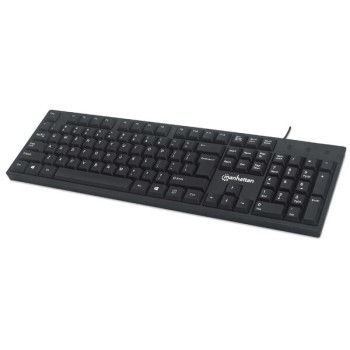
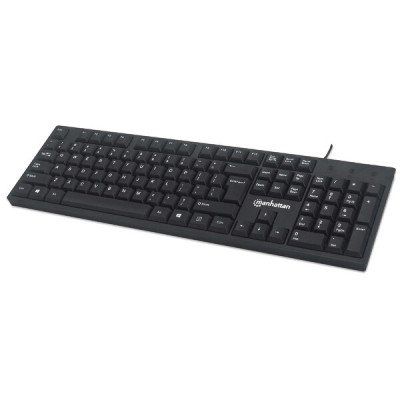
Teclado Manhattan Alámbrico USB Negro Inglés Modelo 179324 - Tamaño Completo 104 Teclas
SKU
179324
Teclado alámbrico manhattan de tamaño completo, ideal para uso diario en casa u oficina. su diseño negro y compacto incluye 104 teclas para una escritura cómoda y eficiente, con conexión usb plug and play para una configuración sencilla. construido con materiales duraderos, es una solución práctica y confiable para tu computadora.
$179.00
Impuestos: $179.00
Solo 3 piezas disponibles
Entrega estimada
Entrega entre el 06/04/2026 y el 09/04/2026
Costo de envio
Calculado en el checkout
Se ajustara automaticamente con Skydropx
Compra con confianza
- Pago seguro
- MSI con tarjetas participantes
- Factura electronica SAT
Garantia
Garantia incluida segun fabricante
Garantia extendible disponible
Metodos de pago
Metodos disponibles al finalizar la compra
Etiquetas:
teclado
, manhattan
, usb
, oficina
, inglés
, 104 teclas
, teclado numérico
, windows
, qwerty
, negro
, alámbrico
, modelo 179324
El teclado Manhattan modelo 179324 es la solución perfecta para tus necesidades de oficina y uso diario. Conecta fácilmente a través de USB y disfruta de un rendimiento confiable con su diseño alámbrico que elimina problemas de batería. Su formato tamaño completo incluye 104 teclas con teclado numérico integrado, teclas de Windows y distribución QWERTY en inglés, optimizado para una escritura eficiente. Fabricado con interruptores mecánicos que ofrecen una vida útil de 3 millones de caracteres, este teclado negro monocromático cuenta con indicadores LED y altura ajustable para mayor comodidad. Compatible con Windows 10, 11, 7, 8 y XP, es ideal para profesionales, estudiantes y cualquier usuario que busque un teclado duradero y funcional. Incluye manual de usuario y guía de configuración rápida para una experiencia sin complicaciones.
Especificaciones
| Características | |
|---|---|
| Longitud de cable | 1.5 m |
| Condiciones ambientales | |
| Intervalo de temperatura de almacenaje | -20 - 60 °C |
| Intervalo de temperatura operativa (T-T) | 5 - 50 °C |
| Intervalo de humedad relativa durante almacenaje | 10 - 90% |
| Intervalo de humedad relativa para funcionamiento | 10 - 85% |
| Contenido del empaque | |
| Manual de usuario | Si |
| Número de productos incluidos | 1 pieza(s) |
| Control de energía | |
| Consumo de energía | 300 mA |
| Tipo de alimentación | USB |
| Voltaje de operación | 5 V |
| Datos de logística | |
| Alto de la caja principal | 313 mm |
| Peso de la caja principal | 14.3 kg |
| Largo de la caja principal | 475 mm |
| Cantidad por caja principal | 30 pieza(s) |
| Longitud de la caja principal | 475 mm |
| Diseño | |
| Indicadores LED | Si |
| Descansa muñecas | No |
| Estilo de teclado | Derecho |
| Color del producto | Negro |
| Retro iluminación | No |
| Coloración de superficie | Monocromático |
| Altura de teclado ajustable | Si |
| Empaquetado de datos | |
| Tipo de empaque | Caja |
| Alto del paquete | 28 mm |
| Peso del paquete | 450 g |
| Ancho del paquete | 455 mm |
| Largo del paquete | 145 mm |
| Guía de configuración rápida | Si |
| Peso y dimensiones | |
| Peso del teclado | 400 g |
| Dimensiones de teclado (Ancho x Profundidad x Altura) | 446 x 135 x 25 mm |
| Ratón | |
| Ratón incluido | No |
| Requisitos del sistema | |
| Sistemas operativos Windows soportados | Windows 10, Windows 11, Windows 7, Windows 8, Windows XP |
| Sustentabilidad | |
| Certificados de cumplimiento | CE, Comisión Federal de Comunicaciones (FCC), RoHS |
| Teclado | |
| Uso recomendado | Oficina |
| Teclado numérico | Si |
| Teclas de Windows | Si |
| Diseño de teclado | QWERTY |
| Idioma del teclado | Inglés |
| Formato del teclado | Tamaño completo (100%) |
| Dispositivo apuntador | No |
| Interruptor del teclado | Interruptor mecánico |
| Interfaz del dispositivo | USB |
| Teclado, cantidad de teclas | 104 |
| Tecnología de conectividad | Alámbrico |
| Perfil de teclas del teclado | De alto perfil |
| Vida útil de las teclas del teclado | 3 millón de caracteres |
1. ¿Cómo instalo el teclado?
Simplemente conecta el cable USB a un puerto disponible de tu computadora con Windows. El sistema lo reconocerá automáticamente, sin necesidad de instalar controladores adicionales.
2. ¿Es compatible con Mac o Linux?
El producto está descrito como compatible con Windows. Para saber si funciona con otros sistemas operativos como macOS o distribuciones de Linux, te recomendamos revisar la ficha técnica completa en el sitio web o contactar al soporte del fabricante.
3. ¿Cómo limpio y mantengo el teclado?
Desconéctalo de la computadora. Puedes usar un paño suave ligeramente humedecido para limpiar la superficie y las teclas. No uses productos abrasivos o alcohol en exceso. Para sacar el polvo entre las teclas, puedes usar aire comprimido.
4. ¿Qué cubre la garantía y cómo la activo?
El producto incluye garantía. Para conocer la duración exacta, las condiciones de cobertura y el proceso de activación o reclamación, conserva tu ticket de compra y consulta la política de garantía del vendedor (Diten) o del fabricante.
5. ¿El teclado tiene teclas multimedia o funciones especiales?
Es un teclado básico de tamaño completo (104 teclas) para oficina. Probablemente no incluye teclas multimedia extras. Para confirmar todas sus funciones, revisa las especificaciones detalladas en la página del producto.
6. ¿Qué hago si el teclado no es reconocido por mi computadora?
Primero, prueba conectándolo a otro puerto USB. Si no funciona, reinicia tu computadora con el teclado conectado. También puedes probarlo en otra computadora para descartar un problema con el puerto original.
7. ¿El cable es extraíble o fijo?
Por ser un teclado alámbrico básico y económico, lo más común es que el cable USB esté fijo y no sea extraíble. Esto es una característica de diseño para mayor durabilidad en entornos de oficina.
Simplemente conecta el cable USB a un puerto disponible de tu computadora con Windows. El sistema lo reconocerá automáticamente, sin necesidad de instalar controladores adicionales.
2. ¿Es compatible con Mac o Linux?
El producto está descrito como compatible con Windows. Para saber si funciona con otros sistemas operativos como macOS o distribuciones de Linux, te recomendamos revisar la ficha técnica completa en el sitio web o contactar al soporte del fabricante.
3. ¿Cómo limpio y mantengo el teclado?
Desconéctalo de la computadora. Puedes usar un paño suave ligeramente humedecido para limpiar la superficie y las teclas. No uses productos abrasivos o alcohol en exceso. Para sacar el polvo entre las teclas, puedes usar aire comprimido.
4. ¿Qué cubre la garantía y cómo la activo?
El producto incluye garantía. Para conocer la duración exacta, las condiciones de cobertura y el proceso de activación o reclamación, conserva tu ticket de compra y consulta la política de garantía del vendedor (Diten) o del fabricante.
5. ¿El teclado tiene teclas multimedia o funciones especiales?
Es un teclado básico de tamaño completo (104 teclas) para oficina. Probablemente no incluye teclas multimedia extras. Para confirmar todas sus funciones, revisa las especificaciones detalladas en la página del producto.
6. ¿Qué hago si el teclado no es reconocido por mi computadora?
Primero, prueba conectándolo a otro puerto USB. Si no funciona, reinicia tu computadora con el teclado conectado. También puedes probarlo en otra computadora para descartar un problema con el puerto original.
7. ¿El cable es extraíble o fijo?
Por ser un teclado alámbrico básico y económico, lo más común es que el cable USB esté fijo y no sea extraíble. Esto es una característica de diseño para mayor durabilidad en entornos de oficina.
1. Desempaqueta el teclado y verifica que todos los componentes estén en buen estado.
2. Localiza un puerto USB disponible en tu computadora (de escritorio o laptop).
3. Conecta el conector USB del teclado firmemente en el puerto.
4. Espera unos segundos. Windows instalará automáticamente los controladores básicos.
5. Verifica que las luces de bloqueo (Num Lock, Caps Lock) se enciendan al presionar sus teclas correspondientes.
6. Abre un documento o un bloc de notas para probar que todas las teclas funcionen correctamente.
7. Para un uso ergonómico, coloca el teclado frente a ti, con una pequeña distancia entre el borde de la mesa y tus muñecas.
8. Evita derramar líquidos sobre el teclado para prevenir daños.
9. Cuando no lo uses por periodos largos, puedes desconectarlo del puerto USB.
10. Para limpiarlo, siempre desconéctalo primero y usa un paño suave y seco o ligeramente humedecido.
2. Localiza un puerto USB disponible en tu computadora (de escritorio o laptop).
3. Conecta el conector USB del teclado firmemente en el puerto.
4. Espera unos segundos. Windows instalará automáticamente los controladores básicos.
5. Verifica que las luces de bloqueo (Num Lock, Caps Lock) se enciendan al presionar sus teclas correspondientes.
6. Abre un documento o un bloc de notas para probar que todas las teclas funcionen correctamente.
7. Para un uso ergonómico, coloca el teclado frente a ti, con una pequeña distancia entre el borde de la mesa y tus muñecas.
8. Evita derramar líquidos sobre el teclado para prevenir daños.
9. Cuando no lo uses por periodos largos, puedes desconectarlo del puerto USB.
10. Para limpiarlo, siempre desconéctalo primero y usa un paño suave y seco o ligeramente humedecido.