
Documentacion del producto
Documentacion disponible proximamente
- PDFs
- Fichas tecnicas
- Manuales
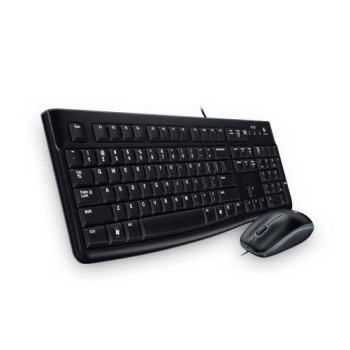
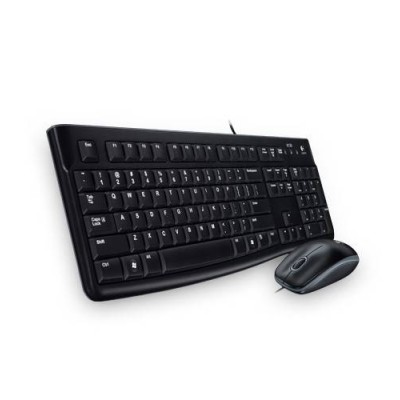
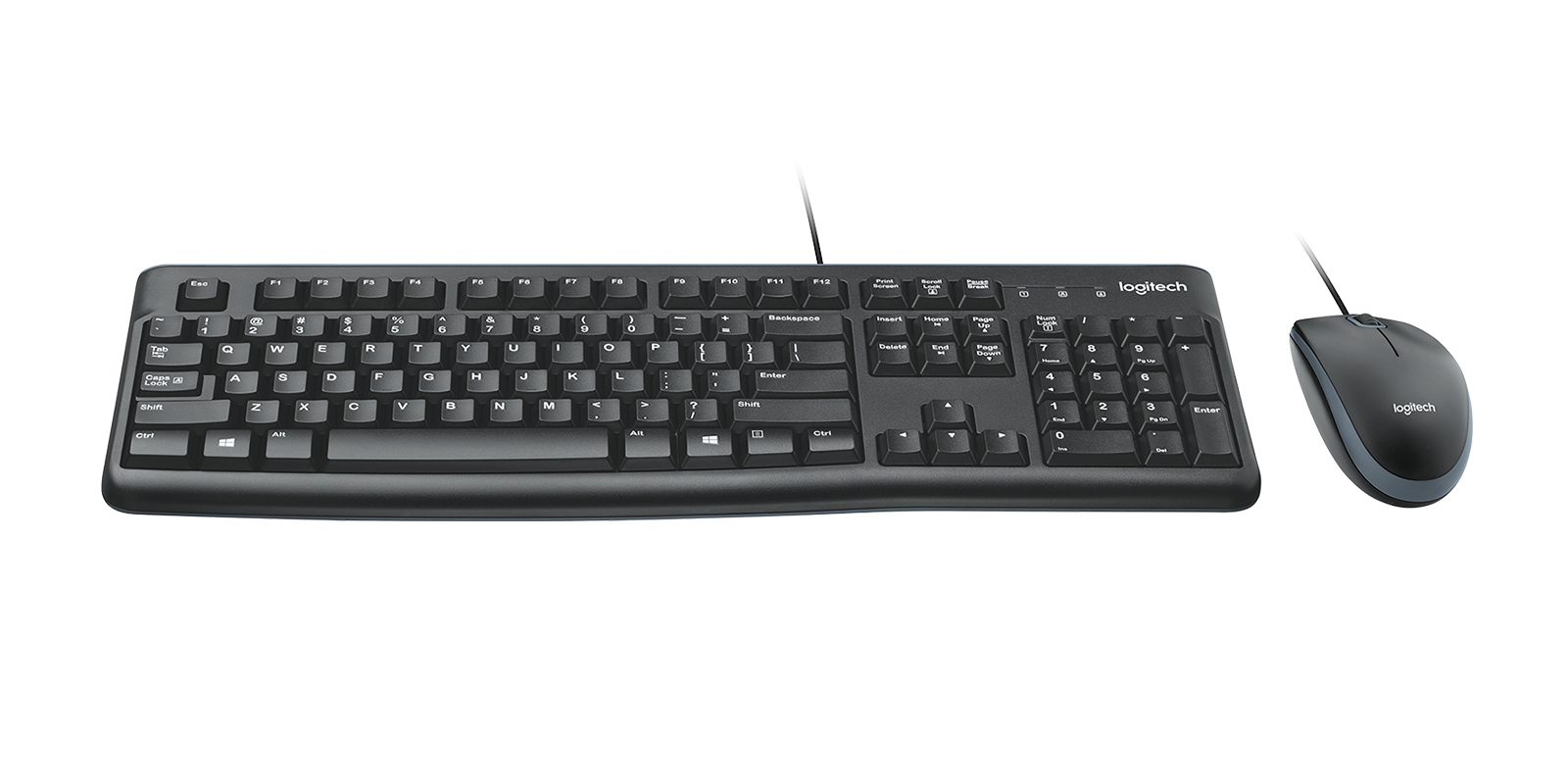
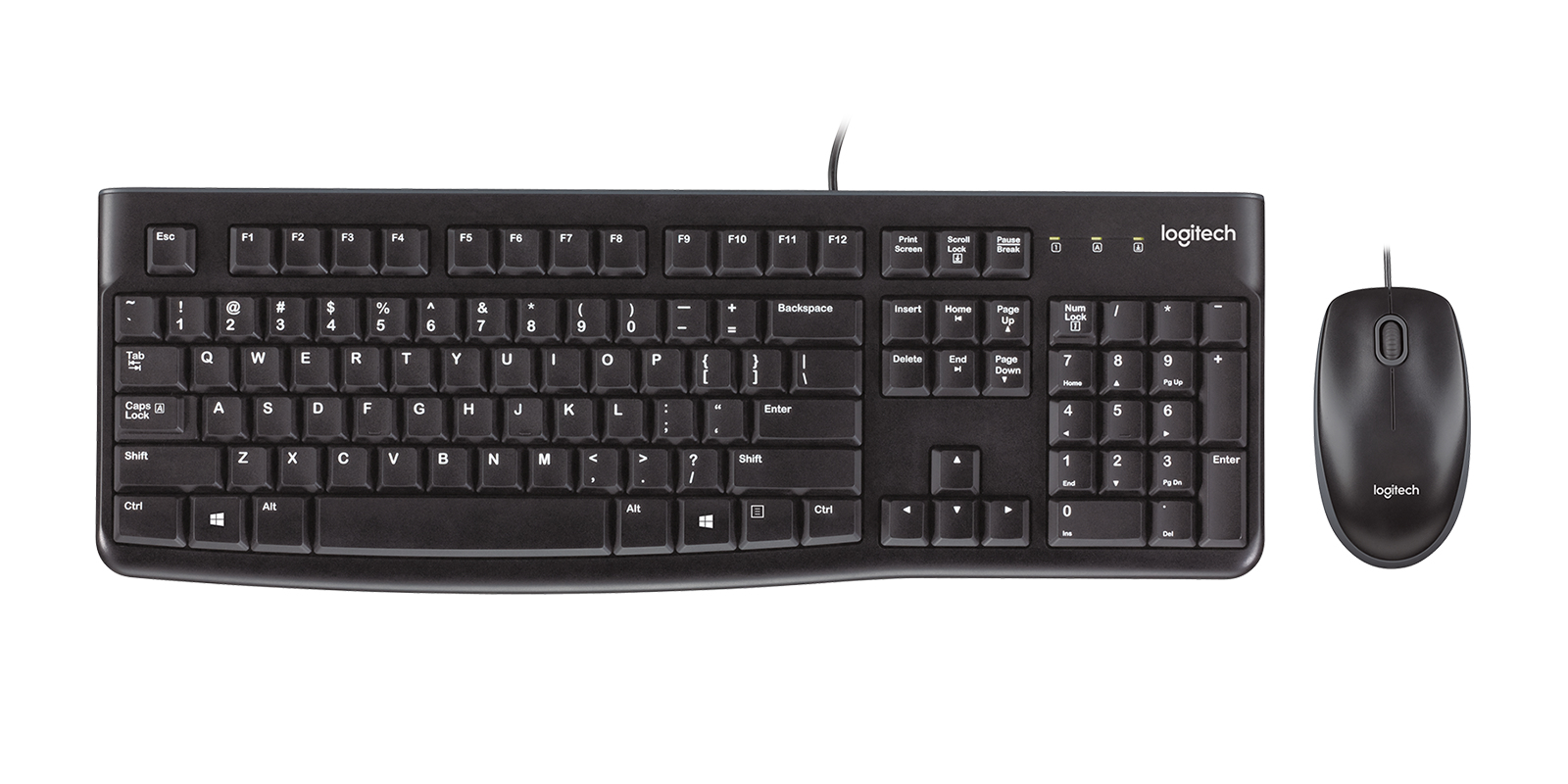
Kit Teclado y Mouse Logitech MK120 Alámbrico USB Negro - 920-004428
SKU
920-004428
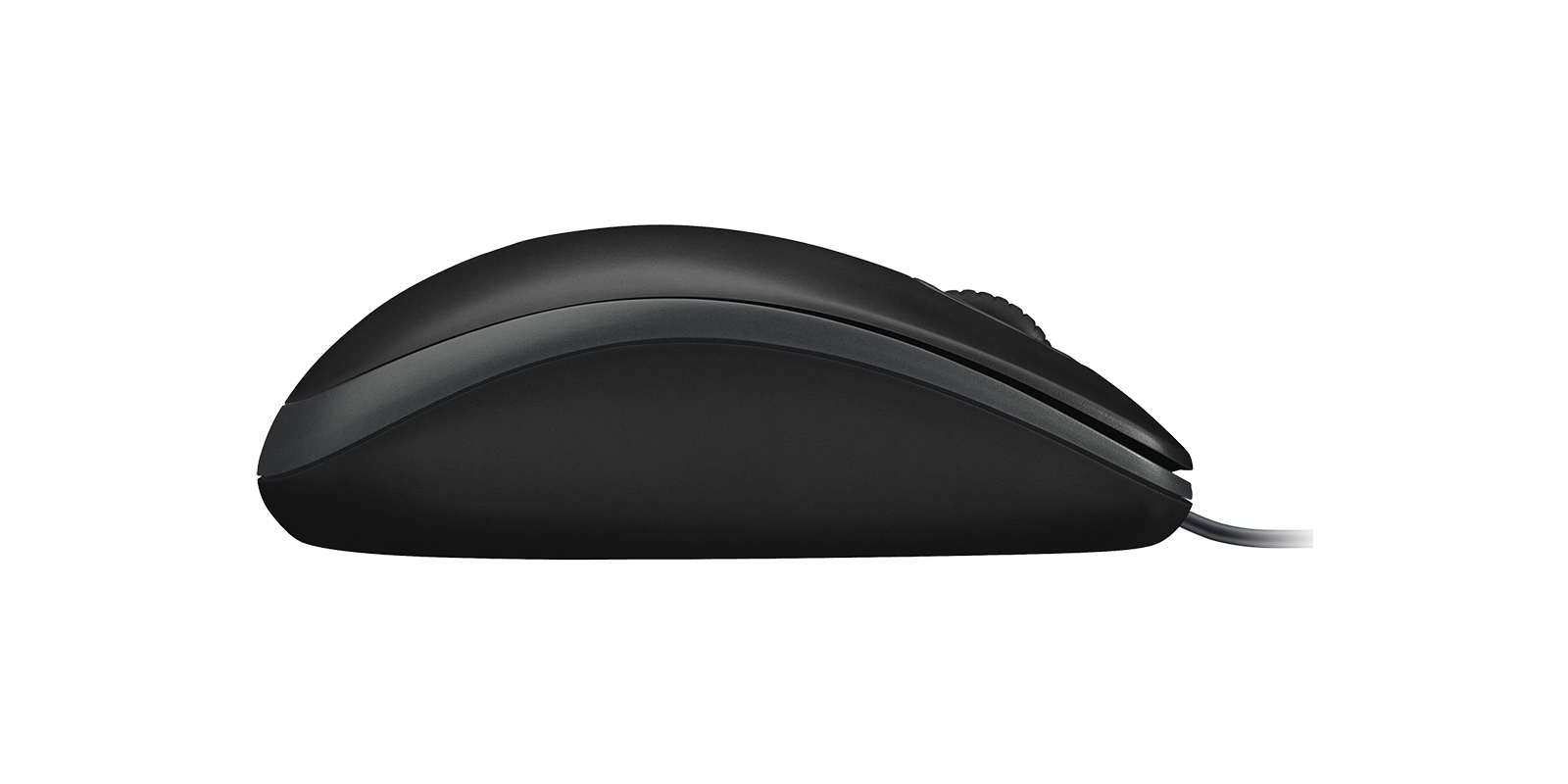
Kit de teclado y mouse alámbrico logitech mk120, una solución confiable y económica para tu computadora. este combo negro incluye un teclado de tamaño completo con teclas silenciosas y un mouse óptico cómodo, conectados por usb para un funcionamiento sencillo y sin demoras. ideal para el uso diario en casa o la oficina, su diseño duradero y práctico ofrece una experiencia de escritura y navegación fluida.
$329.00
Impuestos: $329.00
Solo 3 piezas disponibles
Entrega estimada
Entrega entre el 04/04/2026 y el 07/04/2026
Costo de envio
Calculado en el checkout
Se ajustara automaticamente con Skydropx
Compra con confianza
- Pago seguro
- MSI con tarjetas participantes
- Factura electronica SAT
Garantia
Garantia incluida segun fabricante
Garantia extendible disponible
Metodos de pago
Metodos disponibles al finalizar la compra
Etiquetas:
teclado
, mouse
, logitech
, mk120
, alámbrico
, usb
, negro
, oficina
, plug and play
, resistente derrames
, kit periféricos
, 1000 dpi
, windows
, linux
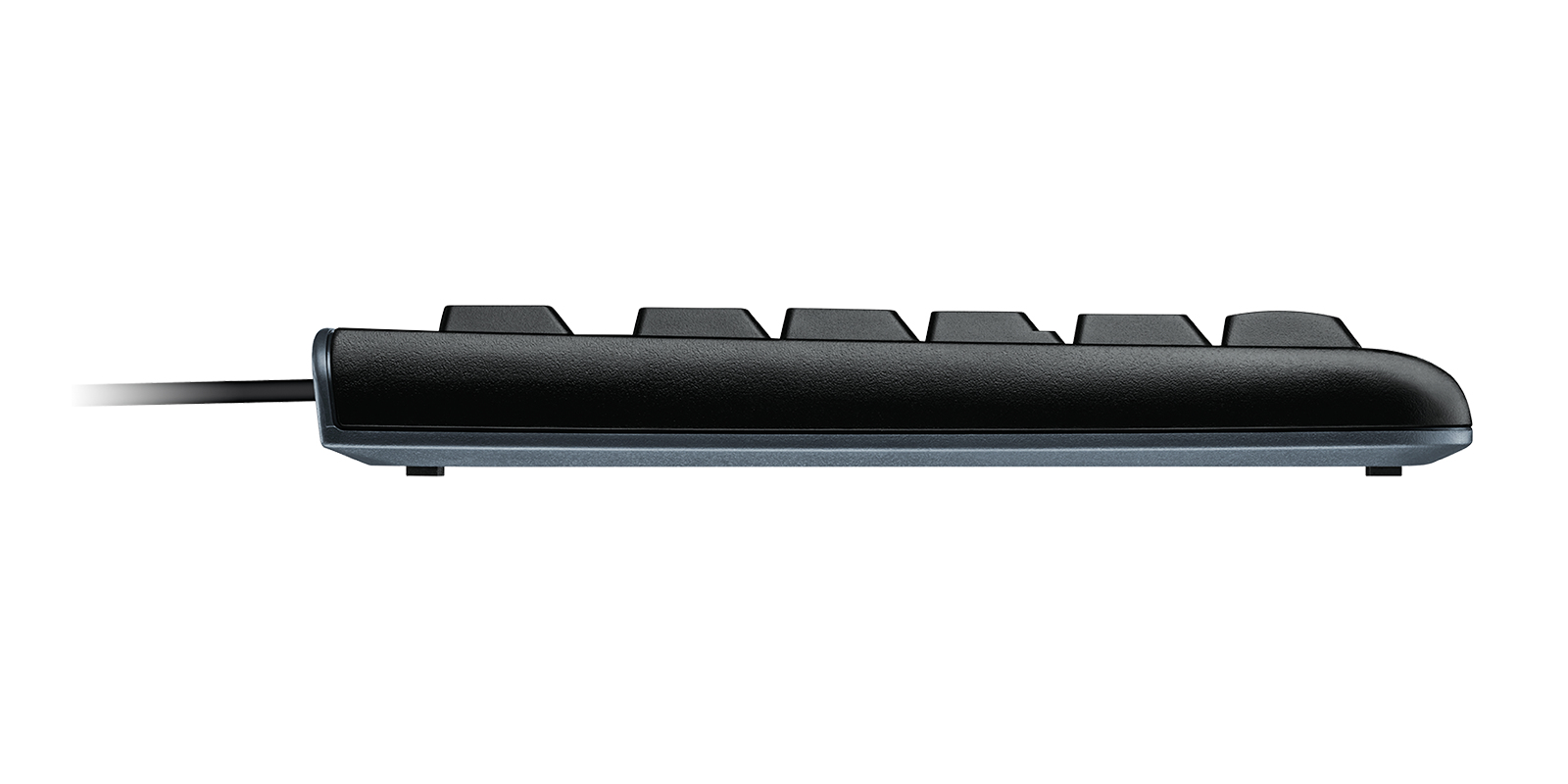
El kit de teclado y mouse Logitech MK120 es la solución perfecta para tu espacio de trabajo o hogar. Con conectividad alámbrica USB, ofrece una experiencia plug and play sin necesidad de instalaciones complicadas, compatible con Windows 10, Windows 11 y sistemas Linux. El teclado de tamaño completo incluye diseño derecho y es resistente a derrames, ideal para ambientes de oficina donde la durabilidad es clave. Además, cuenta con patas ajustables para mayor comodidad al escribir. El mouse óptico incorporado tiene una resolución de 1000 DPI y rueda de desplazamiento, proporcionando precisión y control en cada movimiento. Este kit está dirigido a usuarios que buscan confiabilidad, facilidad de uso y un rendimiento constante en tareas cotidianas, desde navegación web hasta trabajo en documentos. Su color negro lo hace versátil para integrarse en cualquier setup, ofreciendo una combinación práctica y accesible de periféricos de calidad.
Especificaciones
| Características | |
|---|---|
| Conectar y usar (Plug and Play) | Si |
| Datos de logística | |
| Alto de la caja principal | 176 mm |
| Peso de la caja principal | 3.49 kg |
| Largo de la caja principal | 203 mm |
| Longitud de la caja principal | 532 mm |
| Diseño | |
| Estilo de teclado | Derecho |
| Color del producto | Negro |
| Funciones de protección | Resistente a los derrames |
| Altura de teclado ajustable | Si |
| Empaquetado de datos | |
| Alto del paquete | 49 mm |
| Peso del paquete | 810 g |
| Ancho del paquete | 163 mm |
| Largo del paquete | 525 mm |
| Otras características | |
| Sistemas operativos compatibles | - Windows XP, Windows Vista, Windows 7 - Linux kernel 2.6+ |
| Ratón | |
| Ratón incluido | Si |
| Rueda de desplazamiento | Si |
| Resolución de movimiento | 1000 DPI |
| Tecnología de detección de movimientos | Óptico |
| Requisitos del sistema | |
| Sistemas operativos Linux soportados | Si |
| Sistemas operativos Windows soportados | Windows 10, Windows 11 |
| Teclado | |
| Utilizar con | PC/servidor |
| Uso recomendado | Oficina |
| Formato del teclado | Tamaño completo (100%) |
| Interfaz del dispositivo | USB |
| Tecnología de conectividad | Alámbrico |
**Preguntas Frecuentes (FAQ) - Kit Logitech MK120**
**1. ¿Cómo instalo el teclado y el mouse?**
Es plug and play. Simplemente conecta los conectores USB del teclado y del mouse a puertos USB disponibles de tu computadora. El sistema operativo los reconocerá automáticamente, sin necesidad de instalar software.
**2. ¿Es compatible con mi sistema operativo?**
Es compatible con la mayoría de sistemas operativos modernos que soporten USB, como Windows, macOS, Chrome OS y Linux. Para versiones muy antiguas, se recomienda verificar la compatibilidad en el sitio web de Logitech.
**3. ¿Qué significa que el teclado es resistente a derrames?**
El teclado tiene un diseño que ayuda a proteger los componentes internos contra derrames accidentales de líquidos (hasta 60 ml). No significa que sea sumergible o completamente a prueba de agua.
**4. ¿El kit incluye garantía?**
Sí, los productos Logitech cuentan con garantía del fabricante. El tiempo y cobertura específicos pueden variar. Se recomienda conservar el ticket de compra y consultar los términos exactos en el sitio web de Logitech o con el vendedor.
**5. ¿Qué hago si el mouse o el teclado no funcionan al conectarlos?**
1. Prueba conectarlos en otro puerto USB.
2. Reinicia tu computadora con los dispositivos conectados.
3. Prueba los dispositivos en otra computadora para descartar un problema con tu equipo.
4. Verifica que los puertos USB de tu computadora estén funcionando.
**6. ¿Puedo usar el teclado y el mouse en una laptop?**
Sí, siempre y cuando la laptop tenga puertos USB disponibles o utilices un hub USB compatible.
**7. ¿Cómo limpio el teclado y el mouse?**
Desconéctalos de la computadora. Para el teclado, puedes usar aire comprimido para sacar el polvo entre las teclas y un paño ligeramente humedecido con agua o limpiador suave para electrónicos para limpiar la superficie. Para el mouse, limpia el sensor óptico con un paño seco y suave.
**8. ¿La longitud del cable es suficiente?**
Los cables son de longitud estándar para uso en escritorio (aproximadamente 1.5 metros cada uno). Para distancias mayores, se puede necesitar un hub USB o extensores.
**1. ¿Cómo instalo el teclado y el mouse?**
Es plug and play. Simplemente conecta los conectores USB del teclado y del mouse a puertos USB disponibles de tu computadora. El sistema operativo los reconocerá automáticamente, sin necesidad de instalar software.
**2. ¿Es compatible con mi sistema operativo?**
Es compatible con la mayoría de sistemas operativos modernos que soporten USB, como Windows, macOS, Chrome OS y Linux. Para versiones muy antiguas, se recomienda verificar la compatibilidad en el sitio web de Logitech.
**3. ¿Qué significa que el teclado es resistente a derrames?**
El teclado tiene un diseño que ayuda a proteger los componentes internos contra derrames accidentales de líquidos (hasta 60 ml). No significa que sea sumergible o completamente a prueba de agua.
**4. ¿El kit incluye garantía?**
Sí, los productos Logitech cuentan con garantía del fabricante. El tiempo y cobertura específicos pueden variar. Se recomienda conservar el ticket de compra y consultar los términos exactos en el sitio web de Logitech o con el vendedor.
**5. ¿Qué hago si el mouse o el teclado no funcionan al conectarlos?**
1. Prueba conectarlos en otro puerto USB.
2. Reinicia tu computadora con los dispositivos conectados.
3. Prueba los dispositivos en otra computadora para descartar un problema con tu equipo.
4. Verifica que los puertos USB de tu computadora estén funcionando.
**6. ¿Puedo usar el teclado y el mouse en una laptop?**
Sí, siempre y cuando la laptop tenga puertos USB disponibles o utilices un hub USB compatible.
**7. ¿Cómo limpio el teclado y el mouse?**
Desconéctalos de la computadora. Para el teclado, puedes usar aire comprimido para sacar el polvo entre las teclas y un paño ligeramente humedecido con agua o limpiador suave para electrónicos para limpiar la superficie. Para el mouse, limpia el sensor óptico con un paño seco y suave.
**8. ¿La longitud del cable es suficiente?**
Los cables son de longitud estándar para uso en escritorio (aproximadamente 1.5 metros cada uno). Para distancias mayores, se puede necesitar un hub USB o extensores.
**Guía Rápida de Uso - Kit Logitech MK120**
1. **Desempaqueta:** Retira el teclado, el mouse y sus protectores de plástico (si los tienen).
2. **Identifica los cables:** Encuentra los dos conectores USB planos y delgados al final de cada cable.
3. **Localiza puertos USB:** Encuentra los puertos USB disponibles en tu computadora (de escritorio o laptop).
4. **Conecta:** Inserta el conector USB del **teclado** en un puerto USB.
5. **Conecta:** Inserta el conector USB del **mouse** en otro puerto USB.
6. **Espera la instalación:** Tu sistema operativo detectará y configurará los dispositivos automáticamente en segundos.
7. **Verifica funcionamiento:** La luz del sensor óptico en la parte inferior del mouse debe encenderse. Presiona algunas teclas para confirmar.
8. **Coloca los dispositivos:** Coloca el teclado y el mouse en una superficie plana y estable. Para un mejor rendimiento del mouse, usa una alfombrilla.
9. **Uso del teclado:** Utiliza las teclas de acceso rápido (como Fn + F1 para silenciar) si están indicadas en las teclas de función.
10. **Mantenimiento:** Para una larga vida útil, mantén los dispositivos limpios y evita doblar o tirar de los cables con fuerza.
**Nota:** Para especificaciones técnicas detalladas o información de garantía, consulta la ficha del producto o el sitio de soporte de Logitech.
1. **Desempaqueta:** Retira el teclado, el mouse y sus protectores de plástico (si los tienen).
2. **Identifica los cables:** Encuentra los dos conectores USB planos y delgados al final de cada cable.
3. **Localiza puertos USB:** Encuentra los puertos USB disponibles en tu computadora (de escritorio o laptop).
4. **Conecta:** Inserta el conector USB del **teclado** en un puerto USB.
5. **Conecta:** Inserta el conector USB del **mouse** en otro puerto USB.
6. **Espera la instalación:** Tu sistema operativo detectará y configurará los dispositivos automáticamente en segundos.
7. **Verifica funcionamiento:** La luz del sensor óptico en la parte inferior del mouse debe encenderse. Presiona algunas teclas para confirmar.
8. **Coloca los dispositivos:** Coloca el teclado y el mouse en una superficie plana y estable. Para un mejor rendimiento del mouse, usa una alfombrilla.
9. **Uso del teclado:** Utiliza las teclas de acceso rápido (como Fn + F1 para silenciar) si están indicadas en las teclas de función.
10. **Mantenimiento:** Para una larga vida útil, mantén los dispositivos limpios y evita doblar o tirar de los cables con fuerza.
**Nota:** Para especificaciones técnicas detalladas o información de garantía, consulta la ficha del producto o el sitio de soporte de Logitech.