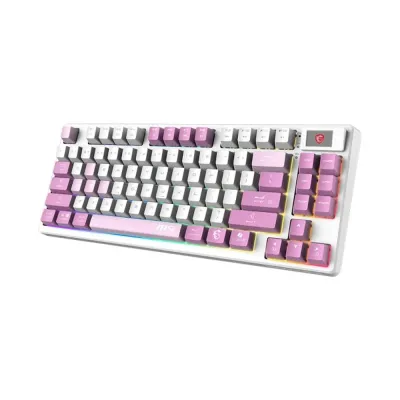
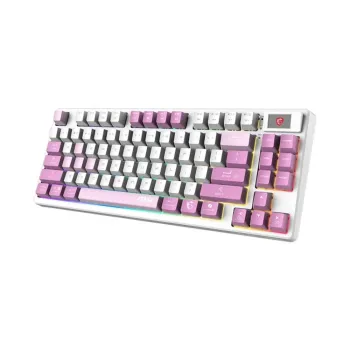
Teclado Mecánico Inalámbrico MSI Forge GK600 TKL - Bluetooth, 2.4GHz, RGB, Pantalla 1.06", USB-C - Blanco Violeta
SKU
FORGE GK600 TKL W VIOLET US
Disfruta de la libertad sin cables con el teclado mecánico inalámbrico MSI Forge GK600 TKL. Conectividad Bluetooth y 2.4GHz, pantalla integrada de 1.06" y iluminación RGB personalizable para una experiencia gaming superior.
$1,089.00
Impuestos: $1,089.00
Solo 1 piezas disponibles
Entrega estimada
Entrega entre el 11/02/2026 y el 14/02/2026
Costo de envio
Calculado en el checkout
Se ajustara automaticamente con Skydropx
Compra con confianza
- Pago seguro
- MSI con tarjetas participantes
- Factura electronica SAT
Garantia
Garantia incluida segun fabricante
Garantia extendible disponible
Metodos de pago
Metodos disponibles al finalizar la compra
Etiquetas:
teclado inalámbrico
, msi
, forge gk600
, teclado mecánico
, gaming
, bluetooth
, 2.4ghz
, rgb
, tkl
, usb-c
, teclado compacto
, pantalla led
, teclado gaming
El teclado mecánico inalámbrico MSI Forge GK600 TKL combina diseño compacto sin teclado numérico con máxima versatilidad de conexión. Ofrece tres modos de conectividad: Bluetooth para dispositivos múltiples, wireless 2.4GHz de baja latencia para gaming y USB-C para uso cableado cuando necesites cargar la batería.Su pantalla integrada de 1.06" te permite monitorear en tiempo real información del sistema, configuraciones del teclado o mostrar imágenes personalizadas. La iluminación RGB dinámica se puede personalizar completamente mediante software para crear ambientes gaming únicos que se adapten a tu estilo.Ideal para gamers que buscan un teclado mecánico de alto rendimiento sin el desorden de cables, así como para usuarios que valoran la portabilidad y flexibilidad de conexión entre diferentes dispositivos. El diseño TKL (Tenkeyless) libera espacio en tu escritorio para mayor comodidad en movimientos del mouse durante sesiones gaming intensas.
**Preguntas Frecuentes (FAQs)**
**1. ¿Cómo conecto el teclado por primera vez?**
Primero carga la batería conectando el cable USB-C incluido. Luego, para usar el modo inalámbrico, activa el interruptor en la parte posterior, selecciona Bluetooth o 2.4GHz en la pantalla y empareja con tu dispositivo.
**2. ¿Es compatible con mi computadora o consola?**
Es compatible con Windows, macOS, Android e iOS vía Bluetooth. El modo 2.4GHz (con el dongle USB incluido) es ideal para Windows y gaming. Para compatibilidad específica con consolas (PlayStation, Xbox), consulta la ficha técnica oficial de MSI.
**3. ¿Cómo cambio los efectos de iluminación RGB?**
Usa la combinación de teclas `FN` + las teclas de flecha (arriba/abajo) para cambiar entre modos, y `FN` + izquierda/derecha para ajustar brillo. La configuración avanzada requiere el software MSI Center.
**4. ¿Qué significa 'TKL'?**
TKL significa 'Tenkeyless', es un diseño compacto que omite el teclado numérico para ahorrar espacio en el escritorio.
**5. ¿Cómo se carga y cuánto dura la batería?**
Se carga con el cable USB-C incluido. Con la iluminación RGB apagada, la duración es de varias semanas. Con RGB al máximo, se reduce significativamente. La pantalla muestra el porcentaje de batería.
**6. ¿El teclado tiene garantía en México?**
Sí, los productos MSI distribuidos oficialmente por Diten.mx cuentan con garantía. Conserva tu ticket de compra y contacta al soporte de Diten o MSI para cualquier defecto de fabricación.
**7. ¿Cómo limpio el teclado?**
Apágalo y desconéctalo. Usa aire comprimido para sacar el polvo entre las teclas. Para limpiar las keycaps, puedes retirarlas con un extractor (no incluido) y limpiarlas con un paño ligeramente humedecido. Nunca uses líquidos directamente sobre el teclado.
**8. El dongle 2.4GHz o la conexión Bluetooth no funcionan, ¿qué hago?**
1) Asegúrate de que el teclado esté encendido y en el modo correcto (2.4G o BT). 2) Reinicia el teclado. 3) Para Bluetooth, elimina el dispositivo de la lista de tu PC/telefono y vuelve a emparejar. 4) Prueba con el cable USB-C en modo cableado para descartar fallas.
**9. ¿Puedo usar la pantalla para algo más que ver la batería y el modo?**
Sí, la pantalla de 1.06" puede mostrar información personalizada como imágenes GIF, texto o estadísticas del sistema, pero esto requiere configurarse a través del software MSI Center en una computadora con Windows.
**1. ¿Cómo conecto el teclado por primera vez?**
Primero carga la batería conectando el cable USB-C incluido. Luego, para usar el modo inalámbrico, activa el interruptor en la parte posterior, selecciona Bluetooth o 2.4GHz en la pantalla y empareja con tu dispositivo.
**2. ¿Es compatible con mi computadora o consola?**
Es compatible con Windows, macOS, Android e iOS vía Bluetooth. El modo 2.4GHz (con el dongle USB incluido) es ideal para Windows y gaming. Para compatibilidad específica con consolas (PlayStation, Xbox), consulta la ficha técnica oficial de MSI.
**3. ¿Cómo cambio los efectos de iluminación RGB?**
Usa la combinación de teclas `FN` + las teclas de flecha (arriba/abajo) para cambiar entre modos, y `FN` + izquierda/derecha para ajustar brillo. La configuración avanzada requiere el software MSI Center.
**4. ¿Qué significa 'TKL'?**
TKL significa 'Tenkeyless', es un diseño compacto que omite el teclado numérico para ahorrar espacio en el escritorio.
**5. ¿Cómo se carga y cuánto dura la batería?**
Se carga con el cable USB-C incluido. Con la iluminación RGB apagada, la duración es de varias semanas. Con RGB al máximo, se reduce significativamente. La pantalla muestra el porcentaje de batería.
**6. ¿El teclado tiene garantía en México?**
Sí, los productos MSI distribuidos oficialmente por Diten.mx cuentan con garantía. Conserva tu ticket de compra y contacta al soporte de Diten o MSI para cualquier defecto de fabricación.
**7. ¿Cómo limpio el teclado?**
Apágalo y desconéctalo. Usa aire comprimido para sacar el polvo entre las teclas. Para limpiar las keycaps, puedes retirarlas con un extractor (no incluido) y limpiarlas con un paño ligeramente humedecido. Nunca uses líquidos directamente sobre el teclado.
**8. El dongle 2.4GHz o la conexión Bluetooth no funcionan, ¿qué hago?**
1) Asegúrate de que el teclado esté encendido y en el modo correcto (2.4G o BT). 2) Reinicia el teclado. 3) Para Bluetooth, elimina el dispositivo de la lista de tu PC/telefono y vuelve a emparejar. 4) Prueba con el cable USB-C en modo cableado para descartar fallas.
**9. ¿Puedo usar la pantalla para algo más que ver la batería y el modo?**
Sí, la pantalla de 1.06" puede mostrar información personalizada como imágenes GIF, texto o estadísticas del sistema, pero esto requiere configurarse a través del software MSI Center en una computadora con Windows.
**Guía Rápida de Uso**
1. **Carga Inicial:** Conecta el cable USB-C al teclado y a un puerto USB de tu computadora o cargador. Una carga completa tarda unas horas.
2. **Encendido:** Desliza el interruptor físico en la parte posterior del teclado a la posición 'ON'.
3. **Selecciona Modo:** Usa el botón 'M' junto a la pantalla para ciclar entre los modos: **Cableado (USB-C)**, **Inalámbrico 2.4GHz** y **Bluetooth**.
4. **Conexión 2.4GHz:** En modo 2.4G, conecta el dongle USB receptor a tu PC. La conexión es automática.
5. **Conexión Bluetooth:** En modo BT, ve a la configuración Bluetooth de tu dispositivo (PC, celular, tablet), busca 'MSI GK600' y selecciona para emparejar.
6. **Personalización Básica:** Usa la tecla `FN` combinada con las flechas para controlar la iluminación RGB (modos, brillo, color sólido).
7. **Ver Batería:** La pantalla muestra el porcentaje de batería restante. Si está baja, conéctalo a cargar.
8. **Para Gaming:** Usa el modo 2.4GHz o cableado para la menor latencia. El modo Bluetooth puede tener una ligera demora.
9. **Apagado/Ahorro:** Después de un tiempo de inactividad, el teclado entrará en modo de suspensión. Muévelo o presiona una tecla para reactivarlo. Para apagarlo completamente, usa el interruptor físico.
10. **Soporte Avanzado:** Para configurar la pantalla, macros o efectos RGB complejos, descarga e instala el software 'MSI Center' desde el sitio web oficial de MSI.
1. **Carga Inicial:** Conecta el cable USB-C al teclado y a un puerto USB de tu computadora o cargador. Una carga completa tarda unas horas.
2. **Encendido:** Desliza el interruptor físico en la parte posterior del teclado a la posición 'ON'.
3. **Selecciona Modo:** Usa el botón 'M' junto a la pantalla para ciclar entre los modos: **Cableado (USB-C)**, **Inalámbrico 2.4GHz** y **Bluetooth**.
4. **Conexión 2.4GHz:** En modo 2.4G, conecta el dongle USB receptor a tu PC. La conexión es automática.
5. **Conexión Bluetooth:** En modo BT, ve a la configuración Bluetooth de tu dispositivo (PC, celular, tablet), busca 'MSI GK600' y selecciona para emparejar.
6. **Personalización Básica:** Usa la tecla `FN` combinada con las flechas para controlar la iluminación RGB (modos, brillo, color sólido).
7. **Ver Batería:** La pantalla muestra el porcentaje de batería restante. Si está baja, conéctalo a cargar.
8. **Para Gaming:** Usa el modo 2.4GHz o cableado para la menor latencia. El modo Bluetooth puede tener una ligera demora.
9. **Apagado/Ahorro:** Después de un tiempo de inactividad, el teclado entrará en modo de suspensión. Muévelo o presiona una tecla para reactivarlo. Para apagarlo completamente, usa el interruptor físico.
10. **Soporte Avanzado:** Para configurar la pantalla, macros o efectos RGB complejos, descarga e instala el software 'MSI Center' desde el sitio web oficial de MSI.