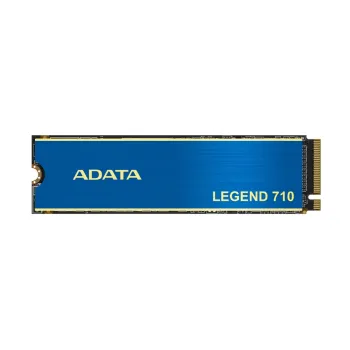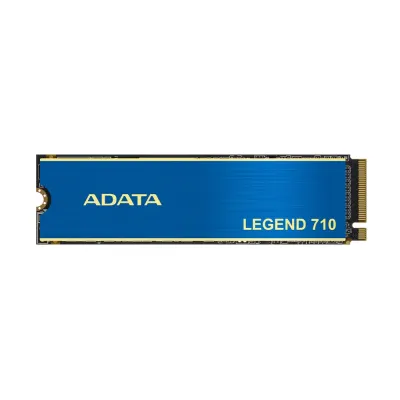
SSD ADATA Legend 710 M.2 1TB PCIe Gen3 x4 NVMe ALEG-710-1TCS
Mejora el rendimiento de tu PC con el SSD ADATA Legend 710 de 1TB. Velocidades de lectura hasta 2400 MB/s y escritura 1800 MB/s con interfaz PCIe Gen3 x4 NVMe. Ideal para gaming, edición y multitarea.
$2,259.00
Impuestos: $2,259.00
El SSD ADATA Legend 710 es la solución perfecta para acelerar tu computadora de escritorio o portátil. Con capacidad de 1TB y tecnología M.2 PCIe Gen3 x4 NVMe, ofrece velocidades de lectura de hasta 2400 MB/s y escritura de 1800 MB/s, reduciendo significativamente los tiempos de carga de aplicaciones, juegos y archivos grandes.Diseñado para usuarios exigentes como gamers, creadores de contenido y profesionales que requieren alto rendimiento, cuenta con memoria 3D NAND, encriptación hardware AES 256-bit para seguridad de datos, y resistencia certificada con 260 TBW y 1.5 millones de horas MTBF. Compatible con estándar NVMe 1.4, garantiza compatibilidad y estabilidad en sistemas modernos.Su factor de forma M.2 (80x22x3.13 mm) y bajo peso de 9 gramos lo hacen fácil de instalar en espacios reducidos. Incluye certificaciones CE y RoHS, operando en temperaturas de 0 a 70°C. Disfruta de un almacenamiento rápido, confiable y eficiente para todas tus necesidades.
| Condiciones ambientales | |
| Golpes en funcionamiento | 1500 G |
| Intervalo de temperatura de almacenaje | -40 - 85 °C |
| Intervalo de temperatura operativa | 0 - 70 °C |
| Máxima temperatura | 70 °C |
| Desempeño | |
| calificación TBW | 260 |
| Carriles datos de interfaz PCI Express | x4 |
| Compatible con NVM Express (NVMe) | |
| Disco de estado sólido, capacidad | 1 TB |
| Encriptación de hardware | |
| Escritura aleatoria (4KB) | 150000 IOPS |
| Lectura aleatoria (4KB) | 180000 IOPS |
| Velocidad de escritura | 1800 MB/s |
| Velocidad de escritura secuencial (AS SSD) | 1800 MB/s |
| Velocidad de escritura secuencial (ATTO) | 1800 MB/s |
| Velocidad de escritura secuencial (CDM) | 1800 MB/s |
| Velocidad de lectura | 2400 MB/s |
| Velocidad de lectura secuencial (AS SSD) | 2400 MB/s |
| Velocidad de lectura secuencial (ATTO) | 2400 MB/s |
| Velocidad de lectura secuencial (CDM) | 2400 MB/s |
| Versión NVM Express (NVMe) | 1.4 |
| Detalles técnicos | |
| Código de Sistema de Armonización (SA) | 84717070 |
| Sustainability certificates | CE, RoHS |
| Diseño | |
| SSD form factor | M.2 |
| Empaquetado | |
| Tipo de embalaje | Caja |
| Memoria | |
| ECC | |
| Tipo de memoria | 3D NAND |
| Peso y dimensiones | |
| Altura | 3.13 mm |
| Ancho | 22 mm |
| Peso | 9 g |
| Profundidad | 80 mm |
| Procesador | |
| Componente para | PC/computadora portátil |
| Puertos e Interfaces | |
| Interfaz | PCI Express 3.0 |
| Red | |
| Algoritmos de seguridad soportados | 256-bit AES |
| Resistencia | |
| Tiempo medio entre fallos | 1500000 h |
**Preguntas Frecuentes (FAQ)**
**1. ¿Es compatible con mi laptop o PC de escritorio?**
Sí, es compatible con cualquier computadora que tenga un puerto M.2 con soporte para el protocolo NVMe (PCIe Gen3 x4). Verifica las especificaciones de tu placa base o laptop para confirmar.
**2. ¿Necesito comprar algo más para instalarlo?**
Generalmente no. Solo necesitas un destornillador pequeño para fijar el tornillo en la ranura M.2. Algunas placas base incluyen este tornillo.
**3. ¿Cómo lo instalo físicamente?**
Debes insertar el SSD en la ranura M.2 de tu placa base en un ángulo de 30 grados, presionar hacia abajo hasta que quede plano y luego asegurarlo con el tornillo provisto o el de tu placa.
**4. ¿Cómo hago que mi sistema operativo lo reconozca?**
Si lo instalas como disco secundario, debes inicializarlo y formatearlo. En Windows, ve a "Administración de discos". Si es tu disco principal, necesitarás instalar el sistema operativo desde cero usando un USB de instalación.
**5. ¿Tiene encriptación?**
Sí, este modelo incluye encriptación de hardware AES de 256 bits para proteger tus datos.
**6. ¿Cuál es la garantía y cómo la hago válida en México?**
El producto cuenta con garantía. Para hacerla válida, debes conservar tu ticket o factura de compra y contactar al soporte de Diten o al distribuidor autorizado ADATA en México. Revisa la política de garantía en la ficha del producto.
**7. ¿Por qué mi computadora no lo detecta después de instalarlo?**
Verifica que esté bien insertado en la ranura. También es posible que necesites habilitar el puerto M.2 NVMe en la BIOS/UEFI de tu placa base. Consulta el manual de tu placa.
**8. ¿Puedo usarlo como disco externo?**
Sí, pero necesitarás comprar una carcasa o adaptador externo USB que sea compatible con SSD M.2 NVMe (PCIe).
**9. ¿Requiere mantenimiento especial?**
No. Los SSD no tienen partes móviles. Para un rendimiento óptimo a largo plazo, asegúrate de que tu sistema operativo tenga habilitado el comando TRIM (activado por defecto en Windows 10/11 y macOS).
**10. ¿Es bueno para gaming?**
Sí, su velocidad de hasta 2400 MB/s reduce significativamente los tiempos de carga de juegos y niveles en comparación con un HDD o un SSD SATA tradicional.
**1. ¿Es compatible con mi laptop o PC de escritorio?**
Sí, es compatible con cualquier computadora que tenga un puerto M.2 con soporte para el protocolo NVMe (PCIe Gen3 x4). Verifica las especificaciones de tu placa base o laptop para confirmar.
**2. ¿Necesito comprar algo más para instalarlo?**
Generalmente no. Solo necesitas un destornillador pequeño para fijar el tornillo en la ranura M.2. Algunas placas base incluyen este tornillo.
**3. ¿Cómo lo instalo físicamente?**
Debes insertar el SSD en la ranura M.2 de tu placa base en un ángulo de 30 grados, presionar hacia abajo hasta que quede plano y luego asegurarlo con el tornillo provisto o el de tu placa.
**4. ¿Cómo hago que mi sistema operativo lo reconozca?**
Si lo instalas como disco secundario, debes inicializarlo y formatearlo. En Windows, ve a "Administración de discos". Si es tu disco principal, necesitarás instalar el sistema operativo desde cero usando un USB de instalación.
**5. ¿Tiene encriptación?**
Sí, este modelo incluye encriptación de hardware AES de 256 bits para proteger tus datos.
**6. ¿Cuál es la garantía y cómo la hago válida en México?**
El producto cuenta con garantía. Para hacerla válida, debes conservar tu ticket o factura de compra y contactar al soporte de Diten o al distribuidor autorizado ADATA en México. Revisa la política de garantía en la ficha del producto.
**7. ¿Por qué mi computadora no lo detecta después de instalarlo?**
Verifica que esté bien insertado en la ranura. También es posible que necesites habilitar el puerto M.2 NVMe en la BIOS/UEFI de tu placa base. Consulta el manual de tu placa.
**8. ¿Puedo usarlo como disco externo?**
Sí, pero necesitarás comprar una carcasa o adaptador externo USB que sea compatible con SSD M.2 NVMe (PCIe).
**9. ¿Requiere mantenimiento especial?**
No. Los SSD no tienen partes móviles. Para un rendimiento óptimo a largo plazo, asegúrate de que tu sistema operativo tenga habilitado el comando TRIM (activado por defecto en Windows 10/11 y macOS).
**10. ¿Es bueno para gaming?**
Sí, su velocidad de hasta 2400 MB/s reduce significativamente los tiempos de carga de juegos y niveles en comparación con un HDD o un SSD SATA tradicional.
**Guía de Uso Rápido - SSD ADATA Legend 710**
**Antes de Instalar:**
1. **Apaga** completamente tu computadora y desconéctala de la corriente eléctrica.
2. **Descarga** los controladores más recientes para tu placa base desde el sitio web del fabricante (opcional, pero recomendado).
**Instalación Física:**
3. **Abre** la carcasa de tu PC o laptop (consulta el manual de tu equipo si es necesario).
4. **Localiza** la ranura M.2 en tu placa base. Suele estar cerca del procesador.
5. **Retira** el tornillo de sujeción si ya está puesto en la ranura.
6. **Inserta** el SSD en un ángulo de aproximadamente 30 grados, con los pines alineados en la ranura.
7. **Presiona** suavemente hacia abajo hasta que el SSD quede horizontal y **atorníllalo** para fijarlo.
**Configuración en el Sistema:**
8. **Cierra** la carcasa, conecta la energía y enciende la computadora.
9. **Accede a la BIOS/UEFI** (presionando F2, DEL, o la tecla indicada al arrancar) y verifica que el SSD sea detectado.
10. **Guarda cambios** y sal de la BIOS.
**Para usarlo como disco nuevo/adicional:**
11. En Windows, ve a **"Administración de discos"** (clic derecho en Inicio).
12. Inicializa el disco (GPT recomendado para discos >2TB o sistemas UEFI) y créale un nuevo volumen formateado (NTFS).
**Para usarlo como disco principal (Sistema Operativo):** Deberás crear un medio de instalación (USB) de Windows o tu sistema y realizar una instalación limpia, seleccionando este SSD como destino.
**Antes de Instalar:**
1. **Apaga** completamente tu computadora y desconéctala de la corriente eléctrica.
2. **Descarga** los controladores más recientes para tu placa base desde el sitio web del fabricante (opcional, pero recomendado).
**Instalación Física:**
3. **Abre** la carcasa de tu PC o laptop (consulta el manual de tu equipo si es necesario).
4. **Localiza** la ranura M.2 en tu placa base. Suele estar cerca del procesador.
5. **Retira** el tornillo de sujeción si ya está puesto en la ranura.
6. **Inserta** el SSD en un ángulo de aproximadamente 30 grados, con los pines alineados en la ranura.
7. **Presiona** suavemente hacia abajo hasta que el SSD quede horizontal y **atorníllalo** para fijarlo.
**Configuración en el Sistema:**
8. **Cierra** la carcasa, conecta la energía y enciende la computadora.
9. **Accede a la BIOS/UEFI** (presionando F2, DEL, o la tecla indicada al arrancar) y verifica que el SSD sea detectado.
10. **Guarda cambios** y sal de la BIOS.
**Para usarlo como disco nuevo/adicional:**
11. En Windows, ve a **"Administración de discos"** (clic derecho en Inicio).
12. Inicializa el disco (GPT recomendado para discos >2TB o sistemas UEFI) y créale un nuevo volumen formateado (NTFS).
**Para usarlo como disco principal (Sistema Operativo):** Deberás crear un medio de instalación (USB) de Windows o tu sistema y realizar una instalación limpia, seleccionando este SSD como destino.