Documentacion del producto
Documentacion disponible proximamente
- PDFs
- Fichas tecnicas
- Manuales
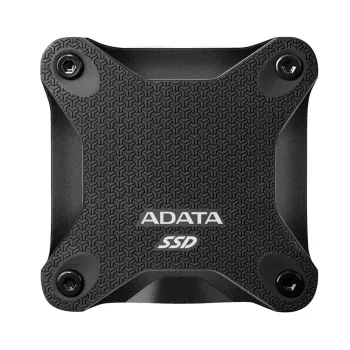
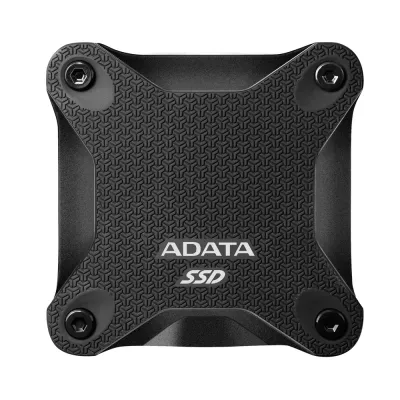
Disco Duro Externo SSD ADATA 2TB USB 3.2 Negro SD620-2TCBK
SKU
SD620-2TCBK
Disco duro externo adata de , ideal para almacenar y transportar tus archivos personales o de trabajo de forma rápida y segura. su diseño negro es compacto y resistente, perfecto para llevarlo a cualquier lugar. cuenta con conexión usb para una compatibilidad sencilla con computadoras y laptops, facilitando las copias de seguridad o la expansión de tu espacio de almacenamiento.
$4,549.00
Impuestos: $4,549.00
Solo 3 piezas disponibles
Entrega estimada
Entrega entre el 22/03/2026 y el 25/03/2026
Costo de envio
Calculado en el checkout
Se ajustara automaticamente con Skydropx
Compra con confianza
- Pago seguro
- MSI con tarjetas participantes
- Factura electronica SAT
Garantia
Garantia incluida segun fabricante
Garantia extendible disponible
Metodos de pago
Metodos disponibles al finalizar la compra
Etiquetas:
disco duro externo
, ssd
, adata
, 2tb
, usb 3.2
, almacenamiento
, portátil
, velocidad rápida
, respaldo
, trabajo
, entretenimiento
, compatible android
, garantía 3 años
Optimiza tu productividad y almacenamiento con el disco duro externo SSD ADATA SD620 de 2TB. Disfruta de transferencias ultrarrápidas gracias a su conexión USB 3.2 Gen 2, que alcanza velocidades de lectura de 520 MB/s y escritura de 460 MB/s, perfecto para manejar archivos grandes como videos, fotos y proyectos profesionales.Su diseño compacto y ligero, con carcasa de silicona resistente a golpes, lo hace portátil y duradero para llevarlo a cualquier lugar. Compatible con Windows, macOS, Linux y dispositivos Android, es versátil para uso en oficina, hogar o estudios. Incluye cable USB y garantía de 3 años, ofreciendo confianza y rendimiento constante para tus necesidades de almacenamiento.
| Características | |
| Versión USB | 3.2 Gen 2 (3.1 Gen 2) |
| Condiciones ambientales | |
| Intervalo de temperatura operativa | 5 - 50 °C |
| Contenido del embalaje | |
| Guía de configuración rápida | |
| Control de energía | |
| Voltaje de operación | 5 V |
| Desempeño | |
| Conector USB | Micro-USB B |
| Disco de estado sólido, capacidad | 2 TB |
| Velocidad de escritura | 460 MB/s |
| Velocidad de lectura | 520 MB/s |
| Detalles técnicos | |
| Compliance certificates | CE, EAC, Comisión Federal de Comunicaciones (FCC), RoHS, UKCA |
| Sistemas operativos móviles soportados | Android 10, Android 10.0, Android 11.0, Android 12.0, Android 13.0, Android 8.0, Android 8.1, Android 9.0 |
| Warranty period | 3 Año(s) |
| Diseño | |
| Color del producto | Negro |
| Funciones de protección | Resistente a golpes |
| Material de la carcasa | Silicona |
| Empaquetado | |
| Cables incluidos | USB |
| Tipo de embalaje | Caja |
| Otras características | |
| Tecnología Thunderbolt (Rayo) | |
| Velocidad de transferencia de datos | 10 Gbit/s |
| Peso y dimensiones | |
| Altura | 80 mm |
| Ancho | 80 mm |
| Peso | 54.9 g |
| Profundidad | 15.2 mm |
| Red | |
| Wi-Fi | |
| Sistema operativo/software | |
| Sistema operativo Linux soportado | |
| Sistema operativo MAC soportado | |
| Sistema operativo Windows soportado | Windows 10, Windows 11, Windows 8, Windows 8.1 |
**Preguntas Frecuentes (FAQ)**
**1. ¿Es compatible con mi computadora con Windows o Mac?**
Sí, es compatible con Windows, macOS y Linux. Para usarlo en Mac, es posible que necesites formatearlo primero al sistema de archivos APFS o Mac OS Extended (Journaled).
**2. ¿Necesito instalar algún software o controlador especial?**
No, generalmente no es necesario. El sistema operativo lo reconocerá como una unidad de almacenamiento extraíble al conectarlo. Puedes usarlo inmediatamente para arrastrar y soltar archivos.
**3. ¿Funciona con la consola PlayStation 5 (PS5) o Xbox Series X/S?**
Sí, es compatible y puede usarse para expandir el almacenamiento de estas consolas, siempre que lo formatees según los requisitos de la consola.
**4. ¿Cómo debo cuidar el disco para que dure más tiempo?**
Evita golpes, caídas y la exposición a líquidos, calor extremo o humedad. Antes de desconectarlo de la computadora, usa la opción "Expulsar hardware con seguridad" (Windows) o arrastra el icono del disco a la Papelera (Mac).
**5. ¿Qué significa que tenga USB 3.2? ¿Funciona en puertos USB más antiguos?**
USB 3.2 es la versión del puerto que permite altas velocidades de transferencia (hasta 520 MB/s). Es compatible con puertos USB anteriores (USB 2.0, USB 3.0), pero la velocidad será la máxima que soporte el puerto más lento.
**6. ¿Trae algún cable incluido?**
Sí, el producto incluye un cable USB-C a USB-A para conectarlo. Para conocer la longitud exacta del cable y otros accesorios incluidos, te recomendamos revisar la ficha técnica completa del producto.
**7. ¿Cuál es la garantía del producto y cómo la hago válida?**
ADATA ofrece una garantía limitada. El tiempo exacto de cobertura puede variar. Para hacerla válida, debes conservar el comprobante de compra y contactar al soporte técnico autorizado de ADATA.
**8. Mi computadora no reconoce el disco, ¿qué puedo hacer?**
Prueba estos pasos: 1) Conéctalo a un puerto USB diferente. 2) Prueba con otro cable en buen estado. 3) Verifica si aparece en la herramienta "Administración de discos" en Windows o "Utilidad de Discos" en Mac; es posible que necesite ser inicializado o formateado.
**9. ¿Es seguro para transportar? ¿Es resistente a golpes?**
Al ser un SSD (sin partes móviles), es más resistente a golpes y vibraciones que un disco duro tradicional (HDD). Sin embargo, su carcasa no está especificada como a prueba de golpes o agua, por lo que debes manejarlo con cuidado.
**10. ¿Puedo usarlo para hacer una copia de seguridad automática con Time Machine (Mac)?**
Sí, una vez formateado correctamente para Mac, puedes seleccionarlo como unidad de destino en las preferencias de Time Machine.
**1. ¿Es compatible con mi computadora con Windows o Mac?**
Sí, es compatible con Windows, macOS y Linux. Para usarlo en Mac, es posible que necesites formatearlo primero al sistema de archivos APFS o Mac OS Extended (Journaled).
**2. ¿Necesito instalar algún software o controlador especial?**
No, generalmente no es necesario. El sistema operativo lo reconocerá como una unidad de almacenamiento extraíble al conectarlo. Puedes usarlo inmediatamente para arrastrar y soltar archivos.
**3. ¿Funciona con la consola PlayStation 5 (PS5) o Xbox Series X/S?**
Sí, es compatible y puede usarse para expandir el almacenamiento de estas consolas, siempre que lo formatees según los requisitos de la consola.
**4. ¿Cómo debo cuidar el disco para que dure más tiempo?**
Evita golpes, caídas y la exposición a líquidos, calor extremo o humedad. Antes de desconectarlo de la computadora, usa la opción "Expulsar hardware con seguridad" (Windows) o arrastra el icono del disco a la Papelera (Mac).
**5. ¿Qué significa que tenga USB 3.2? ¿Funciona en puertos USB más antiguos?**
USB 3.2 es la versión del puerto que permite altas velocidades de transferencia (hasta 520 MB/s). Es compatible con puertos USB anteriores (USB 2.0, USB 3.0), pero la velocidad será la máxima que soporte el puerto más lento.
**6. ¿Trae algún cable incluido?**
Sí, el producto incluye un cable USB-C a USB-A para conectarlo. Para conocer la longitud exacta del cable y otros accesorios incluidos, te recomendamos revisar la ficha técnica completa del producto.
**7. ¿Cuál es la garantía del producto y cómo la hago válida?**
ADATA ofrece una garantía limitada. El tiempo exacto de cobertura puede variar. Para hacerla válida, debes conservar el comprobante de compra y contactar al soporte técnico autorizado de ADATA.
**8. Mi computadora no reconoce el disco, ¿qué puedo hacer?**
Prueba estos pasos: 1) Conéctalo a un puerto USB diferente. 2) Prueba con otro cable en buen estado. 3) Verifica si aparece en la herramienta "Administración de discos" en Windows o "Utilidad de Discos" en Mac; es posible que necesite ser inicializado o formateado.
**9. ¿Es seguro para transportar? ¿Es resistente a golpes?**
Al ser un SSD (sin partes móviles), es más resistente a golpes y vibraciones que un disco duro tradicional (HDD). Sin embargo, su carcasa no está especificada como a prueba de golpes o agua, por lo que debes manejarlo con cuidado.
**10. ¿Puedo usarlo para hacer una copia de seguridad automática con Time Machine (Mac)?**
Sí, una vez formateado correctamente para Mac, puedes seleccionarlo como unidad de destino en las preferencias de Time Machine.
**Guía Rápida de Uso**
1. **Desempaqueta:** Saca el disco duro SSD y el cable USB incluido.
2. **Conecta:** Enchufa el extremo USB-C del cable al puerto del disco.
3. **Conecta a la PC:** Enchufa el extremo USB-A del cable a un puerto disponible de tu computadora (preferentemente USB 3.0 o superior, de color azul).
4. **Espera:** Tu sistema operativo detectará automáticamente el nuevo dispositivo.
5. **Accede:** Abre el Explorador de Archivos (Windows) o el Finder (Mac). La nueva unidad aparecerá listada.
6. **Primer Uso (si es necesario):** Si la unidad no aparece o te pide formatearla, ve a "Administración de discos" (Windows) o "Utilidad de Discos" (Mac) para inicializarla y formatearla (esto BORRARÁ cualquier dato existente).
7. **Usa:** Arrastra y suelta tus archivos y carpetas a la unidad para copiarlos.
8. **Expulsa de forma segura:** Antes de desconectar el cable, haz clic derecho en el icono de la unidad y selecciona "Expulsar" (Windows) o arrastra el icono del escritorio a la Papelera (Mac).
9. **Desconecta:** Espera a que el sistema indique que es seguro retirar el hardware y luego desconecta el cable.
10. **Almacena:** Guarda el disco en un lugar seco y fresco, protegido de golpes.
1. **Desempaqueta:** Saca el disco duro SSD y el cable USB incluido.
2. **Conecta:** Enchufa el extremo USB-C del cable al puerto del disco.
3. **Conecta a la PC:** Enchufa el extremo USB-A del cable a un puerto disponible de tu computadora (preferentemente USB 3.0 o superior, de color azul).
4. **Espera:** Tu sistema operativo detectará automáticamente el nuevo dispositivo.
5. **Accede:** Abre el Explorador de Archivos (Windows) o el Finder (Mac). La nueva unidad aparecerá listada.
6. **Primer Uso (si es necesario):** Si la unidad no aparece o te pide formatearla, ve a "Administración de discos" (Windows) o "Utilidad de Discos" (Mac) para inicializarla y formatearla (esto BORRARÁ cualquier dato existente).
7. **Usa:** Arrastra y suelta tus archivos y carpetas a la unidad para copiarlos.
8. **Expulsa de forma segura:** Antes de desconectar el cable, haz clic derecho en el icono de la unidad y selecciona "Expulsar" (Windows) o arrastra el icono del escritorio a la Papelera (Mac).
9. **Desconecta:** Espera a que el sistema indique que es seguro retirar el hardware y luego desconecta el cable.
10. **Almacena:** Guarda el disco en un lugar seco y fresco, protegido de golpes.