Documentacion del producto
Documentacion disponible proximamente
- PDFs
- Fichas tecnicas
- Manuales
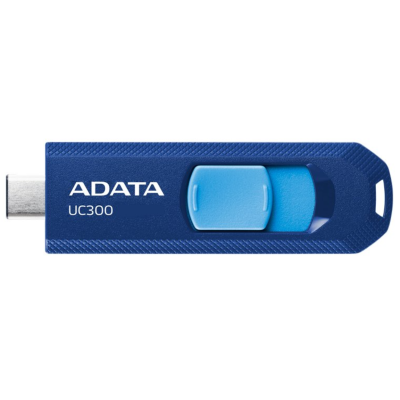
Memoria Flash ADATA UC300 256GB USB-C 3.2 Color Negro - ACHO-UC300-256GRBKGN
SKU
ACHO-UC300-256GRBKGN
Memoria flash USB-C Adata UC300 de , ideal para transferir y almacenar tus archivos personales, fotos y documentos de forma rápida y sencilla. Su diseño compacto y color negro la hace resistente y fácil de llevar a cualquier lugar, compatible con puertos USB-C modernos para un uso práctico en tu día a día.
$689.00
Impuestos: $689.00
Solo 5 piezas disponibles
Entrega estimada
Entrega entre el 30/04/2026 y el 03/05/2026
Costo de envio
Calculado en el checkout
Se ajustara automaticamente con Skydropx
Compra con confianza
- Pago seguro
- MSI con tarjetas participantes
- Factura electronica SAT
Garantia
Garantia incluida segun fabricante
Garantia extendible disponible
Metodos de pago
Metodos disponibles al finalizar la compra
Etiquetas:
memoria flash
, adata
, uc300
, 256gb
, usb-c
, almacenamiento
, transferencia rapida
, portatil
, oficina
, estudiantes
, backup
, dispositivos modernos
La memoria flash ADATA UC300 de 256GB es la solución perfecta para almacenar y transportar tus datos con máxima velocidad y confiabilidad. Equipada con interfaz USB-C 3.2, ofrece transferencias ultrarrápidas que te permiten mover archivos grandes en segundos, desde documentos de trabajo hasta colecciones multimedia completas.Su generosa capacidad de 256GB te brinda espacio amplio para respaldos, proyectos profesionales, música, videos y más, sin preocuparte por quedarte sin almacenamiento. El diseño compacto y robusto en color negro asegura durabilidad y portabilidad, cabiendo fácilmente en tu bolsillo o mochila.Ideal para estudiantes, profesionales, creadores de contenido y cualquier persona que necesite un almacenamiento confiable y rápido. Compatible con dispositivos modernos que cuentan con puerto USB-C, garantizando versatilidad y facilidad de uso en tu día a día.
**Preguntas Frecuentes (FAQs)**
**1. ¿Es compatible con mi teléfono Android o tablet?**
Sí, es compatible con dispositivos Android que tengan un puerto USB-C y soporten la función OTG (On-The-Go). Verifica la compatibilidad de tu dispositivo en su manual.
**2. ¿Puedo usarla en una computadora que solo tiene puertos USB-A tradicionales?**
Sí, pero necesitarás un adaptador o cable de USB-C a USB-A (no incluido) para conectarla a puertos USB-A.
**3. ¿Qué velocidad de transferencia tiene?**
Utiliza el estándar USB 3.2 Gen 1, que ofrece transferencias rápidas. Para conocer velocidades específicas (MB/s), consulta la ficha técnica oficial del producto en el sitio web del fabricante.
**4. ¿Cómo debo retirarla de forma segura de mi computadora?**
En Windows, usa la opción "Expulsar hardware de forma segura" en la barra de tareas. En Mac, arrastra el icono de la memoria a la papelera antes de desconectarla. Esto previene la corrupción de datos.
**5. ¿Viene con algún software de seguridad o cifrado?**
No, este modelo es una unidad de almacenamiento estándar. Para proteger archivos confidenciales, se recomienda usar software de cifrado de terceros o proteger con contraseña los archivos individuales.
**6. ¿Qué debo hacer si mi computadora o teléfono no la reconoce?**
1. Prueba a conectarla a otro puerto.
2. Verifica si el dispositivo anfitrión (tu PC o teléfono) soporta USB OTG o el estándar USB 3.2.
3. Intenta formatearla (esto borrará todos los datos) en formato exFAT para compatibilidad universal entre Windows y Mac.
**7. ¿Cuál es la garantía y dónde puedo hacerla válida?**
El producto cuenta con garantía limitada del fabricante ADATA. Para cualquier reclamación, contacta directamente al soporte técnico de ADATA con tu comprobante de compra. El vendedor (Diten) puede ofrecer apoyo inicial.
**8. ¿Se puede usar para instalar un sistema operativo o arrancar una PC?**
Sí, es posible crear una unidad de arranque (booteable) con herramientas como Rufus (Windows) o Etcher (multiplataforma), siempre que la BIOS/UEFI de tu computadora soporte el arranque desde USB.
**9. ¿Requiere de drivers o instalación especial?**
No, es una memoria "plug & play" para sistemas operativos modernos (Windows 10/11, macOS, Chrome OS, distribuciones Linux comunes y Android). Se detectará automáticamente.
**10. ¿Cómo puedo mantenerla en buen estado?**
- Evita exponerla a humedad, calor extremo o golpes.
- No la desconectes mientras se están transfiriendo datos.
- Guárdala con la tapa puesta para proteger el conector USB-C.
**1. ¿Es compatible con mi teléfono Android o tablet?**
Sí, es compatible con dispositivos Android que tengan un puerto USB-C y soporten la función OTG (On-The-Go). Verifica la compatibilidad de tu dispositivo en su manual.
**2. ¿Puedo usarla en una computadora que solo tiene puertos USB-A tradicionales?**
Sí, pero necesitarás un adaptador o cable de USB-C a USB-A (no incluido) para conectarla a puertos USB-A.
**3. ¿Qué velocidad de transferencia tiene?**
Utiliza el estándar USB 3.2 Gen 1, que ofrece transferencias rápidas. Para conocer velocidades específicas (MB/s), consulta la ficha técnica oficial del producto en el sitio web del fabricante.
**4. ¿Cómo debo retirarla de forma segura de mi computadora?**
En Windows, usa la opción "Expulsar hardware de forma segura" en la barra de tareas. En Mac, arrastra el icono de la memoria a la papelera antes de desconectarla. Esto previene la corrupción de datos.
**5. ¿Viene con algún software de seguridad o cifrado?**
No, este modelo es una unidad de almacenamiento estándar. Para proteger archivos confidenciales, se recomienda usar software de cifrado de terceros o proteger con contraseña los archivos individuales.
**6. ¿Qué debo hacer si mi computadora o teléfono no la reconoce?**
1. Prueba a conectarla a otro puerto.
2. Verifica si el dispositivo anfitrión (tu PC o teléfono) soporta USB OTG o el estándar USB 3.2.
3. Intenta formatearla (esto borrará todos los datos) en formato exFAT para compatibilidad universal entre Windows y Mac.
**7. ¿Cuál es la garantía y dónde puedo hacerla válida?**
El producto cuenta con garantía limitada del fabricante ADATA. Para cualquier reclamación, contacta directamente al soporte técnico de ADATA con tu comprobante de compra. El vendedor (Diten) puede ofrecer apoyo inicial.
**8. ¿Se puede usar para instalar un sistema operativo o arrancar una PC?**
Sí, es posible crear una unidad de arranque (booteable) con herramientas como Rufus (Windows) o Etcher (multiplataforma), siempre que la BIOS/UEFI de tu computadora soporte el arranque desde USB.
**9. ¿Requiere de drivers o instalación especial?**
No, es una memoria "plug & play" para sistemas operativos modernos (Windows 10/11, macOS, Chrome OS, distribuciones Linux comunes y Android). Se detectará automáticamente.
**10. ¿Cómo puedo mantenerla en buen estado?**
- Evita exponerla a humedad, calor extremo o golpes.
- No la desconectes mientras se están transfiriendo datos.
- Guárdala con la tapa puesta para proteger el conector USB-C.
**Guía Rápida de Uso**
1. **Extrae la memoria:** Sácala de su empaque.
2. **Retira la tapa:** Quita con cuidado la tapa protectora del conector USB-C.
3. **Conecta:** Inserta el conector USB-C directamente en el puerto correspondiente de tu computadora, teléfono Android o tablet.
4. **Espera detección:** Tu sistema operativo detectará automáticamente la unidad y la mostrará como un nuevo dispositivo de almacenamiento.
5. **Accede a los archivos:** En tu computadora, abre "Este equipo" (Windows) o "Finder" (Mac). En Android, usa la app "Archivos" o similar.
6. **Transfiere datos:** Arrastra y suelta, o copia y pega, los archivos que desees guardar en la memoria o desde ella.
7. **Expulsa de forma segura:** Antes de desconectarla físicamente, usa la opción "Expulsar" o "Retirar hardware de forma segura" en tu sistema para evitar daños en los datos.
8. **Desconecta:** Una vez que el sistema indique que es seguro, retira suavemente la memoria del puerto.
9. **Protege el conector:** Vuelve a colocar la tapa protectora para evitar que entre polvo o se dañen los contactos.
10. **Almacenamiento:** Guárdala en un lugar seco y fresco, lejos de campos magnéticos fuertes.
**Nota importante:** Si planeas usar la memoria entre sistemas Windows y macOS, se recomienda formatearla en el sistema de archivos **exFAT** para máxima compatibilidad (el formateo borra todo el contenido).
1. **Extrae la memoria:** Sácala de su empaque.
2. **Retira la tapa:** Quita con cuidado la tapa protectora del conector USB-C.
3. **Conecta:** Inserta el conector USB-C directamente en el puerto correspondiente de tu computadora, teléfono Android o tablet.
4. **Espera detección:** Tu sistema operativo detectará automáticamente la unidad y la mostrará como un nuevo dispositivo de almacenamiento.
5. **Accede a los archivos:** En tu computadora, abre "Este equipo" (Windows) o "Finder" (Mac). En Android, usa la app "Archivos" o similar.
6. **Transfiere datos:** Arrastra y suelta, o copia y pega, los archivos que desees guardar en la memoria o desde ella.
7. **Expulsa de forma segura:** Antes de desconectarla físicamente, usa la opción "Expulsar" o "Retirar hardware de forma segura" en tu sistema para evitar daños en los datos.
8. **Desconecta:** Una vez que el sistema indique que es seguro, retira suavemente la memoria del puerto.
9. **Protege el conector:** Vuelve a colocar la tapa protectora para evitar que entre polvo o se dañen los contactos.
10. **Almacenamiento:** Guárdala en un lugar seco y fresco, lejos de campos magnéticos fuertes.
**Nota importante:** Si planeas usar la memoria entre sistemas Windows y macOS, se recomienda formatearla en el sistema de archivos **exFAT** para máxima compatibilidad (el formateo borra todo el contenido).