Documentacion del producto
Documentacion disponible proximamente
- PDFs
- Fichas tecnicas
- Manuales
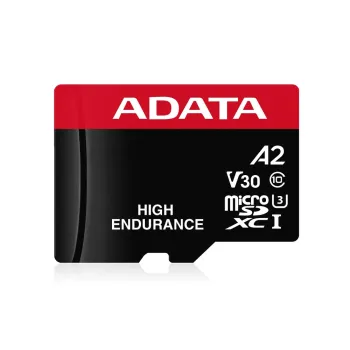
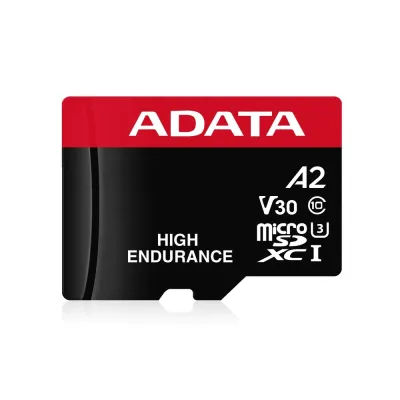
Memoria MicroSDXC Adata 64GB Clase 10 UHS-I AUSDX64GUI3V30SHA2-RA1
SKU
AUSDX64GUI3V30SHA2-RA1
Memoria microSDXC Adata de , ideal para expandir el almacenamiento de tu smartphone, tablet, cámara de acción o drone. Ofrece un rendimiento confiable para guardar fotos, videos, música y aplicaciones. Su diseño compacto y robusto garantiza durabilidad y es compatible con dispositivos que admiten tarjetas microSDXC.
$379.00
Impuestos: $379.00
Solo 3 piezas disponibles
Entrega estimada
Entrega entre el 15/05/2026 y el 18/05/2026
Costo de envio
Calculado en el checkout
Se ajustara automaticamente con Skydropx
Compra con confianza
- Pago seguro
- MSI con tarjetas participantes
- Factura electronica SAT
Garantia
Garantia incluida segun fabricante
Garantia extendible disponible
Metodos de pago
Metodos disponibles al finalizar la compra
Etiquetas:
memoria
, microsdxc
, adata
, 64gb
, clase 10
, uhs-i
, almacenamiento
, smartphone
, tablet
, camara
, video
, resistente
, rapida
La memoria MicroSDXC Adata de 64GB es la solución perfecta para ampliar el almacenamiento de tus dispositivos móviles. Con velocidades de lectura de 100 MB/s y escritura de 80 MB/s, disfrutarás de transferencias rápidas y un rendimiento óptimo para fotos, videos y aplicaciones.Esta tarjeta cuenta con certificación Clase 10, UHS-I y Video Class V30, lo que la hace ideal para grabación de video en alta definición y uso en dispositivos exigentes como cámaras de acción, drones y smartphones de gama alta. Su diseño resistente incluye protección contra imanes, golpes, agua y rayos X, garantizando la seguridad de tus datos en cualquier situación.Perfecta para usuarios que necesitan almacenamiento adicional para su teléfono, tablet o cámara, esta memoria ofrece compatibilidad universal y viene empaquetada en blister para máxima protección. Con certificaciones CE, FCC, RCM y RoHS, aseguras un producto de calidad y respetuoso con el medio ambiente.
| Condiciones ambientales | |
| Intervalo de temperatura operativa | -25 - 85 °C |
| Contenido del embalaje | |
| Cantidad por paquete | 1 pieza(s) |
| Desempeño | |
| Capacidad | 64 GB |
| Velocidad de escritura | 80 MB/s |
| Velocidad de lectura | 100 MB/s |
| Detalles técnicos | |
| Código de Sistema de Armonización (SA) | 85235190 |
| Sustainability certificates | RoHS |
| Diseño | |
| Certificación | ISO7816-1, IEC61000-4-2, CE, FCC, RCM, EAC, VCCI |
| Color del producto | Negro, Rojo |
| Funciones de protección | A prueba de imanes, Resistente a golpes, Resistente al agua, A prueba de rayos X |
| Empaquetado | |
| Tipo de embalaje | Blister |
| Memoria | |
| Clase de memoria flash | Clase 10 |
| Clase de velocidad de vídeo | V30 |
| Tipo de memoria interna | UHS-I |
| Tipo de tarjeta flash | MicroSDXC |
| UHS Speed Class | Class 3 (U3) |
| Voltaje de memoria | 2.7,2.8,3.3,3.6 V |
| Peso y dimensiones | |
| Altura | 1 mm |
| Ancho | 11 mm |
| Peso | 0.25 g |
| Profundidad | 15 mm |
**Preguntas Frecuentes (FAQs)**
**1. ¿Es compatible con mi teléfono o cámara?**
Sí, es compatible con la mayoría de dispositivos que acepten tarjetas MicroSDXC. Verifica que tu dispositivo soporte capacidades de 64GB o superiores.
**2. ¿Cómo la instalo en mi dispositivo?**
Localiza la ranura para tarjeta MicroSD (generalmente al lado de la bandeja del SIM). Con el chip dorado (contactos) mirando hacia abajo, desliza suavemente la tarjeta hasta que encaje. No fuerces.
**3. ¿Por qué mi dispositivo no la reconoce o dice que está dañada?**
Primero, asegúrate de que esté bien insertada. Si es la primera vez que la usas, es posible que necesite ser formateada por el dispositivo. Si el problema persiste, prueba a formatearla en una computadora (exFAT o FAT32).
**4. ¿Cómo transfiero datos desde mi teléfono a la tarjeta?**
Ve a Ajustes/Almacenamiento de tu teléfono. Busca la opción para "Mover datos" o "Cambiar almacenamiento predeterminado" a la tarjeta SD. Para archivos específicos, usa un administrador de archivos.
**5. ¿Qué hago si la tarjeta se llena?**
Puedes liberar espacio eliminando archivos que no necesites (fotos, videos, apps) directamente desde tu dispositivo o conectando la tarjeta a una computadora para hacer una copia de seguridad y luego borrarlos.
**6. ¿Cómo la formateo correctamente?**
**Advertencia:** Formatear borrará todos los datos. En tu dispositivo (teléfono/cámara), ve a Ajustes > Almacenamiento > Tarjeta SD y selecciona "Formatear". Para una computadora, conéctala con un lector y usa la herramienta de formato del sistema (exFAT es el recomendado para 64GB).
**7. ¿Cuál es la garantía y qué cubre?**
Este producto cuenta con garantía del fabricante. Cubre defectos de fabricación. Para hacerla válida, conserva tu ticket o comprobante de compra. Contacta al vendedor o al soporte de Adata para más detalles.
**8. ¿Es segura para guardar fotos importantes?**
Sí, pero se recomienda **siempre hacer una copia de seguridad** de tus archivos más valiosos en otro lugar (computadora, nube, otro disco). Ningún medio de almacenamiento es infalible.
**9. ¿Puedo usarla para expandir el almacenamiento de apps en Android?**
Depende de tu versión de Android y del fabricante del teléfono. Algunos dispositivos permiten "adoptar" la tarjeta como almacenamiento interno (se formatea exclusivamente para ese teléfono), otros solo permiten guardar archivos multimedia.
**1. ¿Es compatible con mi teléfono o cámara?**
Sí, es compatible con la mayoría de dispositivos que acepten tarjetas MicroSDXC. Verifica que tu dispositivo soporte capacidades de 64GB o superiores.
**2. ¿Cómo la instalo en mi dispositivo?**
Localiza la ranura para tarjeta MicroSD (generalmente al lado de la bandeja del SIM). Con el chip dorado (contactos) mirando hacia abajo, desliza suavemente la tarjeta hasta que encaje. No fuerces.
**3. ¿Por qué mi dispositivo no la reconoce o dice que está dañada?**
Primero, asegúrate de que esté bien insertada. Si es la primera vez que la usas, es posible que necesite ser formateada por el dispositivo. Si el problema persiste, prueba a formatearla en una computadora (exFAT o FAT32).
**4. ¿Cómo transfiero datos desde mi teléfono a la tarjeta?**
Ve a Ajustes/Almacenamiento de tu teléfono. Busca la opción para "Mover datos" o "Cambiar almacenamiento predeterminado" a la tarjeta SD. Para archivos específicos, usa un administrador de archivos.
**5. ¿Qué hago si la tarjeta se llena?**
Puedes liberar espacio eliminando archivos que no necesites (fotos, videos, apps) directamente desde tu dispositivo o conectando la tarjeta a una computadora para hacer una copia de seguridad y luego borrarlos.
**6. ¿Cómo la formateo correctamente?**
**Advertencia:** Formatear borrará todos los datos. En tu dispositivo (teléfono/cámara), ve a Ajustes > Almacenamiento > Tarjeta SD y selecciona "Formatear". Para una computadora, conéctala con un lector y usa la herramienta de formato del sistema (exFAT es el recomendado para 64GB).
**7. ¿Cuál es la garantía y qué cubre?**
Este producto cuenta con garantía del fabricante. Cubre defectos de fabricación. Para hacerla válida, conserva tu ticket o comprobante de compra. Contacta al vendedor o al soporte de Adata para más detalles.
**8. ¿Es segura para guardar fotos importantes?**
Sí, pero se recomienda **siempre hacer una copia de seguridad** de tus archivos más valiosos en otro lugar (computadora, nube, otro disco). Ningún medio de almacenamiento es infalible.
**9. ¿Puedo usarla para expandir el almacenamiento de apps en Android?**
Depende de tu versión de Android y del fabricante del teléfono. Algunos dispositivos permiten "adoptar" la tarjeta como almacenamiento interno (se formatea exclusivamente para ese teléfono), otros solo permiten guardar archivos multimedia.
**Guía de Uso Rápido**
1. **Desempaqueta:** Saca la tarjeta MicroSD de su estuche plástico con cuidado.
2. **Comprueba compatibilidad:** Asegúrate de que tu smartphone, cámara, drone o consola soporte tarjetas **MicroSDXC** de 64GB.
3. **Instalación:** Apaga tu dispositivo. Localiza la ranura para tarjeta MicroSD (usa el clip eyector si es necesario). Inserta la tarjeta con los **contactos dorados mirando hacia abajo/atrás** y empuja suavemente hasta que haga *click* y quede fija.
4. **Encendido:** Enciende tu dispositivo. Si es la primera vez, es probable que te pida **formatear** la tarjeta. Acepta (recuerda que esto borrará cualquier dato previo).
5. **Configuración (Opcional en Android):** Ve a **Ajustes > Almacenamiento**. Puedes configurar la tarjeta como "Almacenamiento portátil" (solo para archivos) o, si tu teléfono lo permite, como "Almacenamiento interno" (para apps, se borrará todo al cambiarla de dispositivo).
6. **Transferir archivos:** Para mover fotos/videos, abre tu app de **Galería** o un **administrador de archivos**, selecciona los archivos y busca la opción "Mover a" o "Copiar a" y elige la tarjeta SD.
7. **Extracción SEGURA:** Antes de sacar la tarjeta del dispositivo, ve a **Ajustes > Almacenamiento** y selecciona **"Expulsar"** o **"Desmontar"** la tarjeta SD. Esto previene corrupción de datos.
8. **Mantenimiento:** Evita exponerla a humedad extrema, calor o campos magnéticos fuertes. Para limpiar los contactos dorados, usa un paño suave y seco.
**Nota:** Para especificaciones técnicas completas (velocidades exactas, estándares), consulta la ficha técnica del producto en el sitio web del fabricante.
1. **Desempaqueta:** Saca la tarjeta MicroSD de su estuche plástico con cuidado.
2. **Comprueba compatibilidad:** Asegúrate de que tu smartphone, cámara, drone o consola soporte tarjetas **MicroSDXC** de 64GB.
3. **Instalación:** Apaga tu dispositivo. Localiza la ranura para tarjeta MicroSD (usa el clip eyector si es necesario). Inserta la tarjeta con los **contactos dorados mirando hacia abajo/atrás** y empuja suavemente hasta que haga *click* y quede fija.
4. **Encendido:** Enciende tu dispositivo. Si es la primera vez, es probable que te pida **formatear** la tarjeta. Acepta (recuerda que esto borrará cualquier dato previo).
5. **Configuración (Opcional en Android):** Ve a **Ajustes > Almacenamiento**. Puedes configurar la tarjeta como "Almacenamiento portátil" (solo para archivos) o, si tu teléfono lo permite, como "Almacenamiento interno" (para apps, se borrará todo al cambiarla de dispositivo).
6. **Transferir archivos:** Para mover fotos/videos, abre tu app de **Galería** o un **administrador de archivos**, selecciona los archivos y busca la opción "Mover a" o "Copiar a" y elige la tarjeta SD.
7. **Extracción SEGURA:** Antes de sacar la tarjeta del dispositivo, ve a **Ajustes > Almacenamiento** y selecciona **"Expulsar"** o **"Desmontar"** la tarjeta SD. Esto previene corrupción de datos.
8. **Mantenimiento:** Evita exponerla a humedad extrema, calor o campos magnéticos fuertes. Para limpiar los contactos dorados, usa un paño suave y seco.
**Nota:** Para especificaciones técnicas completas (velocidades exactas, estándares), consulta la ficha técnica del producto en el sitio web del fabricante.