Documentacion del producto
Documentacion disponible proximamente
- PDFs
- Fichas tecnicas
- Manuales
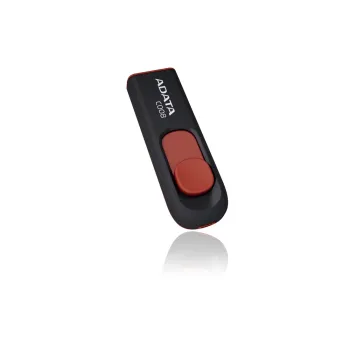
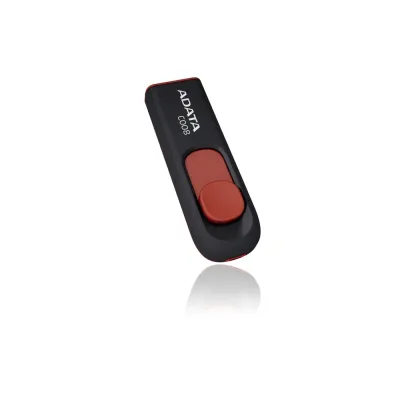
Memoria USB ADATA 32GB USB 2.0 Negro y Rojo Modelo C008BK/32GB
SKU
C008BK/32GB
Memoria USB ADATA de con diseño compacto y moderno en color negro con detalles en rojo. Ideal para almacenar y transportar tus documentos, fotos, música y archivos importantes de forma práctica y confiable. Su conexión USB es ampliamente compatible con computadoras, laptops y otros dispositivos para una transferencia sencilla. Un accesorio de almacenamiento portátil y duradero para el uso diario.
$119.00
Impuestos: $119.00
Solo 5 piezas disponibles
Entrega estimada
Entrega entre el 12/05/2026 y el 15/05/2026
Costo de envio
Calculado en el checkout
Se ajustara automaticamente con Skydropx
Compra con confianza
- Pago seguro
- MSI con tarjetas participantes
- Factura electronica SAT
Garantia
Garantia incluida segun fabricante
Garantia extendible disponible
Metodos de pago
Metodos disponibles al finalizar la compra
Etiquetas:
memoria usb
, adata
, 32gb
, usb 2.0
, almacenamiento
, unidad flash
, portatil
, oficina
, estudiantes
, negro rojo
, backup
, archivos
, transferencia datos
La memoria USB ADATA C008BK/32GB es la solución perfecta para tus necesidades de almacenamiento portátil. Con una capacidad de 32GB, podrás guardar miles de documentos, fotos, música y videos importantes. Su diseño compacto y ligero la hace fácil de transportar en cualquier bolsillo o llavero.Esta unidad flash cuenta con interfaz USB 2.0 que te permite transferir archivos de manera rápida y confiable. El diseño en dos colores (negro y rojo) no solo es atractivo visualmente, sino que también facilita su identificación entre otros dispositivos. Es compatible con la mayoría de sistemas operativos incluyendo Windows, macOS y Linux.Ideal para estudiantes, profesionales y cualquier persona que necesite llevar sus archivos importantes a cualquier lugar. Úsala para respaldar trabajos escolares, presentaciones de oficina, proyectos personales o simplemente para compartir archivos con amigos y familiares. La calidad ADATA garantiza durabilidad y rendimiento confiable en cada uso.
**Preguntas Frecuentes (FAQ)**
**1. ¿Es compatible con mi computadora?**
Sí, es compatible con cualquier computadora (Windows, macOS, Linux) que tenga un puerto USB 2.0 o superior (USB 3.0, USB-C con adaptador). También funciona en algunas televisiones y consolas de videojuegos con puerto USB.
**2. ¿Necesito instalar algún software o controlador?**
No. Esta memoria USB es "plug and play". Solo conéctala a un puerto USB y tu sistema operativo la reconocerá automáticamente. En algunos casos, puede que necesites formatearla antes de usarla por primera vez.
**3. ¿Cómo transfiero archivos a la memoria?**
Una vez conectada y reconocida por tu computadora (aparecerá como una unidad extraíble), puedes arrastrar y soltar archivos o carpetas, o usar la opción "Copiar" y "Pegar" como lo haces con cualquier carpeta.
**4. ¿Cómo debo retirar la memoria de forma segura?**
Para evitar daños en los archivos, nunca la desconectes mientras la luz esté parpadeando (indicando transferencia). En Windows, haz clic en el icono de "Quitar hardware con seguridad" en la barra de tareas y selecciona la unidad. En macOS, arrastra el icono de la memoria a la Papelera (que se convertirá en el icono de expulsar).
**5. Mi computadora no la reconoce, ¿qué hago?**
1. Prueba con otro puerto USB.
2. Intenta conectarla en otra computadora para descartar un problema del puerto.
3. Si no aparece en ningún equipo, puede necesitar ser formateada. Ve a "Administración de discos" (Windows) o "Utilidad de Discos" (macOS) para verificar.
**6. ¿Qué tipo de archivos puedo guardar?**
Cualquier tipo: documentos (Word, PDF, Excel), fotos, música, videos, presentaciones, etc. Su capacidad de 32GB es ideal para trabajo, estudios o respaldos personales.
**7. ¿Tiene garantía?**
Sí, el producto incluye garantía. Para cualquier reclamación, conserva tu ticket o comprobante de compra y contacta al vendedor o al soporte de ADATA. Se recomienda revisar los términos específicos en la ficha del producto o el sitio web del fabricante.
**8. ¿Es segura para guardar información confidencial?**
Esta memoria no incluye cifrado de hardware por defecto. Para información sensible, se recomienda usar software de cifrado de archivos o carpetas (como VeraCrypt) antes de guardarlos en la unidad.
**9. ¿Cuál es la velocidad de transferencia?**
Al ser USB 2.0, las velocidades son estándar para ese protocolo. Para especificaciones técnicas exactas (velocidad de lectura/escritura), consulta la ficha técnica oficial del modelo C008BK en el sitio web de ADATA.
**10. ¿Cómo la limpio o mantengo?**
Mantenla alejada de humedad y calor extremo. Para limpiar el conector USB, usa aire comprimido para eliminar polvo. No uses líquidos. Guarda la tapa cuando no la uses para proteger el conector.
**1. ¿Es compatible con mi computadora?**
Sí, es compatible con cualquier computadora (Windows, macOS, Linux) que tenga un puerto USB 2.0 o superior (USB 3.0, USB-C con adaptador). También funciona en algunas televisiones y consolas de videojuegos con puerto USB.
**2. ¿Necesito instalar algún software o controlador?**
No. Esta memoria USB es "plug and play". Solo conéctala a un puerto USB y tu sistema operativo la reconocerá automáticamente. En algunos casos, puede que necesites formatearla antes de usarla por primera vez.
**3. ¿Cómo transfiero archivos a la memoria?**
Una vez conectada y reconocida por tu computadora (aparecerá como una unidad extraíble), puedes arrastrar y soltar archivos o carpetas, o usar la opción "Copiar" y "Pegar" como lo haces con cualquier carpeta.
**4. ¿Cómo debo retirar la memoria de forma segura?**
Para evitar daños en los archivos, nunca la desconectes mientras la luz esté parpadeando (indicando transferencia). En Windows, haz clic en el icono de "Quitar hardware con seguridad" en la barra de tareas y selecciona la unidad. En macOS, arrastra el icono de la memoria a la Papelera (que se convertirá en el icono de expulsar).
**5. Mi computadora no la reconoce, ¿qué hago?**
1. Prueba con otro puerto USB.
2. Intenta conectarla en otra computadora para descartar un problema del puerto.
3. Si no aparece en ningún equipo, puede necesitar ser formateada. Ve a "Administración de discos" (Windows) o "Utilidad de Discos" (macOS) para verificar.
**6. ¿Qué tipo de archivos puedo guardar?**
Cualquier tipo: documentos (Word, PDF, Excel), fotos, música, videos, presentaciones, etc. Su capacidad de 32GB es ideal para trabajo, estudios o respaldos personales.
**7. ¿Tiene garantía?**
Sí, el producto incluye garantía. Para cualquier reclamación, conserva tu ticket o comprobante de compra y contacta al vendedor o al soporte de ADATA. Se recomienda revisar los términos específicos en la ficha del producto o el sitio web del fabricante.
**8. ¿Es segura para guardar información confidencial?**
Esta memoria no incluye cifrado de hardware por defecto. Para información sensible, se recomienda usar software de cifrado de archivos o carpetas (como VeraCrypt) antes de guardarlos en la unidad.
**9. ¿Cuál es la velocidad de transferencia?**
Al ser USB 2.0, las velocidades son estándar para ese protocolo. Para especificaciones técnicas exactas (velocidad de lectura/escritura), consulta la ficha técnica oficial del modelo C008BK en el sitio web de ADATA.
**10. ¿Cómo la limpio o mantengo?**
Mantenla alejada de humedad y calor extremo. Para limpiar el conector USB, usa aire comprimido para eliminar polvo. No uses líquidos. Guarda la tapa cuando no la uses para proteger el conector.
**Guía Rápida de Uso**
1. **Preparación:** Retira la tapa protectora del conector USB metálico.
2. **Conexión:** Inserta la memoria en un puerto USB libre de tu computadora. La luz indicadora (si tiene) puede encenderse o parpadear.
3. **Espera:** Tu sistema operativo detectará la unidad automáticamente. En unos segundos, aparecerá una ventana de auto-ejecución o verás un nuevo icono de "Unidad extraíble" en tu explorador de archivos (Mi PC/Equipo en Windows, Finder en macOS).
4. **Acceso:** Abre la unidad desde el explorador de archivos. Puede aparecer con un nombre genérico (como "USB DRIVE") o el nombre del modelo.
5. **Transferencia:** Para guardar archivos, arrástralos y suéltalos dentro de la ventana de la memoria USB, o usa Copiar (Ctrl+C) y Pegar (Ctrl+V).
6. **Monitoreo:** Durante la transferencia, la luz (si aplica) parpadeará. **Nunca desconectes la memoria mientras parpadea.**
7. **Expulsión Segura (IMPORTANTE):**
* **Windows:** Haz clic en el icono ^ (mostrar iconos ocultos) en la barra de tareas, selecciona el icono de USB/Unidad extraíble y elige "Expulsar [nombre de la unidad]".
* **macOS:** Arrastra el icono de la memoria desde el escritorio a la Papelera, o haz clic derecho sobre él y selecciona "Expulsar".
8. **Retiro:** Espera a que el sistema confirme que puedes retirar el hardware de forma segura (un mensaje o la desaparición del icono). Luego, extrae la memoria con cuidado y coloca la tapa protectora.
9. **Formateo (si es necesario):** Si la memoria es nueva o tiene errores, puedes formatearla. En el explorador de archivos, haz clic derecho sobre la unidad y selecciona "Formatear...". Usa el sistema de archivos **FAT32** para máxima compatibilidad entre Windows y macOS. **ADVERTENCIA:** Esto borrará todos los datos.
10. **Almacenamiento:** Guárdala en un lugar fresco, seco y protegido de golpes cuando no la uses.
1. **Preparación:** Retira la tapa protectora del conector USB metálico.
2. **Conexión:** Inserta la memoria en un puerto USB libre de tu computadora. La luz indicadora (si tiene) puede encenderse o parpadear.
3. **Espera:** Tu sistema operativo detectará la unidad automáticamente. En unos segundos, aparecerá una ventana de auto-ejecución o verás un nuevo icono de "Unidad extraíble" en tu explorador de archivos (Mi PC/Equipo en Windows, Finder en macOS).
4. **Acceso:** Abre la unidad desde el explorador de archivos. Puede aparecer con un nombre genérico (como "USB DRIVE") o el nombre del modelo.
5. **Transferencia:** Para guardar archivos, arrástralos y suéltalos dentro de la ventana de la memoria USB, o usa Copiar (Ctrl+C) y Pegar (Ctrl+V).
6. **Monitoreo:** Durante la transferencia, la luz (si aplica) parpadeará. **Nunca desconectes la memoria mientras parpadea.**
7. **Expulsión Segura (IMPORTANTE):**
* **Windows:** Haz clic en el icono ^ (mostrar iconos ocultos) en la barra de tareas, selecciona el icono de USB/Unidad extraíble y elige "Expulsar [nombre de la unidad]".
* **macOS:** Arrastra el icono de la memoria desde el escritorio a la Papelera, o haz clic derecho sobre él y selecciona "Expulsar".
8. **Retiro:** Espera a que el sistema confirme que puedes retirar el hardware de forma segura (un mensaje o la desaparición del icono). Luego, extrae la memoria con cuidado y coloca la tapa protectora.
9. **Formateo (si es necesario):** Si la memoria es nueva o tiene errores, puedes formatearla. En el explorador de archivos, haz clic derecho sobre la unidad y selecciona "Formatear...". Usa el sistema de archivos **FAT32** para máxima compatibilidad entre Windows y macOS. **ADVERTENCIA:** Esto borrará todos los datos.
10. **Almacenamiento:** Guárdala en un lugar fresco, seco y protegido de golpes cuando no la uses.