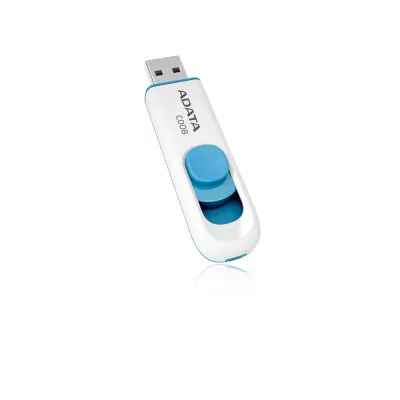
Memoria USB ADATA 64GB USB 2.0 Tipo A Azul y Blanco Modelo C008W-64GB
SKU
C008W-64GB
Memoria USB ADATA de 64GB con diseño compacto en colores azul y blanco. Perfecta para almacenar y transferir archivos con conexión USB 2.0. Ideal para uso personal, escolar y profesional.
$129.00
Impuestos: $129.00
Solo 5 piezas disponibles
Entrega estimada
Entrega entre el 04/02/2026 y el 07/02/2026
Costo de envio
Calculado en el checkout
Se ajustara automaticamente con Skydropx
Compra con confianza
- Pago seguro
- MSI con tarjetas participantes
- Factura electronica SAT
Garantia
Garantia incluida segun fabricante
Garantia extendible disponible
Metodos de pago
Metodos disponibles al finalizar la compra
Etiquetas:
memoria usb
, adata
, 64gb
, usb 2.0
, unidad flash
, almacenamiento
, portatil
, azul
, blanco
, transferencia archivos
, estudiantes
, oficina
, usb tipo a
La memoria USB ADATA C008W-64GB ofrece 64GB de capacidad de almacenamiento en un diseño práctico y portátil. Su conexión USB 2.0 garantiza compatibilidad con la mayoría de computadoras y dispositivos, permitiendo transferencias estables de documentos, fotos, música y videos.Con su elegante combinación de colores azul y blanco, esta unidad flash es fácil de identificar y llevar a cualquier lugar. Su tamaño compacto la hace perfecta para guardar en bolsillos, mochilas o llaveros sin ocupar espacio.Ideal para estudiantes, profesionales y cualquier persona que necesite almacenar y transportar archivos de forma segura. Utilízala para respaldar trabajos escolares, presentaciones de oficina, proyectos personales o compartir contenido con amigos y familiares. ADATA garantiza calidad y durabilidad en cada producto.
**Preguntas Frecuentes (FAQs)**
**1. ¿Es compatible con mi computadora?**
Sí, es compatible con cualquier computadora (Windows, macOS, Linux) que tenga un puerto USB Tipo A estándar. No requiere controladores adicionales en la mayoría de los sistemas.
**2. ¿Qué velocidad de transferencia tiene?**
Utiliza el estándar USB 2.0. Para conocer las velocidades exactas de lectura y escritura, te recomendamos revisar la ficha técnica completa del producto en el sitio web del fabricante.
**3. ¿Necesito formatearla antes de usarla por primera vez?**
Generalmente no. Viene preformateada y lista para usar. Si tu sistema operativo la detecta pero no puedes guardar archivos, es posible que necesites formatearla.
**4. ¿Cómo la formateo si es necesario?**
Conéctala a tu PC, ve a 'Este equipo' (Windows) o 'Finder' (Mac), haz clic derecho sobre la unidad, selecciona 'Formatear' y elige el sistema de archivos (FAT32 es el más compatible). ¡ADVERTENCIA: Esto borrará todos los datos!
**5. Mi computadora no la reconoce, ¿qué hago?**
Prueba estos pasos: 1) Conéctala a otro puerto USB. 2) Reinicia tu computadora. 3) Pruébala en otra computadora para descartar un problema con tu equipo. Si persiste el problema, podría estar dañada.
**6. ¿Cómo protejo mis archivos?**
Esta memoria no tiene cifrado por hardware. Para proteger datos sensibles, usa software de cifrado (como BitLocker en Windows o herramientas de archivos protegidos por contraseña) antes de guardarlos en la memoria.
**7. ¿Cuál es la garantía y cómo la hago válida?**
El producto incluye garantía. Para hacerla válida, conserva tu comprobante de compra y contacta al soporte del vendedor (Diten) o revisa los términos de garantía en la página del producto.
**8. ¿Cómo debo guardarla y cuidarla para que dure más?**
Guárdala en un lugar seco, evita golpes, temperaturas extremas y humedad. Siempre expúlsala de manera segura desde tu sistema operativo antes de desconectarla físicamente.
**9. ¿Puedo usarla para instalar un sistema operativo (ej. Windows)?**
Sí, su capacidad es suficiente. Necesitarás usar un software especial (como Rufus o el Media Creation Tool de Microsoft) para crear una unidad de instalación booteable.
**10. ¿Por qué mi archivo de más de 4GB no se puede copiar?**
Si la memoria está formateada en FAT32, este sistema tiene un límite de 4GB por archivo. Deberás formatearla a exFAT o NTFS (solo Windows), teniendo en cuenta que NTFS puede tener problemas de compatibilidad con algunos dispositivos como televisores o consolas.
**1. ¿Es compatible con mi computadora?**
Sí, es compatible con cualquier computadora (Windows, macOS, Linux) que tenga un puerto USB Tipo A estándar. No requiere controladores adicionales en la mayoría de los sistemas.
**2. ¿Qué velocidad de transferencia tiene?**
Utiliza el estándar USB 2.0. Para conocer las velocidades exactas de lectura y escritura, te recomendamos revisar la ficha técnica completa del producto en el sitio web del fabricante.
**3. ¿Necesito formatearla antes de usarla por primera vez?**
Generalmente no. Viene preformateada y lista para usar. Si tu sistema operativo la detecta pero no puedes guardar archivos, es posible que necesites formatearla.
**4. ¿Cómo la formateo si es necesario?**
Conéctala a tu PC, ve a 'Este equipo' (Windows) o 'Finder' (Mac), haz clic derecho sobre la unidad, selecciona 'Formatear' y elige el sistema de archivos (FAT32 es el más compatible). ¡ADVERTENCIA: Esto borrará todos los datos!
**5. Mi computadora no la reconoce, ¿qué hago?**
Prueba estos pasos: 1) Conéctala a otro puerto USB. 2) Reinicia tu computadora. 3) Pruébala en otra computadora para descartar un problema con tu equipo. Si persiste el problema, podría estar dañada.
**6. ¿Cómo protejo mis archivos?**
Esta memoria no tiene cifrado por hardware. Para proteger datos sensibles, usa software de cifrado (como BitLocker en Windows o herramientas de archivos protegidos por contraseña) antes de guardarlos en la memoria.
**7. ¿Cuál es la garantía y cómo la hago válida?**
El producto incluye garantía. Para hacerla válida, conserva tu comprobante de compra y contacta al soporte del vendedor (Diten) o revisa los términos de garantía en la página del producto.
**8. ¿Cómo debo guardarla y cuidarla para que dure más?**
Guárdala en un lugar seco, evita golpes, temperaturas extremas y humedad. Siempre expúlsala de manera segura desde tu sistema operativo antes de desconectarla físicamente.
**9. ¿Puedo usarla para instalar un sistema operativo (ej. Windows)?**
Sí, su capacidad es suficiente. Necesitarás usar un software especial (como Rufus o el Media Creation Tool de Microsoft) para crear una unidad de instalación booteable.
**10. ¿Por qué mi archivo de más de 4GB no se puede copiar?**
Si la memoria está formateada en FAT32, este sistema tiene un límite de 4GB por archivo. Deberás formatearla a exFAT o NTFS (solo Windows), teniendo en cuenta que NTFS puede tener problemas de compatibilidad con algunos dispositivos como televisores o consolas.
**Guía de Uso Rápido**
1. **Extrae la memoria** de su empaque.
2. **Retira la tapa** protectora del conector USB (Tipo A).
3. **Localiza un puerto USB** disponible en tu computadora.
4. **Inserta la memoria** en el puerto con el logo de ADATA hacia arriba. No forces la conexión.
5. **Espera** unos segundos. Tu sistema operativo la reconocerá automáticamente y mostrará una ventana o una nueva unidad en 'Este equipo' (Windows) o en el escritorio (Mac).
6. **Para guardar archivos**, abre la unidad de la memoria USB y arrastra o copia y pega tus documentos, fotos, música, etc.
7. **Para abrir un archivo**, navega dentro de la memoria USB y haz doble clic sobre él.
8. **Para transferir archivos a otra PC**, retira la memoria de manera segura (paso 9) y repite los pasos 3 a 6 en la nueva computadora.
9. **Antes de desconectarla físicamente**, expúlsala de forma segura. En Windows, haz clic en el icono de 'Quitar hardware con seguridad' en la barra de tareas y selecciona la unidad. En Mac, arrastra el icono de la memoria a la papelera (que se convertirá en el icono de expulsar).
10. **Retira la memoria** del puerto USB una vez que el sistema te indique que es seguro hacerlo.
11. **Vuelve a colocar la tapa** protectora para evitar daños en el conector.
12. **Guárdala** en un lugar seguro hasta su próximo uso.
1. **Extrae la memoria** de su empaque.
2. **Retira la tapa** protectora del conector USB (Tipo A).
3. **Localiza un puerto USB** disponible en tu computadora.
4. **Inserta la memoria** en el puerto con el logo de ADATA hacia arriba. No forces la conexión.
5. **Espera** unos segundos. Tu sistema operativo la reconocerá automáticamente y mostrará una ventana o una nueva unidad en 'Este equipo' (Windows) o en el escritorio (Mac).
6. **Para guardar archivos**, abre la unidad de la memoria USB y arrastra o copia y pega tus documentos, fotos, música, etc.
7. **Para abrir un archivo**, navega dentro de la memoria USB y haz doble clic sobre él.
8. **Para transferir archivos a otra PC**, retira la memoria de manera segura (paso 9) y repite los pasos 3 a 6 en la nueva computadora.
9. **Antes de desconectarla físicamente**, expúlsala de forma segura. En Windows, haz clic en el icono de 'Quitar hardware con seguridad' en la barra de tareas y selecciona la unidad. En Mac, arrastra el icono de la memoria a la papelera (que se convertirá en el icono de expulsar).
10. **Retira la memoria** del puerto USB una vez que el sistema te indique que es seguro hacerlo.
11. **Vuelve a colocar la tapa** protectora para evitar daños en el conector.
12. **Guárdala** en un lugar seguro hasta su próximo uso.