

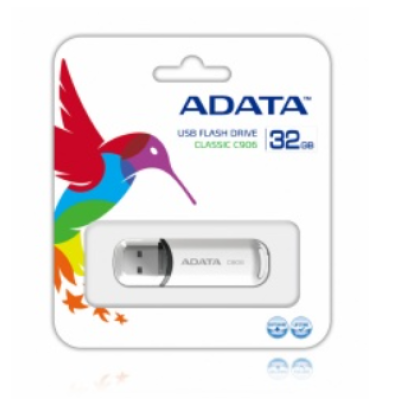
Memoria USB Adata C906 32GB USB 2.0 Color Blanco - C906W-32GB
SKU
C906W-32GB
Memoria flash ADATA C906 de 32GB con interfaz USB 2.0 en color blanco. Ideal para almacenar documentos, fotos y archivos con diseño compacto y confiable.
$109.00
Impuestos: $109.00
Solo 5 piezas disponibles
Entrega estimada
Entrega entre el 04/02/2026 y el 07/02/2026
Costo de envio
Calculado en el checkout
Se ajustara automaticamente con Skydropx
Compra con confianza
- Pago seguro
- MSI con tarjetas participantes
- Factura electronica SAT
Garantia
Garantia incluida segun fabricante
Garantia extendible disponible
Metodos de pago
Metodos disponibles al finalizar la compra
Etiquetas:
memoria usb
, adata
, 32gb
, usb 2.0
, blanco
, almacenamiento
, portátil
, c906w
, flash drive
, transferencia archivos
, estudiantes
, oficina
La memoria flash ADATA C906 de 32GB es la solución perfecta para tus necesidades de almacenamiento portátil. Con conexión USB 2.0, te permite transferir archivos de forma rápida y sencilla entre dispositivos compatibles. Su diseño compacto en color blanco la hace fácil de transportar en bolsillos, mochilas o llaveros, manteniendo tus datos siempre accesibles.Esta memoria es ideal para estudiantes, profesionales y cualquier persona que necesite llevar consigo documentos importantes, presentaciones, fotos familiares o música favorita. La marca ADATA garantiza calidad y durabilidad, con una construcción resistente que protege tus archivos contra golpes y uso diario.Compatible con la mayoría de computadoras y laptops, la C906W-32GB es plug-and-play, sin necesidad de drivers adicionales. Su capacidad de 32GB te ofrece espacio suficiente para organizar tus proyectos y recuerdos digitales de manera eficiente.
**Preguntas Frecuentes (FAQ)**
**1. ¿Es compatible con mi computadora?**
Sí, es compatible con cualquier computadora (Windows, macOS, Linux) que tenga un puerto USB 2.0 o superior (USB 3.0, USB-C con adaptador). También funciona con algunas televisiones, consolas de videojuegos y sistemas de sonido que tengan puerto USB y soporten almacenamiento externo.
**2. ¿Necesito instalar algún software o controlador?**
No, generalmente no. La mayoría de los sistemas operativos modernos la reconocen automáticamente como una unidad de almacenamiento extraíble (plug-and-play).
**3. ¿Cómo debo retirarla de la computadora de forma segura?**
En Windows, haz clic en el ícono "Quitar hardware con seguridad" en la barra de tareas y selecciona la unidad antes de extraerla. En macOS, arrastra el ícono de la memoria al escritorio o usa la opción "Expulsar". Esto previene la corrupción de datos.
**4. ¿Qué hago si mi computadora no la reconoce?**
Primero, prueba con otro puerto USB. Si no funciona, reinicia la computadora. También puedes verificar si aparece en el "Administrador de discos" (Windows) o "Utilidad de Discos" (macOS) para formatearla si es necesario.
**5. ¿Tiene garantía en México?**
Sí, según la información del producto, cuenta con garantía en México. Para hacerla válida, conserva tu ticket o comprobante de compra y contacta al vendedor o al soporte de ADATA para conocer los términos específicos y centros de servicio.
**6. ¿Es segura para guardar información sensible?**
Esta memoria no incluye cifrado de hardware por defecto. Para archivos sensibles, se recomienda usar software de cifrado por contraseña (como VeraCrypt) antes de guardarlos en la unidad.
**7. ¿Se puede usar para instalar un sistema operativo o arrancar una PC?**
Sí, se puede utilizar como medio de instalación (por ejemplo, para Windows o Linux) creando una memoria USB de arranque con herramientas como Rufus o el Asistente de Medios de Microsoft.
**8. ¿Por qué la velocidad de transferencia parece lenta?**
Al ser USB 2.0, su velocidad máxima teórica es de 480 Mbps (unos 60 MB/s), pero en la práctica suele ser menor. Para transferir archivos grandes con más rapidez, considera un modelo USB 3.0 o superior.
**9. ¿Cómo la limpio y cuido?**
Guárdala en un lugar seco y evita golpes. Para limpiar el conector USB, usa aire comprimido o un paño seco y suave. No uses líquidos. Protege la tapa para que no se pierda.
**1. ¿Es compatible con mi computadora?**
Sí, es compatible con cualquier computadora (Windows, macOS, Linux) que tenga un puerto USB 2.0 o superior (USB 3.0, USB-C con adaptador). También funciona con algunas televisiones, consolas de videojuegos y sistemas de sonido que tengan puerto USB y soporten almacenamiento externo.
**2. ¿Necesito instalar algún software o controlador?**
No, generalmente no. La mayoría de los sistemas operativos modernos la reconocen automáticamente como una unidad de almacenamiento extraíble (plug-and-play).
**3. ¿Cómo debo retirarla de la computadora de forma segura?**
En Windows, haz clic en el ícono "Quitar hardware con seguridad" en la barra de tareas y selecciona la unidad antes de extraerla. En macOS, arrastra el ícono de la memoria al escritorio o usa la opción "Expulsar". Esto previene la corrupción de datos.
**4. ¿Qué hago si mi computadora no la reconoce?**
Primero, prueba con otro puerto USB. Si no funciona, reinicia la computadora. También puedes verificar si aparece en el "Administrador de discos" (Windows) o "Utilidad de Discos" (macOS) para formatearla si es necesario.
**5. ¿Tiene garantía en México?**
Sí, según la información del producto, cuenta con garantía en México. Para hacerla válida, conserva tu ticket o comprobante de compra y contacta al vendedor o al soporte de ADATA para conocer los términos específicos y centros de servicio.
**6. ¿Es segura para guardar información sensible?**
Esta memoria no incluye cifrado de hardware por defecto. Para archivos sensibles, se recomienda usar software de cifrado por contraseña (como VeraCrypt) antes de guardarlos en la unidad.
**7. ¿Se puede usar para instalar un sistema operativo o arrancar una PC?**
Sí, se puede utilizar como medio de instalación (por ejemplo, para Windows o Linux) creando una memoria USB de arranque con herramientas como Rufus o el Asistente de Medios de Microsoft.
**8. ¿Por qué la velocidad de transferencia parece lenta?**
Al ser USB 2.0, su velocidad máxima teórica es de 480 Mbps (unos 60 MB/s), pero en la práctica suele ser menor. Para transferir archivos grandes con más rapidez, considera un modelo USB 3.0 o superior.
**9. ¿Cómo la limpio y cuido?**
Guárdala en un lugar seco y evita golpes. Para limpiar el conector USB, usa aire comprimido o un paño seco y suave. No uses líquidos. Protege la tapa para que no se pierda.
**Guía de Uso Rápido - Memoria USB ADATA C906**
1. **Conectar:** Retira la tapa protectora e inserta firmemente el conector USB en un puerto libre de tu computadora.
2. **Esperar:** El sistema operativo detectará automáticamente la memoria. En Windows, puede aparecer una ventana de AutoPlay o una notificación.
3. **Acceder:** Abre el Explorador de Archivos (Windows) o Finder (macOS). La memoria aparecerá como una unidad nueva, normalmente llamada "ADATA" o "USB Drive".
4. **Transferir Archivos:** Para guardar archivos, arrástralos y suéltalos en la ventana de la memoria USB, o cópialos (Ctrl+C) y pégalos (Ctrl+V) dentro de ella.
5. **Organizar (Opcional):** Puedes crear carpetas dentro de la memoria para mantener tus archivos ordenados.
6. **Expulsar de Forma Segura:** Antes de retirarla físicamente, asegúrate de que no se estén copiando archivos. Luego, expúlsala usando el método seguro de tu sistema (ver FAQ #3).
7. **Retirar:** Una vez que el sistema indique que es seguro, extrae la memoria con cuidado del puerto USB.
8. **Proteger:** Vuelve a colocar la tapa protectora para evitar que el conector se dañe o acumule polvo.
**Nota:** Si la memoria es nueva o tiene problemas, es posible que necesites formatearla. Esta acción **borrará todos los datos**. Consulta la documentación de tu sistema operativo o la ficha técnica del producto para más detalles.
1. **Conectar:** Retira la tapa protectora e inserta firmemente el conector USB en un puerto libre de tu computadora.
2. **Esperar:** El sistema operativo detectará automáticamente la memoria. En Windows, puede aparecer una ventana de AutoPlay o una notificación.
3. **Acceder:** Abre el Explorador de Archivos (Windows) o Finder (macOS). La memoria aparecerá como una unidad nueva, normalmente llamada "ADATA" o "USB Drive".
4. **Transferir Archivos:** Para guardar archivos, arrástralos y suéltalos en la ventana de la memoria USB, o cópialos (Ctrl+C) y pégalos (Ctrl+V) dentro de ella.
5. **Organizar (Opcional):** Puedes crear carpetas dentro de la memoria para mantener tus archivos ordenados.
6. **Expulsar de Forma Segura:** Antes de retirarla físicamente, asegúrate de que no se estén copiando archivos. Luego, expúlsala usando el método seguro de tu sistema (ver FAQ #3).
7. **Retirar:** Una vez que el sistema indique que es seguro, extrae la memoria con cuidado del puerto USB.
8. **Proteger:** Vuelve a colocar la tapa protectora para evitar que el conector se dañe o acumule polvo.
**Nota:** Si la memoria es nueva o tiene problemas, es posible que necesites formatearla. Esta acción **borrará todos los datos**. Consulta la documentación de tu sistema operativo o la ficha técnica del producto para más detalles.


