Documentacion del producto
Documentacion disponible proximamente
- PDFs
- Fichas tecnicas
- Manuales
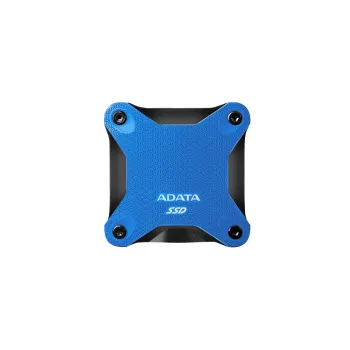
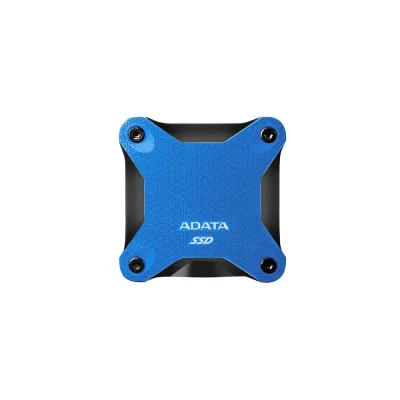
SSD ADATA SD620 2TB Color Azul Resistente a Caídas 550MB/s - SD620-2TCBL
SKU
SD620-2TCBL
Disco duro sólido adata de con diseño azul y resistencia a caídas, ideal para almacenar y transportar tus archivos de forma segura y rápida. su construcción robusta protege tus datos, mientras que su conexión usb te permite usarlo fácilmente con computadoras compatibles. es una solución portátil y confiable para respaldos, trabajo o entretenimiento.
$4,409.00
Impuestos: $4,409.00
Solo 5 piezas disponibles
Entrega estimada
Entrega entre el 14/05/2026 y el 17/05/2026
Costo de envio
Calculado en el checkout
Se ajustara automaticamente con Skydropx
Compra con confianza
- Pago seguro
- MSI con tarjetas participantes
- Factura electronica SAT
Garantia
Garantia incluida segun fabricante
Garantia extendible disponible
Metodos de pago
Metodos disponibles al finalizar la compra
Etiquetas:
ssd
, adata
, 2tb
, almacenamiento
, portátil
, resistente a caídas
, 550mb/s
, color azul
, computadora
, laptop
, backup
, velocidad rápida
, datos seguros
El SSD ADATA SD620 de 2TB en color azul es la solución perfecta para quienes necesitan almacenamiento portátil confiable y de alto rendimiento. Con su diseño resistente a caídas, protege tus datos en cualquier situación, ya sea en viajes, trabajo o uso diario.Disfruta de velocidades de transferencia de hasta 550MB/s, lo que te permite mover archivos grandes, como videos, fotos y documentos, en cuestión de segundos. Es compatible con una amplia gama de dispositivos, incluyendo computadoras, laptops y consolas, facilitando la expansión de almacenamiento sin complicaciones.Este SSD está dirigido a estudiantes, profesionales creativos, gamers y cualquier persona que valore la portabilidad y durabilidad. Su capacidad de 2TB te ofrece espacio suficiente para respaldos, proyectos y entretenimiento, asegurando que siempre tengas tus archivos a mano de manera eficiente.
**Preguntas Frecuentes (FAQ) - SSD ADATA SD620 2TB**
**1. ¿Con qué sistemas operativos es compatible?**
Es compatible con Windows, macOS y Linux. Para usarlo en consolas de videojuegos (como PS4/PS5 o Xbox), verifica la compatibilidad en la ficha técnica oficial del producto.
**2. ¿Necesito formatearlo antes de usarlo por primera vez?**
Generalmente, sí. Al conectarlo a una computadora con Windows o macOS, el sistema te pedirá que lo inicialices y formatees. Elige el sistema de archivos adecuado (exFAT para compatibilidad cruzada entre Windows y Mac).
**3. ¿Qué significa "resistente a caídas"?**
El disco tiene una carcasa robusta diseñada para soportar golpes y caídas accidentales, protegiendo los datos. Sin embargo, sigue siendo un dispositivo electrónico; evita los impactos fuertes y la exposición a líquidos.
**4. ¿Cómo transfiero mis archivos desde mi disco duro viejo a este SSD?**
Puedes copiar y pegar los archivos manualmente. Para migrar un sistema operativo completo, necesitarás software de clonación de discos. ADATA ofrece herramientas en su sitio web de soporte.
**5. La velocidad de 550MB/s, ¿es de lectura o escritura?**
Esta velocidad generalmente se refiere a la lectura secuencial. La velocidad de escritura puede ser diferente. Para conocer las especificaciones exactas de lectura y escritura, consulta la ficha técnica oficial del producto en el sitio web del fabricante.
**6. ¿Cómo sé si mi computadora soporta esta velocidad?**
Para alcanzar la velocidad máxima, necesitas conectarlo a un puerto USB 3.2 Gen 1 (anteriormente USB 3.0/3.1 Gen1) o superior. Los puertos USB 2.0 limitarán el rendimiento.
**7. ¿Qué debo hacer si la computadora no lo detecta?**
1. Prueba con otro puerto USB. 2. Prueba con otro cable (si es extraíble). 3. Verifica en la herramienta "Administración de discos" en Windows o "Utilidad de Discos" en Mac si el disco aparece sin formatear. Si persiste el problema, contacta al soporte técnico de ADATA.
**8. ¿Cuál es la garantía y cómo la hago válida?**
Este producto cuenta con garantía limitada de ADATA. Conserva tu ticket o factura de compra. Para cualquier gestión, contacta directamente al soporte de ADATA o al lugar donde lo adquiriste, presentando el comprobante.
**9. ¿Es seguro desconectarlo sin "expulsar"?**
No. Siempre usa la opción "Expulsar" o "Quitar hardware con seguridad" de tu sistema operativo antes de desconectar el cable. Esto previene la corrupción de datos.
**10. ¿Puedo usarlo para instalar y ejecutar programas o juegos directamente?**
Sí, puedes instalar aplicaciones en él, pero el rendimiento puede no ser igual que un SSD interno. Es ideal para almacenar juegos, proyectos grandes o como respaldo portátil.
**1. ¿Con qué sistemas operativos es compatible?**
Es compatible con Windows, macOS y Linux. Para usarlo en consolas de videojuegos (como PS4/PS5 o Xbox), verifica la compatibilidad en la ficha técnica oficial del producto.
**2. ¿Necesito formatearlo antes de usarlo por primera vez?**
Generalmente, sí. Al conectarlo a una computadora con Windows o macOS, el sistema te pedirá que lo inicialices y formatees. Elige el sistema de archivos adecuado (exFAT para compatibilidad cruzada entre Windows y Mac).
**3. ¿Qué significa "resistente a caídas"?**
El disco tiene una carcasa robusta diseñada para soportar golpes y caídas accidentales, protegiendo los datos. Sin embargo, sigue siendo un dispositivo electrónico; evita los impactos fuertes y la exposición a líquidos.
**4. ¿Cómo transfiero mis archivos desde mi disco duro viejo a este SSD?**
Puedes copiar y pegar los archivos manualmente. Para migrar un sistema operativo completo, necesitarás software de clonación de discos. ADATA ofrece herramientas en su sitio web de soporte.
**5. La velocidad de 550MB/s, ¿es de lectura o escritura?**
Esta velocidad generalmente se refiere a la lectura secuencial. La velocidad de escritura puede ser diferente. Para conocer las especificaciones exactas de lectura y escritura, consulta la ficha técnica oficial del producto en el sitio web del fabricante.
**6. ¿Cómo sé si mi computadora soporta esta velocidad?**
Para alcanzar la velocidad máxima, necesitas conectarlo a un puerto USB 3.2 Gen 1 (anteriormente USB 3.0/3.1 Gen1) o superior. Los puertos USB 2.0 limitarán el rendimiento.
**7. ¿Qué debo hacer si la computadora no lo detecta?**
1. Prueba con otro puerto USB. 2. Prueba con otro cable (si es extraíble). 3. Verifica en la herramienta "Administración de discos" en Windows o "Utilidad de Discos" en Mac si el disco aparece sin formatear. Si persiste el problema, contacta al soporte técnico de ADATA.
**8. ¿Cuál es la garantía y cómo la hago válida?**
Este producto cuenta con garantía limitada de ADATA. Conserva tu ticket o factura de compra. Para cualquier gestión, contacta directamente al soporte de ADATA o al lugar donde lo adquiriste, presentando el comprobante.
**9. ¿Es seguro desconectarlo sin "expulsar"?**
No. Siempre usa la opción "Expulsar" o "Quitar hardware con seguridad" de tu sistema operativo antes de desconectar el cable. Esto previene la corrupción de datos.
**10. ¿Puedo usarlo para instalar y ejecutar programas o juegos directamente?**
Sí, puedes instalar aplicaciones en él, pero el rendimiento puede no ser igual que un SSD interno. Es ideal para almacenar juegos, proyectos grandes o como respaldo portátil.
**Guía Rápida de Uso - SSD ADATA SD620**
1. **Desempaqueta:** Saca el SSD y el cable USB incluido.
2. **Conecta:** Enchufa el extremo USB-C del cable al SSD y el otro extremo (USB-A) a un puerto USB 3.0 o superior de tu computadora.
3. **Espera la detección:** Tu sistema operativo (Windows/macOS) deberá reconocerlo y emitir una notificación o sonido.
4. **Inicializa (si es necesario):** Si es la primera vez, ve a "Administración de discos" (Windows) o "Utilidad de Discos" (Mac). El sistema te guiará para inicializarlo.
5. **Formatea:** Elige formatear el disco. Para usarlo entre Windows y Mac, selecciona el sistema de archivos **exFAT**. (¡ADVERTENCIA: Formatear borrará todos los datos!).
6. **Asigna un nombre:** Dale un nombre de volumen (ej: "Mi_SSD_ADATA") durante el formateo.
7. **¡Listo para usar!:** Aparecerá una nueva unidad en "Este equipo" o en el "Finder". Ya puedes arrastrar y soltar archivos.
8. **Expulsa siempre:** Antes de desconectar el cable, haz clic derecho en el icono de la unidad y selecciona "Expulsar" (o usa el icono de "Quitar hardware con seguridad" en la barra de tareas).
9. **Desconecta:** Una vez que el sistema indique que es seguro, puedes desconectar el cable físicamente.
10. **Almacenamiento:** Guárdalo en un lugar seco y fresco, protegido de golpes extremos cuando no lo uses.
**Consejo:** Para un rendimiento óptimo, no llenes el disco por completo. Deja al menos un 10-15% de espacio libre.
1. **Desempaqueta:** Saca el SSD y el cable USB incluido.
2. **Conecta:** Enchufa el extremo USB-C del cable al SSD y el otro extremo (USB-A) a un puerto USB 3.0 o superior de tu computadora.
3. **Espera la detección:** Tu sistema operativo (Windows/macOS) deberá reconocerlo y emitir una notificación o sonido.
4. **Inicializa (si es necesario):** Si es la primera vez, ve a "Administración de discos" (Windows) o "Utilidad de Discos" (Mac). El sistema te guiará para inicializarlo.
5. **Formatea:** Elige formatear el disco. Para usarlo entre Windows y Mac, selecciona el sistema de archivos **exFAT**. (¡ADVERTENCIA: Formatear borrará todos los datos!).
6. **Asigna un nombre:** Dale un nombre de volumen (ej: "Mi_SSD_ADATA") durante el formateo.
7. **¡Listo para usar!:** Aparecerá una nueva unidad en "Este equipo" o en el "Finder". Ya puedes arrastrar y soltar archivos.
8. **Expulsa siempre:** Antes de desconectar el cable, haz clic derecho en el icono de la unidad y selecciona "Expulsar" (o usa el icono de "Quitar hardware con seguridad" en la barra de tareas).
9. **Desconecta:** Una vez que el sistema indique que es seguro, puedes desconectar el cable físicamente.
10. **Almacenamiento:** Guárdalo en un lugar seco y fresco, protegido de golpes extremos cuando no lo uses.
**Consejo:** Para un rendimiento óptimo, no llenes el disco por completo. Deja al menos un 10-15% de espacio libre.