

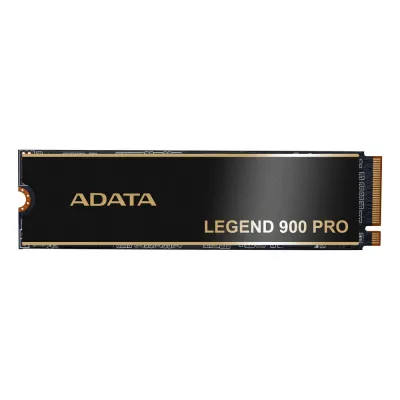
SSD ADATA Legend 900 Pro 2TB PCIe Gen4 M.2 NVMe con Disipador - Velocidades 7400/6500 MB/s - Modelo SLEG-900P-2TCS
SKU
SLEG-900P-2TCS
Disco de estado sólido adata legend 900 pro con disipador integrado, diseñado para ofrecer un rendimiento excepcional en la transferencia de archivos y la carga de aplicaciones. ideal para usuarios que buscan mejorar la capacidad de almacenamiento y la velocidad de respuesta de su computadora compatible. su construcción incluye un disipador que ayuda a mantener temperaturas óptimas durante el uso intensivo.
$5,199.00
Impuestos: $5,199.00
Solo 1 piezas disponibles
Entrega estimada
Entrega entre el 04/03/2026 y el 07/03/2026
Costo de envio
Calculado en el checkout
Se ajustara automaticamente con Skydropx
Compra con confianza
- Pago seguro
- MSI con tarjetas participantes
- Factura electronica SAT
Garantia
Garantia incluida segun fabricante
Garantia extendible disponible
Metodos de pago
Metodos disponibles al finalizar la compra
Etiquetas:
ssd
, adata
, pcie gen4
, m.2 nvme
, 2tb
, disco solido
, gaming
, alto rendimiento
, almacenamiento
, velocidad
, disipador
, pc
, consola
, edicion video
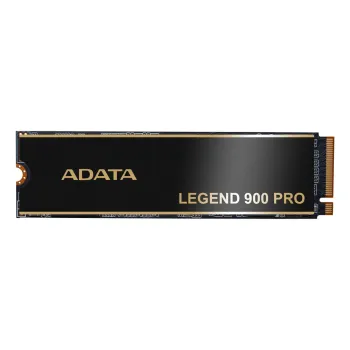
El SSD ADATA Legend 900 Pro es la solución definitiva para quienes buscan alto rendimiento y confiabilidad. Con capacidad de 2TB y tecnología PCIe Gen4 x4 NVMe, ofrece velocidades de lectura de hasta 7400 MB/s y escritura de 6500 MB/s, ideal para reducir tiempos de carga y transferir archivos pesados al instante.Incluye un disipador de aluminio integrado que mantiene temperaturas controladas durante sesiones intensas, asegurando estabilidad y durabilidad. Perfecto para gamers, creadores de contenido y profesionales que requieren almacenamiento rápido para aplicaciones, juegos y proyectos multimedia.Su factor de forma M.2 2280 garantiza compatibilidad con la mayoría de placas base modernas, facilitando la instalación. Optimiza tu PC o consola con este SSD de alto rendimiento, diseñado para ofrecer una experiencia fluida y eficiente en cada uso.
**Preguntas Frecuentes (FAQs)**
**1. ¿Es compatible con mi placa madre?**
R: Este SSD es compatible con ranuras M.2 que soporten el protocolo NVMe (clave M) y el estándar PCIe Gen4 x4. También funciona en ranuras PCIe Gen3, pero a velocidades reducidas. Verifica las especificaciones de tu placa madre.
**2. ¿Cómo instalo el disipador incluido?**
R: El disipador ya viene preinstalado en el SSD. Solo debes asegurarte de que tu placa madre tenga suficiente espacio libre (altura) sobre la ranura M.2 para acomodarlo. No es necesario retirarlo para la instalación.
**3. ¿Necesito formatear el SSD antes de usarlo?**
R: Sí. Una vez instalado físicamente y detectado por la BIOS/UEFI, debes inicializar, particionar y formatear la unidad desde el sistema operativo (por ejemplo, usando la herramienta "Administración de discos" en Windows) antes de poder guardar datos.
**4. ¿Cómo verifico que está funcionando a su velocidad máxima?**
R: Puedes usar software de evaluación como CrystalDiskMark. Recuerda que para alcanzar las velocidades máximas (hasta 7400 MB/s lectura) necesitas una placa madre con PCIe Gen4, los controladores correctos instalados y que el SSD no esté casi lleno.
**5. ¿Cuál es la garantía y cómo la hago válida?**
R: ADATA ofrece una garantía limitada. El tiempo exacto de cobertura puede variar; se recomienda consultar la política oficial en el sitio web de ADATA o guardar el comprobante de compra. La garantía generalmente cubre defectos de fabricación, no daños por mal uso.
**6. ¿Puedo usarlo en una consola como PlayStation 5?**
R: Sí, es una excelente opción para expandir el almacenamiento interno de una PS5, ya que cumple con los requisitos de velocidad (mínimo 5500 MB/s). Asegúrate de seguir la guía oficial de Sony para la instalación.
**7. ¿Requiere mantenimiento especial?**
R: No. El SSD no tiene partes móviles. Se recomienda mantener al menos un 10-20% de su capacidad libre para un rendimiento óptimo y asegurar que el sistema operativo y los controladores estén actualizados.
**8. ¿Cómo puedo asegurar mis datos?**
R: Este SSD no incluye cifrado por hardware. Para proteger tus datos, debes usar herramientas de software como BitLocker (Windows) o FileVault (macOS). Realiza copias de seguridad periódicas en otro dispositivo o en la nube.
**1. ¿Es compatible con mi placa madre?**
R: Este SSD es compatible con ranuras M.2 que soporten el protocolo NVMe (clave M) y el estándar PCIe Gen4 x4. También funciona en ranuras PCIe Gen3, pero a velocidades reducidas. Verifica las especificaciones de tu placa madre.
**2. ¿Cómo instalo el disipador incluido?**
R: El disipador ya viene preinstalado en el SSD. Solo debes asegurarte de que tu placa madre tenga suficiente espacio libre (altura) sobre la ranura M.2 para acomodarlo. No es necesario retirarlo para la instalación.
**3. ¿Necesito formatear el SSD antes de usarlo?**
R: Sí. Una vez instalado físicamente y detectado por la BIOS/UEFI, debes inicializar, particionar y formatear la unidad desde el sistema operativo (por ejemplo, usando la herramienta "Administración de discos" en Windows) antes de poder guardar datos.
**4. ¿Cómo verifico que está funcionando a su velocidad máxima?**
R: Puedes usar software de evaluación como CrystalDiskMark. Recuerda que para alcanzar las velocidades máximas (hasta 7400 MB/s lectura) necesitas una placa madre con PCIe Gen4, los controladores correctos instalados y que el SSD no esté casi lleno.
**5. ¿Cuál es la garantía y cómo la hago válida?**
R: ADATA ofrece una garantía limitada. El tiempo exacto de cobertura puede variar; se recomienda consultar la política oficial en el sitio web de ADATA o guardar el comprobante de compra. La garantía generalmente cubre defectos de fabricación, no daños por mal uso.
**6. ¿Puedo usarlo en una consola como PlayStation 5?**
R: Sí, es una excelente opción para expandir el almacenamiento interno de una PS5, ya que cumple con los requisitos de velocidad (mínimo 5500 MB/s). Asegúrate de seguir la guía oficial de Sony para la instalación.
**7. ¿Requiere mantenimiento especial?**
R: No. El SSD no tiene partes móviles. Se recomienda mantener al menos un 10-20% de su capacidad libre para un rendimiento óptimo y asegurar que el sistema operativo y los controladores estén actualizados.
**8. ¿Cómo puedo asegurar mis datos?**
R: Este SSD no incluye cifrado por hardware. Para proteger tus datos, debes usar herramientas de software como BitLocker (Windows) o FileVault (macOS). Realiza copias de seguridad periódicas en otro dispositivo o en la nube.
**Guía de Instalación y Puesta en Marcha**
1. **Preparación:** Apaga tu computadora, desconéctala de la corriente y presiona el botón de encendido unos segundos para descargar energía residual.
2. **Acceso:** Abre la carcasa de tu PC o laptop (si tiene ranura M.2 accesible) para llegar a la placa madre.
3. **Ubicación:** Localiza la ranura M.2 compatible (PCIe x4). Consulta el manual de tu placa madre si tienes dudas.
4. **Instalación Física:** Retira el tornillo de sujeción de la ranura M.2 (si existe). Inserta el SSD ADATA Legend 900 Pro (con el disipador hacia arriba) en un ángulo de 30°, presiona hacia abajo y asegúralo con el tornillo.
5. **Cierre:** Vuelve a armar la carcasa de tu computadora y conecta todos los cables.
6. **Arranque:** Enciende la PC y entra a la BIOS/UEFI (generalmente presionando F2, DEL o F10 durante el inicio).
7. **Detección:** En la BIOS, verifica que el SSD sea detectado correctamente en la sección de almacenamiento o unidades.
8. **Sistema Operativo:** Arranca en tu sistema operativo (Windows, Linux, etc.).
9. **Inicialización (Windows):** Ve a "Administración de discos" (clic derecho en Inicio). El sistema detectará un disco nuevo. Sigue el asistente para inicializarlo (GPT recomendado) y crear una nueva partición formateada (usualmente NTFS).
10. **Verificación Final:** Abre "Este equipo" para confirmar que la nueva unidad aparece con su capacidad correcta (~1.81 TB). Ya está lista para usar.
**Nota:** Para laptops o placas con espacio limitado, confirma que el disipador no interfiera con otros componentes. Si encuentras problemas de detección, revisa las conexiones y la configuración de la BIOS.
1. **Preparación:** Apaga tu computadora, desconéctala de la corriente y presiona el botón de encendido unos segundos para descargar energía residual.
2. **Acceso:** Abre la carcasa de tu PC o laptop (si tiene ranura M.2 accesible) para llegar a la placa madre.
3. **Ubicación:** Localiza la ranura M.2 compatible (PCIe x4). Consulta el manual de tu placa madre si tienes dudas.
4. **Instalación Física:** Retira el tornillo de sujeción de la ranura M.2 (si existe). Inserta el SSD ADATA Legend 900 Pro (con el disipador hacia arriba) en un ángulo de 30°, presiona hacia abajo y asegúralo con el tornillo.
5. **Cierre:** Vuelve a armar la carcasa de tu computadora y conecta todos los cables.
6. **Arranque:** Enciende la PC y entra a la BIOS/UEFI (generalmente presionando F2, DEL o F10 durante el inicio).
7. **Detección:** En la BIOS, verifica que el SSD sea detectado correctamente en la sección de almacenamiento o unidades.
8. **Sistema Operativo:** Arranca en tu sistema operativo (Windows, Linux, etc.).
9. **Inicialización (Windows):** Ve a "Administración de discos" (clic derecho en Inicio). El sistema detectará un disco nuevo. Sigue el asistente para inicializarlo (GPT recomendado) y crear una nueva partición formateada (usualmente NTFS).
10. **Verificación Final:** Abre "Este equipo" para confirmar que la nueva unidad aparece con su capacidad correcta (~1.81 TB). Ya está lista para usar.
**Nota:** Para laptops o placas con espacio limitado, confirma que el disipador no interfiera con otros componentes. Si encuentras problemas de detección, revisa las conexiones y la configuración de la BIOS.


