Documentacion del producto
Documentacion disponible proximamente
- PDFs
- Fichas tecnicas
- Manuales
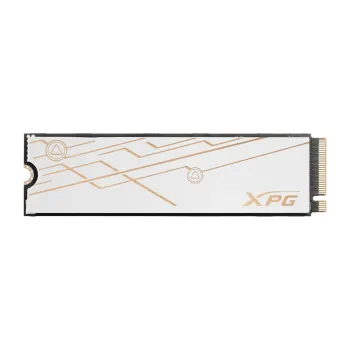
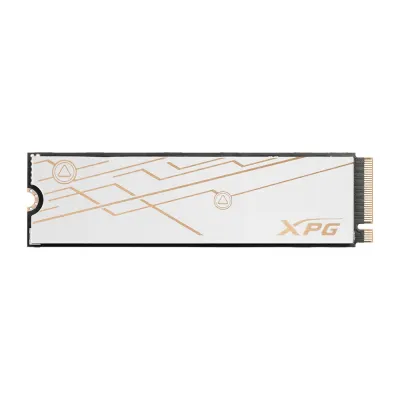
SSD ADATA XPG MARS 980 BLADE 2TB M.2 PCIe 5.0 NVMe - SMAR-980B-2TCS
SKU
SMAR-980B-2TCS
Disco de estado sólido marca adata xpg mars 980 blade, ideal para mejorar la capacidad de almacenamiento y el rendimiento de tu computadora compatible. su diseño compacto en factor m.2 permite una instalación sencilla y un funcionamiento silencioso, perfecto para usuarios que buscan velocidad y confiabilidad en sus tareas diarias, juegos o trabajo creativo. cuenta con una capacidad de para guardar una gran colección de archivos, programas y multimedia.
$7,129.00
Impuestos: $7,129.00
Solo 3 piezas disponibles
Entrega estimada
Entrega entre el 06/03/2026 y el 09/03/2026
Costo de envio
Calculado en el checkout
Se ajustara automaticamente con Skydropx
Compra con confianza
- Pago seguro
- MSI con tarjetas participantes
- Factura electronica SAT
Garantia
Garantia incluida segun fabricante
Garantia extendible disponible
Metodos de pago
Metodos disponibles al finalizar la compra
El SSD ADATA XPG MARS 980 BLADE es la solución definitiva para quienes buscan máximo rendimiento en almacenamiento. Con capacidad de 2TB y tecnología M.2 PCIe 5.0 NVMe, alcanza velocidades de lectura de 14,000 MB/s y escritura de 13,000 MB/s, reduciendo significativamente los tiempos de carga en juegos y aplicaciones exigentes.Perfecto para gamers, creadores de contenido y profesionales que requieren transferencias ultrarrápidas. Incluye memoria 3D NAND, encriptación de hardware TCG Pyrite para mayor seguridad, y es compatible con NVMe 2.0. Su factor de forma 2280 lo hace compatible con la mayoría de PCs, laptops y consolas modernas.Disfruta de una garantía de 5 años y certificaciones internacionales que aseguran calidad y durabilidad. Optimiza tu sistema con este SSD de alto rendimiento que combina velocidad, confiabilidad y eficiencia energética.
| Características | |
| Tamaño de la unidad SSD M.2 | 2280 (22 x 80 mm) |
| Condiciones ambientales | |
| Golpes en funcionamiento | 1500 G |
| Intervalo de temperatura de almacenaje | -40 - 85 °C |
| Intervalo de temperatura operativa | 0 - 70 °C |
| Desempeño | |
| calificación TBW | 1480 |
| Carriles datos de interfaz PCI Express | x4 |
| Compatible con NVM Express (NVMe) | |
| Disco de estado sólido, capacidad | 2 TB |
| Encriptación de hardware | |
| Escritura aleatoria (4KB) | 1650000 IOPS |
| Lectura aleatoria (4KB) | 2000000 IOPS |
| Litografía | 6 nm |
| Velocidad de escritura | 13000 MB/s |
| Velocidad de lectura | 14000 MB/s |
| Versión NVM Express (NVMe) | 2.0 |
| Detalles técnicos | |
| Compliance certificates | BSMI, CE, EAC, Comisión Federal de Comunicaciones (FCC), KC, RCM, RoHS, UKCA |
| Warranty period | 5 Año(s) |
| Diseño | |
| Factor de forma SSD | M.2 |
| Memoria | |
| ECC | |
| Tipo de memoria | 3D NAND |
| Peso y dimensiones | |
| Altura | 4.5 mm |
| Ancho | 80 mm |
| Peso | 12 g |
| Profundidad | 22 mm |
| Procesador | |
| Componente para | PC/portátil/consola de videojuegos |
| Puertos e Interfaces | |
| Interfaz | PCI Express 5.0 |
| Red | |
| Algoritmos de seguridad soportados | TCG Pirita |
| Resistencia | |
| Tiempo medio entre fallos | 2000000 h |
**Preguntas Frecuentes (FAQs)**
**1. ¿Es compatible con mi placa base?**
Este SSD requiere un puerto M.2 que soporte el estándar PCIe 5.0 (NVMe 2.0). Verifica las especificaciones de tu placa base o laptop para confirmar la compatibilidad. También funciona en puertos PCIe 4.0, pero a velocidades reducidas.
**2. ¿Necesito un disipador de calor?**
Sí, es altamente recomendable. Las altas velocidades del PCIe 5.0 generan calor. Muchas placas base ya incluyen disipadores para M.2. Si el tuyo no, deberás instalar uno para mantener el rendimiento y la vida útil del SSD.
**3. ¿Cómo activo la garantía de 5 años en México?**
Conserva tu ticket o factura de compra. Para cualquier gestión, contacta directamente al soporte de ADATA en México o al establecimiento donde lo adquiriste presentando tu comprobante.
**4. ¿Viene formateado y listo para usar?**
Generalmente, los SSD nuevos no tienen formato. Necesitarás inicializarlo, crear particiones y formatearlo desde la herramienta "Administración de discos" en Windows o el equivalente en tu sistema operativo.
**5. ¿Por qué mi velocidad no llega a 14,000 MB/s?**
Para alcanzar la velocidad máxima, necesitas: una placa base con PCIe 5.0, un procesador y chipset que lo soporten, los drivers más recientes y un disipador adecuado. También, la velocidad se mide en condiciones ideales de prueba.
**6. ¿Se puede usar en una consola (PS5, Xbox Series X/S)?**
Para PS5, requiere un SSD M.2 PCIe 4.0 NVMe con disipador y capacidades específicas. Este modelo, al ser PCIe 5.0, *podría* ser compatible, pero te sugerimos verificar los requisitos exactos de Sony/Microsoft, ya que el PCIe 5.0 no es un requisito oficial.
**7. ¿Requiere configuración especial en la BIOS/UEFI?**
Sí. Debes asegurarte de que el puerto M.2 esté configurado en modo NVMe (no SATA) y que la opción de arranque rápido (Fast Boot) esté desactivada temporalmente para la instalación del sistema operativo, si es el caso.
**8. ¿Cómo mantengo su buen rendimiento?**
Asegúrate de tener el firmware actualizado (revisa la página de soporte de ADATA), no llenes la unidad por completo (deja al menos un 10-15% libre) y habilita el comando TRIM en tu sistema operativo.
**1. ¿Es compatible con mi placa base?**
Este SSD requiere un puerto M.2 que soporte el estándar PCIe 5.0 (NVMe 2.0). Verifica las especificaciones de tu placa base o laptop para confirmar la compatibilidad. También funciona en puertos PCIe 4.0, pero a velocidades reducidas.
**2. ¿Necesito un disipador de calor?**
Sí, es altamente recomendable. Las altas velocidades del PCIe 5.0 generan calor. Muchas placas base ya incluyen disipadores para M.2. Si el tuyo no, deberás instalar uno para mantener el rendimiento y la vida útil del SSD.
**3. ¿Cómo activo la garantía de 5 años en México?**
Conserva tu ticket o factura de compra. Para cualquier gestión, contacta directamente al soporte de ADATA en México o al establecimiento donde lo adquiriste presentando tu comprobante.
**4. ¿Viene formateado y listo para usar?**
Generalmente, los SSD nuevos no tienen formato. Necesitarás inicializarlo, crear particiones y formatearlo desde la herramienta "Administración de discos" en Windows o el equivalente en tu sistema operativo.
**5. ¿Por qué mi velocidad no llega a 14,000 MB/s?**
Para alcanzar la velocidad máxima, necesitas: una placa base con PCIe 5.0, un procesador y chipset que lo soporten, los drivers más recientes y un disipador adecuado. También, la velocidad se mide en condiciones ideales de prueba.
**6. ¿Se puede usar en una consola (PS5, Xbox Series X/S)?**
Para PS5, requiere un SSD M.2 PCIe 4.0 NVMe con disipador y capacidades específicas. Este modelo, al ser PCIe 5.0, *podría* ser compatible, pero te sugerimos verificar los requisitos exactos de Sony/Microsoft, ya que el PCIe 5.0 no es un requisito oficial.
**7. ¿Requiere configuración especial en la BIOS/UEFI?**
Sí. Debes asegurarte de que el puerto M.2 esté configurado en modo NVMe (no SATA) y que la opción de arranque rápido (Fast Boot) esté desactivada temporalmente para la instalación del sistema operativo, si es el caso.
**8. ¿Cómo mantengo su buen rendimiento?**
Asegúrate de tener el firmware actualizado (revisa la página de soporte de ADATA), no llenes la unidad por completo (deja al menos un 10-15% libre) y habilita el comando TRIM en tu sistema operativo.
**Guía Rápida de Instalación y Primeros Pasos**
1. **Preparación:** Apaga tu computadora, desconéctala de la corriente y presiona el botón de encendido unos segundos para descargar electricidad residual.
2. **Localiza el puerto M.2:** Abre la carcasa de tu PC y localiza el puerto M.2 PCIe en tu placa base. Consulta el manual de tu placa si tienes dudas.
3. **Instala el disipador (si es necesario):** Si tu placa no tiene disipador integrado, monta el SSD en el disipador adquirido por separado, usando la cinta térmica incluida.
4. **Instala el SSD:** Retira el tornillo del puerto M.2. Inserta el SSD en un ángulo de 30°, presionando firmemente hasta que quede asentado. Luego, fíjalo con el tornillo.
5. **Conecta el disipador (si aplica):** Si usas un disipador independiente, conéctalo a la placa base o a la fuente de poder según sus instrucciones.
6. **Primer arranque:** Cierra la carcasa, conecta todo y enciende la PC. Entra a la BIOS/UEFI (generalmente presionando F2 o Supr al encender).
7. **Configura en BIOS/UEFI:** En la BIOS, busca la configuración del puerto M.2 y asegúrate de que esté en modo "NVMe" o "PCIe". Guarda cambios y sal.
8. **Inicializa en Windows:** Si Windows no detecta el disco, ve a "Administración de discos" (clic derecho en Inicio). El sistema te pedirá inicializarlo (elige GPT para discos >2TB o sistemas modernos).
9. **Formatea y asigna letra:** Tras inicializar, haz clic derecho en el espacio "No asignado", selecciona "Nuevo volumen simple", sigue el asistente, formatea en NTFS y asígnale una letra de unidad.
10. **Actualiza (recomendado):** Visita el sitio de soporte de ADATA para descargar e instalar la última versión del firmware y la herramienta de gestión SSD (si está disponible).
1. **Preparación:** Apaga tu computadora, desconéctala de la corriente y presiona el botón de encendido unos segundos para descargar electricidad residual.
2. **Localiza el puerto M.2:** Abre la carcasa de tu PC y localiza el puerto M.2 PCIe en tu placa base. Consulta el manual de tu placa si tienes dudas.
3. **Instala el disipador (si es necesario):** Si tu placa no tiene disipador integrado, monta el SSD en el disipador adquirido por separado, usando la cinta térmica incluida.
4. **Instala el SSD:** Retira el tornillo del puerto M.2. Inserta el SSD en un ángulo de 30°, presionando firmemente hasta que quede asentado. Luego, fíjalo con el tornillo.
5. **Conecta el disipador (si aplica):** Si usas un disipador independiente, conéctalo a la placa base o a la fuente de poder según sus instrucciones.
6. **Primer arranque:** Cierra la carcasa, conecta todo y enciende la PC. Entra a la BIOS/UEFI (generalmente presionando F2 o Supr al encender).
7. **Configura en BIOS/UEFI:** En la BIOS, busca la configuración del puerto M.2 y asegúrate de que esté en modo "NVMe" o "PCIe". Guarda cambios y sal.
8. **Inicializa en Windows:** Si Windows no detecta el disco, ve a "Administración de discos" (clic derecho en Inicio). El sistema te pedirá inicializarlo (elige GPT para discos >2TB o sistemas modernos).
9. **Formatea y asigna letra:** Tras inicializar, haz clic derecho en el espacio "No asignado", selecciona "Nuevo volumen simple", sigue el asistente, formatea en NTFS y asígnale una letra de unidad.
10. **Actualiza (recomendado):** Visita el sitio de soporte de ADATA para descargar e instalar la última versión del firmware y la herramienta de gestión SSD (si está disponible).