Documentacion del producto
Documentacion disponible proximamente
- PDFs
- Fichas tecnicas
- Manuales
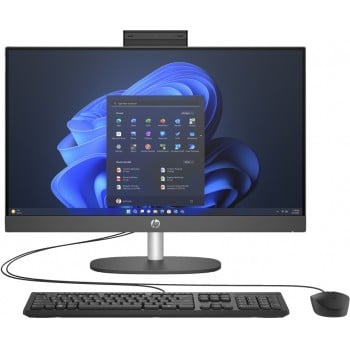
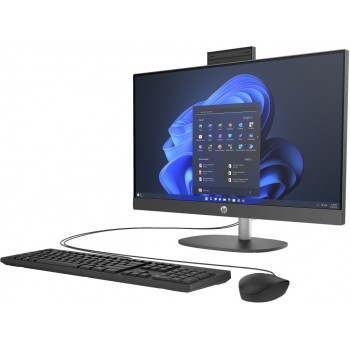
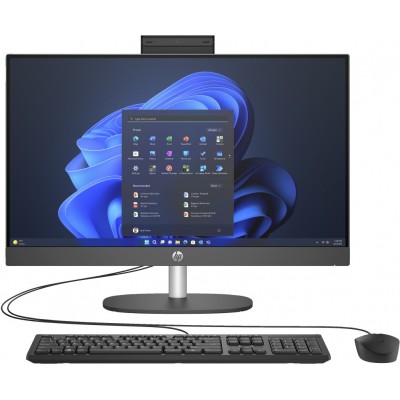
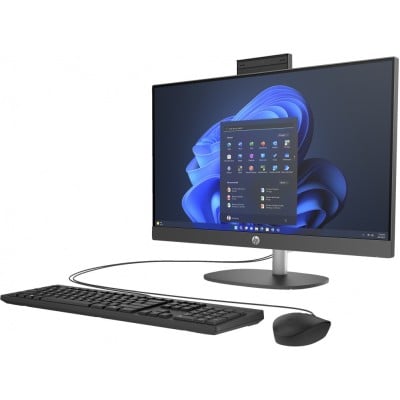
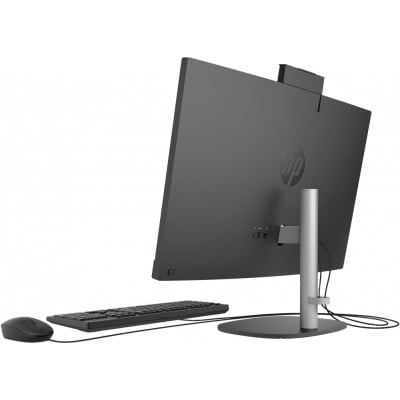
Computadora All In One HP ProOne 245 G10 23.8" AMD Ryzen 7 7730U 8GB 512GB Windows 11 Home A09F4LA#ABM
SKU
A09F4LA#ABM
Computadora all in one hp proone 245 g10, ideal para tareas diarias en el hogar o la oficina. su diseño elegante e integrado incluye una pantalla de 23.8 pulgadas y viene con el sistema operativo home preinstalado. ofrece un rendimiento fluido para el trabajo, el estudio y el entretenimiento, todo en un solo dispositivo compacto que ahorra espacio.
$19,439.00
Impuestos: $19,439.00
Solo 5 piezas disponibles
Entrega estimada
Entrega entre el 31/03/2026 y el 03/04/2026
Costo de envio
Calculado en el checkout
Se ajustara automaticamente con Skydropx
Compra con confianza
- Pago seguro
- MSI con tarjetas participantes
- Factura electronica SAT
Garantia
Garantia incluida segun fabricante
Garantia extendible disponible
Metodos de pago
Metodos disponibles al finalizar la compra
Etiquetas:
all in one
, hp
, proone 245 g10
, amd ryzen 7
, pantalla 23.8
, computadora oficina
, windows 11
, ssd 512gb
, ram 8gb
, hogar
, estudiantes
, trabajo
Descubre la eficiencia y el rendimiento con la All In One HP ProOne 245 G10. Este equipo todo en uno está diseñado para usuarios que buscan un espacio de trabajo limpio y organizado, eliminando el desorden de cables y componentes separados. Su pantalla Full HD de 23.8 pulgadas ofrece una experiencia visual nítida y cómoda para largas jornadas laborales o sesiones de entretenimiento.Equipado con el potente procesador AMD Ryzen 7 7730U, esta computadora maneja multitareas complejas con fluidez, desde aplicaciones de oficina hasta edición de contenido básico. La memoria RAM de 8GB y el almacenamiento SSD de 512GB garantizan un arranque rápido y acceso ágil a tus archivos. Con Windows 11 Home preinstalado, disfrutarás de las últimas funciones de productividad y seguridad.Ideal para profesionales, estudiantes y hogares, la HP ProOne 245 G10 es una solución versátil que se adapta a diversas necesidades. Su diseño elegante y compacto ahorra espacio, mientras que la garantía de HP asegura confiabilidad y soporte. Optimiza tu rutina diaria con un equipo que combina tecnología avanzada y practicidad.
**Preguntas Frecuentes (FAQ)**
**1. ¿Qué incluye la caja al recibir el equipo?**
Incluye la computadora All-in-One, el cable de alimentación, el mouse y el teclado (ambos inalámbricos con conectividad USB), y la documentación básica. Verifica que todos los componentes estén presentes al recibirlo.
**2. ¿Se puede expandir la memoria RAM de 8GB?**
Sí, este modelo generalmente permite la expansión de memoria. Para conocer el tipo de memoria compatible y el procedimiento exacto, se recomienda consultar la guía de servicio oficial de HP para el modelo ProOne 245 G10 o contactar a soporte técnico autorizado.
**3. ¿Trae algún software antivirus preinstalado?**
Viene con Windows 11 Home, que incluye Windows Security (Defender) activado por defecto. Este ofrece protección básica contra virus y amenazas. Puedes instalar un antivirus de terceros si lo prefieres.
**4. ¿Cómo activo la garantía en México?**
La garantía se activa automáticamente con la primera conexión a internet y la configuración inicial de Windows 11. Guarda tu factura de compra, ya que es el comprobante necesario para cualquier gestión de garantía. Para detalles exactos de cobertura y duración, revisa la documentación incluida o el sitio web de soporte de HP México.
**5. ¿Puedo conectar una segunda pantalla o un proyector?**
Sí. Revisa los puertos disponibles en la parte posterior o lateral del equipo. Este modelo suele incluir puertos HDMI de salida, lo que te permite conectar un monitor o proyector externo fácilmente.
**6. ¿Qué hago si el teclado o mouse inalámbrico no funcionan?**
Primero, verifica que las pilas estén bien colocadas y tengan carga. Luego, localiza el receptor USB (un pequeño dispositivo que se conecta a un puerto USB) y conéctalo directamente a un puerto del All-in-One, sin usar un hub. Reinicia la computadora si es necesario.
**7. ¿Es difícil la instalación inicial?**
No, es muy sencilla. Solo conecta el cable de alimentación, enciende el equipo y sigue las instrucciones en pantalla de Windows 11 para configurar el idioma, la red Wi-Fi y tu cuenta de Microsoft. El proceso es guiado paso a paso.
**8. ¿Cómo limpio la pantalla y el gabinete de manera segura?**
Apaga y desenchufa el equipo. Usa un paño de microfibra suave y seco para quitar el polvo. Para manchas, humedece ligeramente el paño con agua destilada o un limpiador específico para pantallas (nunca directamente sobre la pantalla). No uses productos abrasivos, alcohol, amoniaco o papel de cocina.
**1. ¿Qué incluye la caja al recibir el equipo?**
Incluye la computadora All-in-One, el cable de alimentación, el mouse y el teclado (ambos inalámbricos con conectividad USB), y la documentación básica. Verifica que todos los componentes estén presentes al recibirlo.
**2. ¿Se puede expandir la memoria RAM de 8GB?**
Sí, este modelo generalmente permite la expansión de memoria. Para conocer el tipo de memoria compatible y el procedimiento exacto, se recomienda consultar la guía de servicio oficial de HP para el modelo ProOne 245 G10 o contactar a soporte técnico autorizado.
**3. ¿Trae algún software antivirus preinstalado?**
Viene con Windows 11 Home, que incluye Windows Security (Defender) activado por defecto. Este ofrece protección básica contra virus y amenazas. Puedes instalar un antivirus de terceros si lo prefieres.
**4. ¿Cómo activo la garantía en México?**
La garantía se activa automáticamente con la primera conexión a internet y la configuración inicial de Windows 11. Guarda tu factura de compra, ya que es el comprobante necesario para cualquier gestión de garantía. Para detalles exactos de cobertura y duración, revisa la documentación incluida o el sitio web de soporte de HP México.
**5. ¿Puedo conectar una segunda pantalla o un proyector?**
Sí. Revisa los puertos disponibles en la parte posterior o lateral del equipo. Este modelo suele incluir puertos HDMI de salida, lo que te permite conectar un monitor o proyector externo fácilmente.
**6. ¿Qué hago si el teclado o mouse inalámbrico no funcionan?**
Primero, verifica que las pilas estén bien colocadas y tengan carga. Luego, localiza el receptor USB (un pequeño dispositivo que se conecta a un puerto USB) y conéctalo directamente a un puerto del All-in-One, sin usar un hub. Reinicia la computadora si es necesario.
**7. ¿Es difícil la instalación inicial?**
No, es muy sencilla. Solo conecta el cable de alimentación, enciende el equipo y sigue las instrucciones en pantalla de Windows 11 para configurar el idioma, la red Wi-Fi y tu cuenta de Microsoft. El proceso es guiado paso a paso.
**8. ¿Cómo limpio la pantalla y el gabinete de manera segura?**
Apaga y desenchufa el equipo. Usa un paño de microfibra suave y seco para quitar el polvo. Para manchas, humedece ligeramente el paño con agua destilada o un limpiador específico para pantallas (nunca directamente sobre la pantalla). No uses productos abrasivos, alcohol, amoniaco o papel de cocina.
**Guía Rápida de Configuración y Uso**
1. **Desempaque:** Saca con cuidado todos los componentes de la caja y verifica que tengas la computadora, el cable de alimentación, el teclado, el mouse y sus pilas.
2. **Ubicación:** Coloca el All-in-One en un lugar estable, con buena ventilación en la parte posterior y lejos de fuentes de calor directo.
3. **Conexión de Energía:** Conecta un extremo del cable de alimentación a la parte posterior de la computadora y el otro a un enchufe en buen estado.
4. **Conectar Periféricos:** Inserta el receptor USB del teclado y mouse en un puerto USB libre de la computadora. Coloca las pilas en ambos dispositivos.
5. **Encendido:** Presiona el botón de encendido (generalmente en el borde inferior derecho de la pantalla o en la parte posterior).
6. **Configuración Inicial (OOBE):** Sigue las instrucciones en pantalla para seleccionar tu país/región (México), idioma (Español), y configurar tu conexión a internet (Wi-Fi o Ethernet).
7. **Cuenta de Windows:** Inicia sesión con tu cuenta de Microsoft existente o crea una nueva. Es necesaria para usar todas las funciones de Windows 11.
8. **Actualizaciones:** Una vez conectado a internet, Windows buscará e instalará actualizaciones importantes de forma automática. Es recomendable reiniciar si se solicita.
9. **Personalización:** Ajusta la configuración de privacidad, el fondo de pantalla y el modo de ahorro de energía según tus preferencias en **Configuración > Personalización**.
10. **Primer Mantenimiento:** Para un rendimiento óptimo, visita regularmente **Configuración > Windows Update** y **Inicio > HP Help and Support** para verificar controladores y software específico de HP.
11. **Apagado Correcto:** Siempre apaga el equipo desde el menú Inicio de Windows (**Inicio > Botón de Encendido > Apagar**), no desconectando directamente el cable.
1. **Desempaque:** Saca con cuidado todos los componentes de la caja y verifica que tengas la computadora, el cable de alimentación, el teclado, el mouse y sus pilas.
2. **Ubicación:** Coloca el All-in-One en un lugar estable, con buena ventilación en la parte posterior y lejos de fuentes de calor directo.
3. **Conexión de Energía:** Conecta un extremo del cable de alimentación a la parte posterior de la computadora y el otro a un enchufe en buen estado.
4. **Conectar Periféricos:** Inserta el receptor USB del teclado y mouse en un puerto USB libre de la computadora. Coloca las pilas en ambos dispositivos.
5. **Encendido:** Presiona el botón de encendido (generalmente en el borde inferior derecho de la pantalla o en la parte posterior).
6. **Configuración Inicial (OOBE):** Sigue las instrucciones en pantalla para seleccionar tu país/región (México), idioma (Español), y configurar tu conexión a internet (Wi-Fi o Ethernet).
7. **Cuenta de Windows:** Inicia sesión con tu cuenta de Microsoft existente o crea una nueva. Es necesaria para usar todas las funciones de Windows 11.
8. **Actualizaciones:** Una vez conectado a internet, Windows buscará e instalará actualizaciones importantes de forma automática. Es recomendable reiniciar si se solicita.
9. **Personalización:** Ajusta la configuración de privacidad, el fondo de pantalla y el modo de ahorro de energía según tus preferencias en **Configuración > Personalización**.
10. **Primer Mantenimiento:** Para un rendimiento óptimo, visita regularmente **Configuración > Windows Update** y **Inicio > HP Help and Support** para verificar controladores y software específico de HP.
11. **Apagado Correcto:** Siempre apaga el equipo desde el menú Inicio de Windows (**Inicio > Botón de Encendido > Apagar**), no desconectando directamente el cable.