Documentacion del producto
Documentacion disponible proximamente
- PDFs
- Fichas tecnicas
- Manuales
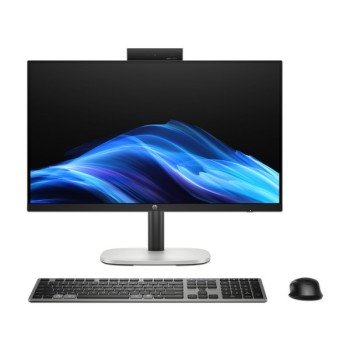
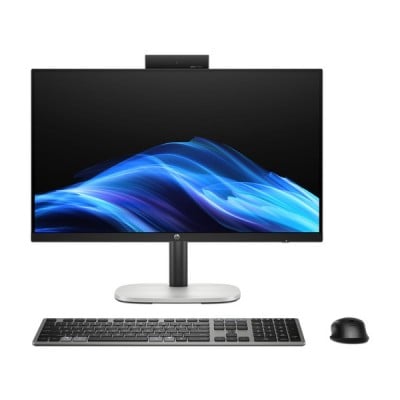
Computadora All In One HP ProStudio G1I 23.8 pulgadas Intel Core Ultra 7 1TB SSD 32GB Windows 11 Pro - BV9D8LT#ABM
SKU
BV9D8LT#ABM
Computadora all in one hp prostudio g1i de 23.8 pulgadas con pro. su diseño elegante e integrado ahorra espacio y simplifica tu área de trabajo. ideal para tareas profesionales que requieren una pantalla amplia y un rendimiento fluido, ofreciendo una experiencia visual completa y organizada.
$37,989.00
Impuestos: $37,989.00
Solo 1 piezas disponibles
Entrega estimada
Entrega entre el 11/03/2026 y el 14/03/2026
Costo de envio
Calculado en el checkout
Se ajustara automaticamente con Skydropx
Compra con confianza
- Pago seguro
- MSI con tarjetas participantes
- Factura electronica SAT
Garantia
Garantia incluida segun fabricante
Garantia extendible disponible
Metodos de pago
Metodos disponibles al finalizar la compra
Etiquetas:
all in one
, hp
, prostudio
, intel core ultra 7
, 1tb ssd
, 32gb ram
, windows 11 pro
, computadora profesional
, diseño integrado
, pantalla 23.8 pulgadas
, oficina
, multitareas
La All In One HP ProStudio G1I combina un diseño compacto con un rendimiento excepcional, perfecta para espacios de trabajo modernos. Con su pantalla Full HD de 23.8 pulgadas, disfruta de imágenes nítidas y colores vibrantes para tus tareas diarias, diseño gráfico o entretenimiento.Equipada con el potente procesador Intel Core Ultra 7 265T, 32GB de memoria RAM y un rápido SSD de 1TB, esta computadora ofrece velocidad y capacidad para multitareas intensivas. Incluye Windows 11 Pro, ideal para usuarios profesionales que requieren seguridad avanzada y herramientas de productividad.Dirigida a diseñadores, arquitectos, ingenieros y cualquier profesional que valore un equipo todo en uno con potencia de alto nivel y un diseño que ahorra espacio. Su configuración garantiza fluidez en aplicaciones exigentes y una experiencia de usuario sin complicaciones.
1. ¿Qué incluye la caja al desempacar?
- La computadora All-in-One, el teclado, el mouse, el cable de alimentación y la documentación básica (guía rápida, garantía).
2. ¿Cómo enciendo la computadora por primera vez?
- Conecta el cable de alimentación a la computadora y a un contacto de pared. Presiona el botón de encendido, generalmente ubicado en un lateral o en la parte posterior de la pantalla.
3. ¿Necesito instalar Windows 11 Pro?
- No, el sistema operativo Windows 11 Pro ya viene preinstalado y listo para configurar. Solo sigue los pasos de la configuración inicial (idioma, red Wi-Fi, cuenta de Microsoft, etc.).
4. ¿Puedo conectar dispositivos externos como discos duros o cámaras?
- Sí, revisa los puertos disponibles en los laterales o parte posterior del equipo (USB-A, USB-C, HDMI, etc.) para conocer la compatibilidad exacta. Es compatible con la mayoría de dispositivos estándar.
5. ¿Cómo realizo el mantenimiento básico del equipo?
- Apaga y desconecta el equipo antes de limpiarlo. Usa un paño suave, seco y sin pelusa para la pantalla y el gabinete. No uses productos químicos abrasivos. Mantén las rejillas de ventilación libres de polvo.
6. ¿Qué hago si la pantalla no se enciende?
- Verifica que el cable de alimentación esté bien conectado en ambos extremos y que el contacto de pared funcione. Asegúrate de haber presionado el botón de encendido. Si el problema persiste, contacta a soporte técnico.
7. ¿Cómo activo la garantía del producto?
- La garantía se activa automáticamente con la compra. Conserva tu factura o comprobante de compra. Para consultar el estado o procedimientos específicos, visita el sitio web oficial de soporte de HP.
8. ¿Esta computadora incluye antivirus?
- Windows 11 Pro incluye Windows Defender (Seguridad de Windows), que ofrece protección básica contra virus y amenazas. Puedes complementarlo con el software de seguridad de tu preferencia.
9. ¿Se puede montar en la pared o en un brazo articulado?
- Para confirmar la compatibilidad con montajes VESA, consulta la ficha técnica completa del modelo en el sitio web del fabricante o el manual de usuario, ya que esta información no está detallada en la descripción proporcionada.
10. ¿Qué hago si el teclado o el mouse no funcionan?
- Verifica que las pilas (si son inalámbricos) estén cargadas o bien colocadas. Si son con cable, asegúrate de que estén conectados a un puerto USB funcional. Reinicia la computadora si es necesario.
- La computadora All-in-One, el teclado, el mouse, el cable de alimentación y la documentación básica (guía rápida, garantía).
2. ¿Cómo enciendo la computadora por primera vez?
- Conecta el cable de alimentación a la computadora y a un contacto de pared. Presiona el botón de encendido, generalmente ubicado en un lateral o en la parte posterior de la pantalla.
3. ¿Necesito instalar Windows 11 Pro?
- No, el sistema operativo Windows 11 Pro ya viene preinstalado y listo para configurar. Solo sigue los pasos de la configuración inicial (idioma, red Wi-Fi, cuenta de Microsoft, etc.).
4. ¿Puedo conectar dispositivos externos como discos duros o cámaras?
- Sí, revisa los puertos disponibles en los laterales o parte posterior del equipo (USB-A, USB-C, HDMI, etc.) para conocer la compatibilidad exacta. Es compatible con la mayoría de dispositivos estándar.
5. ¿Cómo realizo el mantenimiento básico del equipo?
- Apaga y desconecta el equipo antes de limpiarlo. Usa un paño suave, seco y sin pelusa para la pantalla y el gabinete. No uses productos químicos abrasivos. Mantén las rejillas de ventilación libres de polvo.
6. ¿Qué hago si la pantalla no se enciende?
- Verifica que el cable de alimentación esté bien conectado en ambos extremos y que el contacto de pared funcione. Asegúrate de haber presionado el botón de encendido. Si el problema persiste, contacta a soporte técnico.
7. ¿Cómo activo la garantía del producto?
- La garantía se activa automáticamente con la compra. Conserva tu factura o comprobante de compra. Para consultar el estado o procedimientos específicos, visita el sitio web oficial de soporte de HP.
8. ¿Esta computadora incluye antivirus?
- Windows 11 Pro incluye Windows Defender (Seguridad de Windows), que ofrece protección básica contra virus y amenazas. Puedes complementarlo con el software de seguridad de tu preferencia.
9. ¿Se puede montar en la pared o en un brazo articulado?
- Para confirmar la compatibilidad con montajes VESA, consulta la ficha técnica completa del modelo en el sitio web del fabricante o el manual de usuario, ya que esta información no está detallada en la descripción proporcionada.
10. ¿Qué hago si el teclado o el mouse no funcionan?
- Verifica que las pilas (si son inalámbricos) estén cargadas o bien colocadas. Si son con cable, asegúrate de que estén conectados a un puerto USB funcional. Reinicia la computadora si es necesario.
Guía de Inicio Rápido - HP ProStudio G1I
1. **Desempaque:** Retira con cuidado todos los componentes de la caja (computadora, teclado, mouse, cable de alimentación).
2. **Ubicación:** Coloca la computadora sobre una superficie estable, plana y con buena ventilación. Evita lugares con polvo excesivo, humedad o calor directo.
3. **Conexión de Energía:** Conecta un extremo del cable de alimentación a la entrada de la computadora (parte posterior) y el otro extremo a un contacto de pared.
4. **Periféricos:** Conecta el teclado y el mouse a los puertos USB de la computadora (o empareja si son inalámbricos).
5. **Encendido:** Localiza y presiona el botón de encendido (power) en la computadora.
6. **Configuración Inicial:** Sigue las instrucciones en pantalla para configurar Windows 11 Pro: selecciona idioma, región, conéctate a tu red Wi-Fi y configura tu cuenta de usuario (Microsoft o local).
7. **Actualizaciones:** Una vez en el escritorio, permite que Windows Update instale las actualizaciones más recientes para el sistema y controladores. Esto es crucial para seguridad y rendimiento.
8. **Personalización:** Instala tus aplicaciones de trabajo y personaliza la configuración del sistema según tus necesidades.
9. **Apagado Correcto:** Siempre usa la opción "Inicio > Apagar" de Windows para cerrar sesión y apagar el equipo correctamente antes de desconectar la energía.
10. **Mantenimiento:** Limpia la pantalla y el gabinete periódicamente con un paño suave y seco. Mantén las entradas de aire libres de obstrucciones.
1. **Desempaque:** Retira con cuidado todos los componentes de la caja (computadora, teclado, mouse, cable de alimentación).
2. **Ubicación:** Coloca la computadora sobre una superficie estable, plana y con buena ventilación. Evita lugares con polvo excesivo, humedad o calor directo.
3. **Conexión de Energía:** Conecta un extremo del cable de alimentación a la entrada de la computadora (parte posterior) y el otro extremo a un contacto de pared.
4. **Periféricos:** Conecta el teclado y el mouse a los puertos USB de la computadora (o empareja si son inalámbricos).
5. **Encendido:** Localiza y presiona el botón de encendido (power) en la computadora.
6. **Configuración Inicial:** Sigue las instrucciones en pantalla para configurar Windows 11 Pro: selecciona idioma, región, conéctate a tu red Wi-Fi y configura tu cuenta de usuario (Microsoft o local).
7. **Actualizaciones:** Una vez en el escritorio, permite que Windows Update instale las actualizaciones más recientes para el sistema y controladores. Esto es crucial para seguridad y rendimiento.
8. **Personalización:** Instala tus aplicaciones de trabajo y personaliza la configuración del sistema según tus necesidades.
9. **Apagado Correcto:** Siempre usa la opción "Inicio > Apagar" de Windows para cerrar sesión y apagar el equipo correctamente antes de desconectar la energía.
10. **Mantenimiento:** Limpia la pantalla y el gabinete periódicamente con un paño suave y seco. Mantén las entradas de aire libres de obstrucciones.