Documentacion del producto
Documentacion disponible proximamente
- PDFs
- Fichas tecnicas
- Manuales
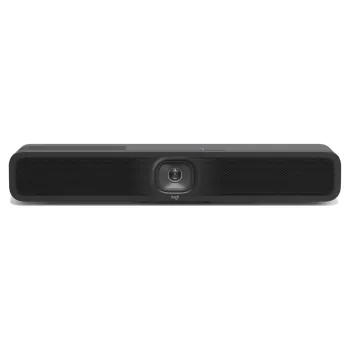
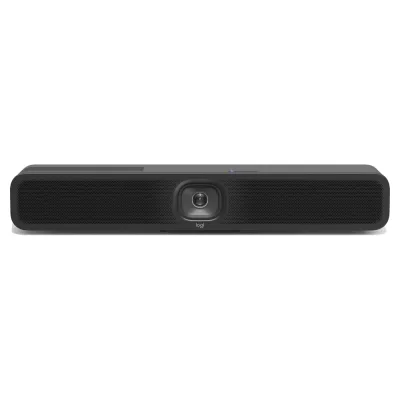
Cámara de Videoconferencia Logitech MeetUp 2 All in One 4K UHD - Zoom 4x - Audio Integrado - Modelo 960-001690
SKU
960-001690
Cámara de videoconferencia Logitech MeetUp 2 All in One, ideal para salas de juntas pequeñas. Ofrece video 4K UHD nítido con un zoom óptico para encuadres perfectos y cuenta con audio integrado de alta calidad para reuniones claras y profesionales. Su diseño todo en uno facilita la instalación y es perfecta para conectar equipos de trabajo de manera eficiente.
$23,349.00
Impuestos: $23,349.00
Solo 1 piezas disponibles
Entrega estimada
Entrega entre el 27/04/2026 y el 30/04/2026
Costo de envio
Calculado en el checkout
Se ajustara automaticamente con Skydropx
Compra con confianza
- Pago seguro
- MSI con tarjetas participantes
- Factura electronica SAT
Garantia
Garantia incluida segun fabricante
Garantia extendible disponible
Metodos de pago
Metodos disponibles al finalizar la compra
Etiquetas:
cámara videoconferencia
, logitech
, meetup 2
, 4k uhd
, audio integrado
, salas pequeñas
, zoom 4x
, windows
, macos
, reuniones profesionales
, all in one
, conferencias
, oficina
, educación
Optimiza tus reuniones profesionales con la cámara de videoconferencia Logitech MeetUp 2, diseñada para salas pequeñas. Disfruta de una resolución 4K Ultra HD que captura cada detalle con claridad, junto con un zoom digital de 4x para enfoques precisos. Su campo de visión de 120° abarca a todos los participantes, eliminando la necesidad de múltiples dispositivos.El audio integrado incluye 6 micrófonos con formación de haces que capturan voces hasta 7 metros de distancia, reduciendo el ruido ambiental para una comunicación fluida. Compatible con Windows 10 y macOS Ventura/Sonoma, se conecta vía USB, HDMI, Ethernet, Wi-Fi o Bluetooth, ofreciendo flexibilidad total. Incluye control PTZ (paneo, tilteo, zoom) y altavoces incorporados para una experiencia todo en uno.Perfecta para empresas, educadores o equipos remotos que buscan calidad profesional sin complicaciones. Viene con garantía de 2 años y funciona en condiciones ambientales de 0 a 40°C, asegurando rendimiento confiable.
| Audio | |
| Formación de haces de audio | |
| Micrófono incorporado | |
| Respuesta de frecuencia del micrófono | 90 - 16000 Hz |
| Auriculares | |
| Nivel de presión sonora (Max) | 83 Db |
| Calidad del cuadro | |
| Tipo de cámara | Cámara única |
| Cámara fotográfica | |
| Alcance de bandeja | -48 - 48° |
| Campo de visión horizontal | 113° |
| Campo de visión vertical | 80° |
| Máxima resolución de video | 3840 x 2160 Pixeles |
| Condiciones ambientales | |
| Intervalo de humedad relativa para funcionamiento | 10 - 90% |
| Intervalo de temperatura de almacenaje | -25 - 70 °C |
| Intervalo de temperatura operativa | 0 - 40 °C |
| Control de energía | |
| Alimentación | CC |
| Corriente de operación | 2.1 A |
| Frecuencia de entrada AC | 100 - 240 Hz |
| Voltaje de entrada AC | 100 - 240 V |
| Voltaje de entrada DC | 19 V |
| Convertidor AD/DA | |
| Frecuencias de muestreo admitidas | 48 kHz |
| Desempeño | |
| Contro PTZ (Paneo/Tilteo/Zoom) | |
| Reducción de ruido | |
| Detalles técnicos | |
| Warranty period | 2 Año(s) |
| Diseño | |
| Color del producto | Grafito |
| Ergonomía | |
| Ángulo de inclinación | -32 - 32° |
| Longitud del cable | 3 m |
| Longitud del cable USB | 3 m |
| Exhibición | |
| Tipo HD | 4K Ultra HD |
| Fuente de alimentación | |
| Fuente de alimentación incluida | |
| Micrófono | |
| Micrófono gama de pick-up | 7 m |
| número de micrófonos | 6 |
| Sensibilidad de micrófono | -36 Db |
| Multimedia | |
| Altavoces incorporados | |
| Peso y dimensiones | |
| Dimensiones del divisor de energía (An x Pr x Al) | 114 x 47 x 32.3 mm |
| Proyector | |
| Capacidad de zoom | |
| Puertos e Interfaces | |
| Ethernet LAN (RJ-45) cantidad de puertos | 1 |
| Número de puertos HDMI | 2 |
| USB 3.0 (3.1 Gen 1) Type- | 1 |
| Red | |
| Bluetooth | |
| Ethernet LAN, velocidad de transferencia de datos | 10,100,1000 Mbit/s |
| Wi-Fi | |
| Wi-Fi estándars | 802.11a, 802.11b, 802.11g, Wi-Fi 4 (802.11n), Wi-Fi 5 (802.11ac) |
| Sistema de lentes | |
| Ángulo de campo de visión (FOV) | 120° |
| Zoom digital | 4x |
| Sistema operativo/software | |
| Sistema operativo MAC soportado | Mac OS X 13.0 Ventura, Mac OS X 14.0 Sonoma |
| Sistema operativo Windows soportado | Windows 10 |
**Preguntas Frecuentes (FAQ)**
**1. ¿Qué necesito para instalar la cámara?**
Solo necesitas conectar el cable USB-C incluido a tu computadora (Windows o macOS). No requiere drivers adicionales para funcionamiento básico.
**2. ¿Es compatible con plataformas como Zoom, Teams o Google Meet?**
Sí, es compatible con la mayoría de las aplicaciones de videoconferencia populares. Se selecciona como dispositivo de video y audio "Logitech MeetUp".
**3. ¿Cómo activo el zoom 4x?**
El zoom digital se controla desde la aplicación de videoconferencia que estés usando (ej. controles de Zoom) o mediante el software Logi Tune si lo instalas.
**4. ¿La garantía de 2 años cubre fallas de audio o video?**
Sí, la garantía del fabricante cubre defectos de fabricación en todos los componentes. Conserva tu ticket de compra. Para soporte, contacta a Logitech o al punto de venta.
**5. ¿Puedo usarla en una sala grande?**
Está diseñada para salas pequeñas o huddle rooms. Para espacios más grandes, revisa las especificaciones técnicas del producto o considera un modelo con mayor alcance.
**6. ¿Requiere mantenimiento especial?**
Solo limpieza externa con un paño suave y seco. Evita líquidos y limpiadores químicos en la lente y las rejillas del micrófono.
**7. ¿El audio integrado capta a todos en la sala?**
Los micrófonos beamforming están optimizados para captar voces en un radio cercano a la cámara, ideal para mesas de reuniones pequeñas.
**8. ¿Puedo montarla en un televisor o pared?**
Sí, incluye soporte adaptable para colocarla sobre una superficie, montarla en un televisor (con soporte VESA) o en la pared. Revisa el manual incluido para instrucciones.
**1. ¿Qué necesito para instalar la cámara?**
Solo necesitas conectar el cable USB-C incluido a tu computadora (Windows o macOS). No requiere drivers adicionales para funcionamiento básico.
**2. ¿Es compatible con plataformas como Zoom, Teams o Google Meet?**
Sí, es compatible con la mayoría de las aplicaciones de videoconferencia populares. Se selecciona como dispositivo de video y audio "Logitech MeetUp".
**3. ¿Cómo activo el zoom 4x?**
El zoom digital se controla desde la aplicación de videoconferencia que estés usando (ej. controles de Zoom) o mediante el software Logi Tune si lo instalas.
**4. ¿La garantía de 2 años cubre fallas de audio o video?**
Sí, la garantía del fabricante cubre defectos de fabricación en todos los componentes. Conserva tu ticket de compra. Para soporte, contacta a Logitech o al punto de venta.
**5. ¿Puedo usarla en una sala grande?**
Está diseñada para salas pequeñas o huddle rooms. Para espacios más grandes, revisa las especificaciones técnicas del producto o considera un modelo con mayor alcance.
**6. ¿Requiere mantenimiento especial?**
Solo limpieza externa con un paño suave y seco. Evita líquidos y limpiadores químicos en la lente y las rejillas del micrófono.
**7. ¿El audio integrado capta a todos en la sala?**
Los micrófonos beamforming están optimizados para captar voces en un radio cercano a la cámara, ideal para mesas de reuniones pequeñas.
**8. ¿Puedo montarla en un televisor o pared?**
Sí, incluye soporte adaptable para colocarla sobre una superficie, montarla en un televisor (con soporte VESA) o en la pared. Revisa el manual incluido para instrucciones.
**Guía Rápida de Uso**
1. **Colocación:** Sitúa la cámara en el centro de la mesa o móntala en el televisor/pared, apuntando hacia los participantes.
2. **Conexión:** Conecta el cable USB-C de la cámara directamente a un puerto USB de tu computadora.
3. **Encendido:** La cámara se encenderá automáticamente. Verás una luz LED blanca.
4. **Selección en Software:** Abre tu aplicación de videoconferencia (Zoom, Teams, etc.).
5. **Configura Audio/Video:** En la configuración de la app, selecciona "Logitech MeetUp" como cámara y micrófono predeterminados.
6. **Ajusta el Encuadre:** Asegúrate de que todos los participantes estén dentro del campo de visión de la cámara.
7. **Control de Zoom (Opcional):** Para usar el zoom 4x, emplea los controles dentro de tu app de reuniones o instala el software Logi Tune para más ajustes.
8. **Durante la Reunión:** Habla normalmente. Los micrófonos captarán las voces cercanas automáticamente.
9. **Finalizar:** Al terminar, cierra la aplicación de reunión. La cámara se apagará sola.
10. **Desconexión:** Puedes desconectar el cable USB si no la usarás por mucho tiempo.
**Nota:** Para funciones avanzadas o solución de problemas, consulta la ficha técnica completa o la página de soporte de Logitech.
1. **Colocación:** Sitúa la cámara en el centro de la mesa o móntala en el televisor/pared, apuntando hacia los participantes.
2. **Conexión:** Conecta el cable USB-C de la cámara directamente a un puerto USB de tu computadora.
3. **Encendido:** La cámara se encenderá automáticamente. Verás una luz LED blanca.
4. **Selección en Software:** Abre tu aplicación de videoconferencia (Zoom, Teams, etc.).
5. **Configura Audio/Video:** En la configuración de la app, selecciona "Logitech MeetUp" como cámara y micrófono predeterminados.
6. **Ajusta el Encuadre:** Asegúrate de que todos los participantes estén dentro del campo de visión de la cámara.
7. **Control de Zoom (Opcional):** Para usar el zoom 4x, emplea los controles dentro de tu app de reuniones o instala el software Logi Tune para más ajustes.
8. **Durante la Reunión:** Habla normalmente. Los micrófonos captarán las voces cercanas automáticamente.
9. **Finalizar:** Al terminar, cierra la aplicación de reunión. La cámara se apagará sola.
10. **Desconexión:** Puedes desconectar el cable USB si no la usarás por mucho tiempo.
**Nota:** Para funciones avanzadas o solución de problemas, consulta la ficha técnica completa o la página de soporte de Logitech.