Documentacion del producto
Documentacion disponible proximamente
- PDFs
- Fichas tecnicas
- Manuales
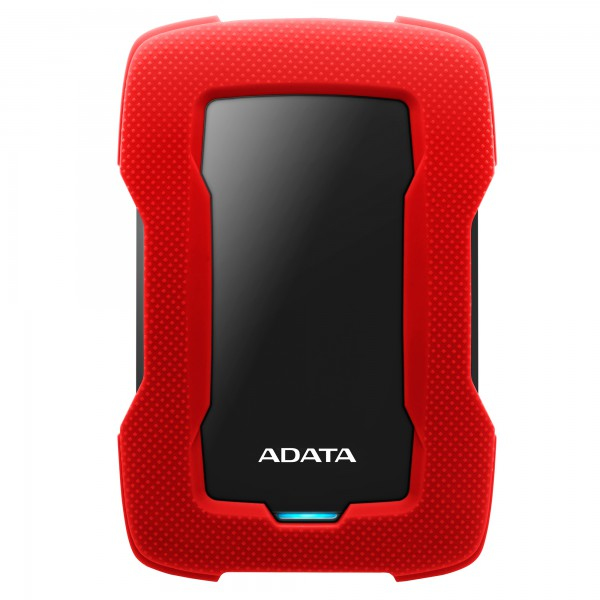
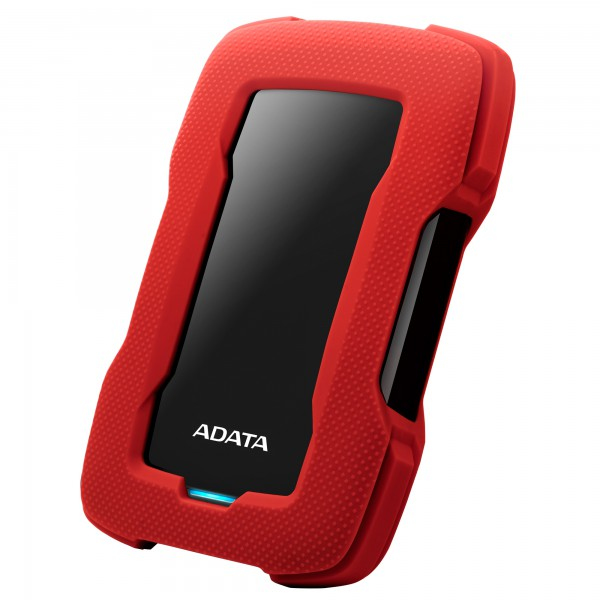
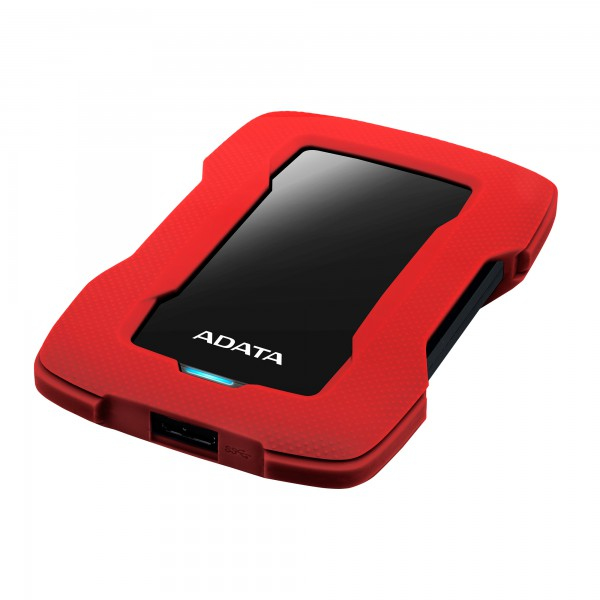
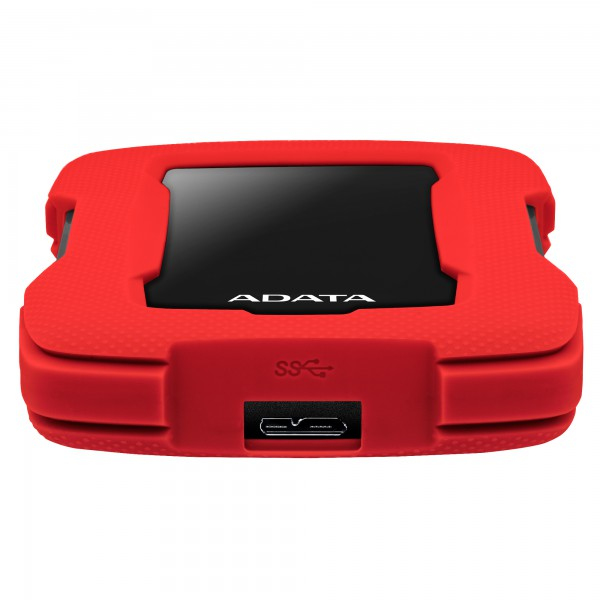
Disco Duro Externo ADATA HD330 2TB USB 3.2 Gen 1 Resistente a Golpes - AHD330-2TU31-CRD Rojo
SKU
AHD330-2TU31-CRD
Disco duro externo adata hd330 de , ideal para almacenar y transportar tus archivos personales, fotos y videos. su diseño robusto y resistente a golpes lo protege de los impactos del día a día, y su conexión usb facilita la transferencia rápida de datos con computadoras compatibles. su color rojo vibrante le da un estilo moderno y fácil de identificar en tu mochila o escritorio.
$1,819.00
Impuestos: $1,819.00
Solo 3 piezas disponibles
Entrega estimada
Entrega entre el 03/05/2026 y el 06/05/2026
Costo de envio
Calculado en el checkout
Se ajustara automaticamente con Skydropx
Compra con confianza
- Pago seguro
- MSI con tarjetas participantes
- Factura electronica SAT
Garantia
Garantia incluida segun fabricante
Garantia extendible disponible
Metodos de pago
Metodos disponibles al finalizar la compra
Etiquetas:
disco duro externo
, adata
, hd330
, 2tb
, usb 3.2
, almacenamiento portátil
, respaldo datos
, windows
, mac
, linux
, resistente golpes
, usb-c
, almacenamiento externo
, transferencia rápida
El disco duro externo ADATA HD330 es la solución ideal para tus necesidades de almacenamiento portátil. Con una capacidad de 2TB, podrás guardar todos tus archivos importantes, documentos, fotos, videos y música sin preocuparte por el espacio.Disfruta de transferencias de datos ultrarrápidas gracias a su conexión USB 3.2 Gen 1 (compatible con USB 3.0), permitiéndote mover archivos grandes en segundos. Su diseño compacto de 2.5 pulgadas y peso ligero (apenas 190g) lo hace perfecto para llevar contigo a cualquier lugar.Compatible con Windows, Mac y Linux, este disco duro es ideal para estudiantes, profesionales, fotógrafos y cualquier persona que necesite almacenamiento adicional. Cuenta con protección contra golpes y cifrado AES de 256-bit para mantener tus datos seguros. Incluye cable USB y manual de usuario para una configuración inmediata.
Especificaciones
| Características | |
|---|---|
| Indicadores LED | Actividad, Error, Corriente |
| Color del producto | Rojo |
| Material de la cubierta | Plástico, Caucho |
| Sistemas operativos Mac soportados | Mac OS X 10.10 Yosemite, Mac OS X 10.11 El Capitan, Mac OS X 10.12 Sierra, Mac OS X 10.13 High Sierra, Mac OS X 10.6 Snow Leopard, Mac OS X 10.7 Lion, Mac OS X 10.8 Mountain Lion, Mac OS X 10.9 Mavericks |
| Sistemas operativos Linux soportados | Si |
| Sistemas operativos Windows soportados | Windows 10, Windows 7, Windows 8, Windows 8.1, Windows Vista, Windows XP Home, Windows XP Home x64, Windows XP Professional, Windows XP Professional x64 |
| Condiciones ambientales | |
| Intervalo de temperatura operativa (T-T) | 5 - 50 °C |
| Control de energía | |
| Fuente de bus | 5 V |
| Alimentación bus | USB |
| Disco duro | |
| Tipo | Unidad de disco duro |
| Tamaño del HDD | 2.5" |
| Capacidad del HDD | 2 TB |
| Empaquetado de datos | |
| Cables incluidos | USB |
| Manual de usuario | Si |
| Peso y dimensiones | |
| Peso | 189.8 g |
| Ancho | 88.9 mm |
| Altura | 16.2 mm |
| Profundidad | 132.7 mm |
| Puertos e Interfaces | |
| Wifi | No |
| Conector USB | Micro-USB B |
| Versión USB | 3.2 Gen 1 (3.1 Gen 1) |
| Tecnología Thunderbolt (Rayo) | No |
| Seguridad | |
| Algoritmos de seguridad | 256-bit AES |
| Funciones de protección | Resistente a golpes |
**Preguntas Frecuentes (FAQs)**
**1. ¿Es compatible con mi computadora Mac o Windows?**
Sí, es compatible con Windows, macOS y Linux. Para Mac, es posible que necesites formatearlo primero a un sistema de archivos compatible como exFAT o APFS para poder usarlo para lectura y escritura.
**2. ¿Necesito instalar algún software o controlador especial?**
No, generalmente no es necesario. El disco funciona como dispositivo de almacenamiento "plug & play" (conectar y listo) en sistemas operativos modernos gracias al estándar USB.
**3. ¿Cómo lo conecto a mi computadora?**
Simplemente conecta el cable USB incluido (tipo USB-A a Micro-B) del disco al puerto USB de tu computadora. Se recomienda usar un puerto USB 3.0 (azul) o superior para obtener la máxima velocidad.
**4. ¿Qué significa "resistente a golpes"?**
El disco cuenta con una carcasa de goma que ayuda a absorber impactos leves y vibraciones, ofreciendo una protección adicional contra caídas accidentales. No significa que sea indestructible, sino más resistente que un disco estándar.
**5. ¿Puedo usarlo para hacer respaldo automático con Time Machine (Mac) o Historial de archivos (Windows)?**
Sí, una vez formateado correctamente para tu sistema, puedes seleccionarlo como unidad de destino para estas herramientas de respaldo automático integradas en macOS y Windows.
**6. ¿Debo desconectarlo de una manera especial?**
Sí, para evitar corrupción de datos, siempre debes "expulsar" o "retirar" el hardware de manera segara desde tu sistema operativo (icono en la bandeja del sistema) antes de desconectar físicamente el cable USB.
**7. ¿Qué hago si mi computadora no lo reconoce?**
Primero, prueba con otro puerto USB. Si no funciona, verifica en la herramienta "Administración de discos" (Windows) o "Utilidad de Discos" (macOS) si la unidad aparece allí. Puede que necesite ser inicializada o formateada. Para detalles técnicos, consulta la ficha completa del producto o el soporte de ADATA.
**8. ¿Incluye garantía?**
Sí, los productos ADATA generalmente incluyen garantía limitada. La duración y cobertura exacta pueden variar; se recomienda conservar el ticket de compra y consultar los términos en el sitio web oficial de ADATA o con el vendedor.
**1. ¿Es compatible con mi computadora Mac o Windows?**
Sí, es compatible con Windows, macOS y Linux. Para Mac, es posible que necesites formatearlo primero a un sistema de archivos compatible como exFAT o APFS para poder usarlo para lectura y escritura.
**2. ¿Necesito instalar algún software o controlador especial?**
No, generalmente no es necesario. El disco funciona como dispositivo de almacenamiento "plug & play" (conectar y listo) en sistemas operativos modernos gracias al estándar USB.
**3. ¿Cómo lo conecto a mi computadora?**
Simplemente conecta el cable USB incluido (tipo USB-A a Micro-B) del disco al puerto USB de tu computadora. Se recomienda usar un puerto USB 3.0 (azul) o superior para obtener la máxima velocidad.
**4. ¿Qué significa "resistente a golpes"?**
El disco cuenta con una carcasa de goma que ayuda a absorber impactos leves y vibraciones, ofreciendo una protección adicional contra caídas accidentales. No significa que sea indestructible, sino más resistente que un disco estándar.
**5. ¿Puedo usarlo para hacer respaldo automático con Time Machine (Mac) o Historial de archivos (Windows)?**
Sí, una vez formateado correctamente para tu sistema, puedes seleccionarlo como unidad de destino para estas herramientas de respaldo automático integradas en macOS y Windows.
**6. ¿Debo desconectarlo de una manera especial?**
Sí, para evitar corrupción de datos, siempre debes "expulsar" o "retirar" el hardware de manera segara desde tu sistema operativo (icono en la bandeja del sistema) antes de desconectar físicamente el cable USB.
**7. ¿Qué hago si mi computadora no lo reconoce?**
Primero, prueba con otro puerto USB. Si no funciona, verifica en la herramienta "Administración de discos" (Windows) o "Utilidad de Discos" (macOS) si la unidad aparece allí. Puede que necesite ser inicializada o formateada. Para detalles técnicos, consulta la ficha completa del producto o el soporte de ADATA.
**8. ¿Incluye garantía?**
Sí, los productos ADATA generalmente incluyen garantía limitada. La duración y cobertura exacta pueden variar; se recomienda conservar el ticket de compra y consultar los términos en el sitio web oficial de ADATA o con el vendedor.
**Guía Rápida de Uso**
1. **Desempaqueta:** Saca el disco duro ADATA HD330 y su cable USB (USB-A a Micro-B) de la caja.
2. **Conecta:** Enchufa el extremo USB-A (rectangular) del cable a un puerto disponible de tu computadora (preferentemente USB 3.0/3.1, de color azul).
3. **Enciende:** Conecta el extremo Micro-B del cable al puerto correspondiente del disco duro. No tiene interruptor de encendido, se alimenta por el puerto USB.
4. **Espera Reconocimiento:** Tu sistema operativo (Windows, Mac, Linux) detectará automáticamente el nuevo dispositivo.
5. **Accede a la Unidad:** Abre el Explorador de Archivos (Windows) o el Finder (Mac). La unidad nueva aparecerá como un disco extraíble.
6. **Formatea (Si es Necesario):** Si la unidad no se puede usar o quieres borrarla, ve a "Administración de discos" (Windows) o "Utilidad de Discos" (Mac) para formatearla. **¡ADVERTENCIA! Formatear borra todos los datos.** Para compatibilidad cruzada entre Windows y Mac, elige el sistema de archivos **exFAT**.
7. **Copia Archivos:** Ahora puedes arrastrar y soltar o copiar tus archivos, fotos, videos y documentos a la nueva unidad.
8. **Desconecta de Forma Segura:** Antes de desconectar el cable, siempre haz clic en el icono "Expulsar hardware" en la bandeja del sistema (Windows) o arrastra el icono de la unidad al basurero en el Dock (macOS) y espera el mensaje de confirmación.
9. **Desconecta Físicamente:** Una vez que el sistema indique que es seguro retirar el hardware, puedes desconectar el cable USB del disco y/o de la computadora.
10. **Almacenamiento:** Guarda el disco en un lugar seco y fresco, protegido de golpes fuertes, calor extremo y humedad.
1. **Desempaqueta:** Saca el disco duro ADATA HD330 y su cable USB (USB-A a Micro-B) de la caja.
2. **Conecta:** Enchufa el extremo USB-A (rectangular) del cable a un puerto disponible de tu computadora (preferentemente USB 3.0/3.1, de color azul).
3. **Enciende:** Conecta el extremo Micro-B del cable al puerto correspondiente del disco duro. No tiene interruptor de encendido, se alimenta por el puerto USB.
4. **Espera Reconocimiento:** Tu sistema operativo (Windows, Mac, Linux) detectará automáticamente el nuevo dispositivo.
5. **Accede a la Unidad:** Abre el Explorador de Archivos (Windows) o el Finder (Mac). La unidad nueva aparecerá como un disco extraíble.
6. **Formatea (Si es Necesario):** Si la unidad no se puede usar o quieres borrarla, ve a "Administración de discos" (Windows) o "Utilidad de Discos" (Mac) para formatearla. **¡ADVERTENCIA! Formatear borra todos los datos.** Para compatibilidad cruzada entre Windows y Mac, elige el sistema de archivos **exFAT**.
7. **Copia Archivos:** Ahora puedes arrastrar y soltar o copiar tus archivos, fotos, videos y documentos a la nueva unidad.
8. **Desconecta de Forma Segura:** Antes de desconectar el cable, siempre haz clic en el icono "Expulsar hardware" en la bandeja del sistema (Windows) o arrastra el icono de la unidad al basurero en el Dock (macOS) y espera el mensaje de confirmación.
9. **Desconecta Físicamente:** Una vez que el sistema indique que es seguro retirar el hardware, puedes desconectar el cable USB del disco y/o de la computadora.
10. **Almacenamiento:** Guarda el disco en un lugar seco y fresco, protegido de golpes fuertes, calor extremo y humedad.