Documentacion del producto
Documentacion disponible proximamente
- PDFs
- Fichas tecnicas
- Manuales
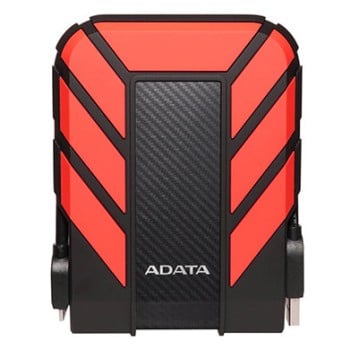
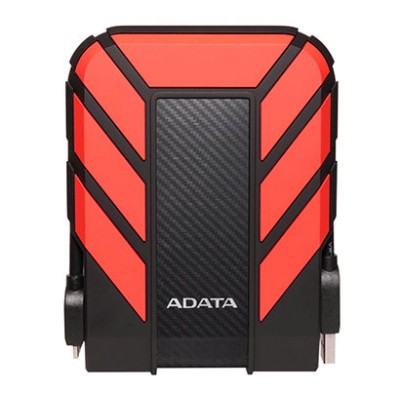
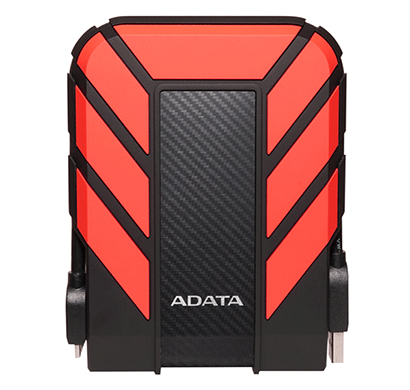
Disco Duro Externo ADATA HD710 Pro 1TB USB 3.2 Resistente al Agua y Golpes - AHD710P-1TU31-CRD
SKU
AHD710P-1TU31-CRD
Disco duro externo adata hd710 pro, diseñado para proteger tus archivos importantes en cualquier aventura. su construcción resistente a golpes y al agua lo hace ideal para viajes, trabajo en exteriores o el uso diario exigente. compatible con computadoras que tengan puerto usb, es una solución portátil y confiable para ampliar tu almacenamiento y llevar contigo fotos, videos y documentos de forma segura.
$1,369.00
Impuestos: $1,369.00
Solo 5 piezas disponibles
Entrega estimada
Entrega entre el 12/04/2026 y el 15/04/2026
Costo de envio
Calculado en el checkout
Se ajustara automaticamente con Skydropx
Compra con confianza
- Pago seguro
- MSI con tarjetas participantes
- Factura electronica SAT
Garantia
Garantia incluida segun fabricante
Garantia extendible disponible
Metodos de pago
Metodos disponibles al finalizar la compra
Etiquetas:
disco duro externo
, adata
, hd710 pro
, 1tb
, usb 3.2
, almacenamiento portátil
, resistentes al agua
, backup
, windows mac linux
, disco externo 2.5
El disco duro externo ADATA HD710 Pro es la solución perfecta para quienes necesitan almacenamiento portátil confiable y resistente. Con capacidad de 1TB y conexión USB 3.2 Gen 1, ofrece transferencias rápidas de datos manteniendo tus archivos siempre accesibles.Diseñado para soportar condiciones adversas, cuenta con protección IP68 que lo hace resistente al agua, polvo y golpes. Su construcción en plástico y silicona proporciona durabilidad adicional, mientras que los indicadores LED te permiten monitorear el estado de funcionamiento en todo momento.Compatible con una amplia gama de sistemas operativos incluyendo Windows, Mac OS y Linux, es ideal para estudiantes, profesionales y usuarios que requieren backup seguro de sus documentos importantes, fotos, videos y proyectos. Su compacto tamaño de 2.5" y peso de solo 270 gramos lo convierten en el compañero perfecto para llevar tus datos a cualquier lugar.
Especificaciones
| Características | |
|---|---|
| Indicadores LED | Datos, Corriente |
| Color del producto | Negro, Rojo |
| Material de la cubierta | Plástico, Silicona |
| Sistemas operativos Mac soportados | Mac OS X 10.10 Yosemite, Mac OS X 10.11 El Capitan, Mac OS X 10.12 Sierra, Mac OS X 10.6 Snow Leopard, Mac OS X 10.7 Lion, Mac OS X 10.8 Mountain Lion, Mac OS X 10.9 Mavericks |
| Sistemas operativos Linux soportados | Si |
| Sistemas operativos Windows soportados | Windows 10, Windows 10 Education, Windows 10 Education x64, Windows 10 Enterprise, Windows 10 Enterprise x64, Windows 10 Home, Windows 10 Home x64, Windows 10 IOT Core, Windows 10 Pro, Windows 10 Pro x64, Windows 7, Windows 7 Enterprise, Windows 7 Enterprise x64, Windows 7 Home Basic, Windows 7 Home Basic x64, Windows 7 Home Premium, Windows 7 Home Premium x64, Windows 7 Professional, Windows 7 Professional x64, Windows 7 Starter, Windows 7 Starter x64, Windows 7 Ultimate, Windows 7 Ultimate x64, Windows 8, Windows 8 Enterprise, Windows 8 Enterprise x64, Windows 8 Pro, Windows 8 Pro x64, Windows 8 x64, Windows 8.1, Windows 8.1 Enterprise, Windows 8.1 Enterprise x64, Windows 8.1 Pro, Windows 8.1 Pro x64, Windows 8.1 x64, Windows Vista, Windows Vista Business, Windows Vista Business x64, Windows Vista Enterprise, Windows Vista Enterprise x64, Windows Vista Home Basic, Windows Vista Home Basic x64, Windows Vista Home Premium, Windows Vista Home Premium x64, Windows Vista Ultimate, Windows Vista Ultimate x64, Windows XP Home, Windows XP Home x64, Windows XP Professional, Windows XP Professional x64 |
| Condiciones ambientales | |
| Intervalo de temperatura operativa (T-T) | 5 - 50 °C |
| Control de energía | |
| Fuente de bus | 5 V |
| Alimentación bus | USB |
| Datos de logística | |
| Código de Sistema de Armonización (SA) | 84717050 |
| Disco duro | |
| Tipo | Unidad de disco duro |
| Tamaño del HDD | 2.5" |
| Capacidad del HDD | 1 TB |
| Empaquetado de datos | |
| Cables incluidos | USB |
| Peso y dimensiones | |
| Peso | 270 g |
| Ancho | 98.5 mm |
| Altura | 133.3 mm |
| Profundidad | 21.5 mm |
| Puertos e Interfaces | |
| Wifi | No |
| Conector USB | USB |
| Versión USB | 3.2 Gen 1 (3.1 Gen 1) |
| Tecnología Thunderbolt (Rayo) | No |
| Seguridad | |
| Funciones de protección | Resistente al polvo, Resistente a golpes, Resistente al agua |
**Preguntas Frecuentes (FAQs)**
**1. ¿Es compatible con mi computadora?**
Sí, es compatible con Windows, macOS y Linux. Para usarlo, solo necesitas un puerto USB. En Mac, es posible que necesites formatearlo primero para el sistema de archivos APFS o macOS Extended (Journaled) usando la Utilidad de Discos.
**2. ¿Cómo lo conecto por primera vez?**
Conecta el cable USB incluido al disco y a un puerto USB de tu computadora. El sistema operativo lo detectará automáticamente. Si es la primera vez, es posible que te pida formatearlo.
**3. ¿Qué significa que sea resistente al agua y a golpes?**
Tiene una certificación IP68, lo que significa que está sellado contra el polvo y puede soportar inmersión en agua a cierta profundidad y tiempo (consulta el manual para especificaciones exactas). Su carcasa también está diseñada para absorber impactos. Esto lo protege de accidentes, pero no lo hace indestructible.
**4. ¿Necesito instalar algún software o controlador?**
No, generalmente no es necesario. Funciona como un dispositivo de almacenamiento "plug & play". Para funciones avanzadas como copias de seguridad automatizadas, puedes visitar el sitio web de ADATA para ver si ofrecen software adicional.
**5. ¿Por qué mi computadora no lo reconoce?**
Primero, prueba con otro puerto USB. Si usas un concentrador (hub), conéctalo directamente al puerto de la computadora. También puedes probar el cable en otro dispositivo. Si el problema persiste, verifica en la herramienta de administración de discos de tu sistema operativo si aparece allí (puede necesitar ser formateado o asignada una letra de unidad).
**6. ¿Cómo debo desconectarlo de forma segura?**
En Windows, haz clic en el icono "Quitar hardware con seguridad" en la barra de tareas y selecciona el dispositivo. En Mac, arrastra el icono del disco al basurero (que se convertirá en el símbolo de expulsar) o haz clic derecho y selecciona "Expulsar". Nunca lo desconectes mientras la luz esté parpadeando, ya que podría dañar los archivos.
**7. ¿Qué cubre la garantía?**
La garantía cubre defectos de fabricación en materiales y mano de obra por un período específico (consulta la tarjeta de garantía o el sitio de ADATA para la duración exacta). Generalmente no cubre daños por mal uso, caídas extremas o exposición a líquidos fuera de las especificaciones.
**8. ¿Puedo usarlo para instalar programas o sistemas operativos?**
Sí, puedes usarlo para almacenar cualquier tipo de archivo, incluyendo programas portables. Sin embargo, no es recomendable instalar sistemas operativos que arranquen desde él para uso diario, ya que es más lento que un SSD interno y el rendimiento puede verse afectado.
**9. ¿Es seguro para transportar datos sensibles?**
Ofrece almacenamiento físico, pero no incluye cifrado de hardware por defecto. Para datos sensibles, se recomienda usar software de cifrado (como BitLocker en Windows o FileVault en Mac) para proteger la información en caso de pérdida o robo.
**10. ¿Qué debo hacer si se moja?**
Si se sumerge dentro de sus especificaciones, sécalo completamente por fuera con un paño suave antes de abrir la tapa del puerto USB. Asegúrate de que el puerto y el conector estén completamente secos antes de conectarlo. No uses calor directo como un secador de pelo.
**1. ¿Es compatible con mi computadora?**
Sí, es compatible con Windows, macOS y Linux. Para usarlo, solo necesitas un puerto USB. En Mac, es posible que necesites formatearlo primero para el sistema de archivos APFS o macOS Extended (Journaled) usando la Utilidad de Discos.
**2. ¿Cómo lo conecto por primera vez?**
Conecta el cable USB incluido al disco y a un puerto USB de tu computadora. El sistema operativo lo detectará automáticamente. Si es la primera vez, es posible que te pida formatearlo.
**3. ¿Qué significa que sea resistente al agua y a golpes?**
Tiene una certificación IP68, lo que significa que está sellado contra el polvo y puede soportar inmersión en agua a cierta profundidad y tiempo (consulta el manual para especificaciones exactas). Su carcasa también está diseñada para absorber impactos. Esto lo protege de accidentes, pero no lo hace indestructible.
**4. ¿Necesito instalar algún software o controlador?**
No, generalmente no es necesario. Funciona como un dispositivo de almacenamiento "plug & play". Para funciones avanzadas como copias de seguridad automatizadas, puedes visitar el sitio web de ADATA para ver si ofrecen software adicional.
**5. ¿Por qué mi computadora no lo reconoce?**
Primero, prueba con otro puerto USB. Si usas un concentrador (hub), conéctalo directamente al puerto de la computadora. También puedes probar el cable en otro dispositivo. Si el problema persiste, verifica en la herramienta de administración de discos de tu sistema operativo si aparece allí (puede necesitar ser formateado o asignada una letra de unidad).
**6. ¿Cómo debo desconectarlo de forma segura?**
En Windows, haz clic en el icono "Quitar hardware con seguridad" en la barra de tareas y selecciona el dispositivo. En Mac, arrastra el icono del disco al basurero (que se convertirá en el símbolo de expulsar) o haz clic derecho y selecciona "Expulsar". Nunca lo desconectes mientras la luz esté parpadeando, ya que podría dañar los archivos.
**7. ¿Qué cubre la garantía?**
La garantía cubre defectos de fabricación en materiales y mano de obra por un período específico (consulta la tarjeta de garantía o el sitio de ADATA para la duración exacta). Generalmente no cubre daños por mal uso, caídas extremas o exposición a líquidos fuera de las especificaciones.
**8. ¿Puedo usarlo para instalar programas o sistemas operativos?**
Sí, puedes usarlo para almacenar cualquier tipo de archivo, incluyendo programas portables. Sin embargo, no es recomendable instalar sistemas operativos que arranquen desde él para uso diario, ya que es más lento que un SSD interno y el rendimiento puede verse afectado.
**9. ¿Es seguro para transportar datos sensibles?**
Ofrece almacenamiento físico, pero no incluye cifrado de hardware por defecto. Para datos sensibles, se recomienda usar software de cifrado (como BitLocker en Windows o FileVault en Mac) para proteger la información en caso de pérdida o robo.
**10. ¿Qué debo hacer si se moja?**
Si se sumerge dentro de sus especificaciones, sécalo completamente por fuera con un paño suave antes de abrir la tapa del puerto USB. Asegúrate de que el puerto y el conector estén completamente secos antes de conectarlo. No uses calor directo como un secador de pelo.
**Guía Rápida de Uso**
1. **Desempaqueta:** Verifica que tengas el disco duro ADATA HD710 Pro, el cable USB 3.2 (tipo USB-A a Micro-B) y la documentación.
2. **Primera conexión:** Conecta el extremo Micro-B del cable al puerto del disco duro. Conecta el extremo USB-A a un puerto disponible de tu computadora (preferentemente USB 3.0 o superior, de color azul).
3. **Encendido:** El disco se encenderá automáticamente. Una luz LED indicadora se encenderá o parpadeará durante la actividad.
4. **Detección:** Tu sistema operativo (Windows, Mac, Linux) detectará el dispositivo. Si es la primera vez, puede mostrarte una notificación o una ventana para formatear.
5. **Formateo (si es necesario):** Si el disco es nuevo o no es reconocido, debes formatearlo. **¡ADVERTENCIA! Esto borrará todos los datos.**
* En **Windows:** Ve a "Administración de discos", localiza el disco, haz clic derecho y selecciona "Formatear". Elige NTFS como sistema de archivos para uso general en Windows.
* En **Mac:** Abre "Utilidad de Discos", selecciona el disco ADATA y elige "Borrar". Selecciona "ExFAT" para compatibilidad con Windows y Mac, o "APFS/macOS Extended" si solo lo usarás en Mac.
6. **Uso:** Una vez formateado, aparecerá como una unidad nueva en tu explorador de archivos (Mi PC/Equipo en Windows, Finder en Mac). Ya puedes arrastrar y soltar archivos para copiarlos o moverlos.
7. **Transferencia segura:** Para mover archivos, arrástralos a la unidad del disco duro. Espera a que termine la copia (la luz LED parpadeará). No desconectes el cable durante la transferencia.
8. **Desconexión segura:** Antes de desconectar el cable, asegúrate de que no haya transferencias en curso. Expulsa el dispositivo desde tu sistema operativo (ver FAQ #6). Espera a que la luz LED deje de parpadear y se apague.
9. **Almacenamiento:** Desconecta el cable y cierra la tapa protectora del puerto del disco para mantener su resistencia al agua y al polvo.
10. **Mantenimiento:** Limpia el exterior con un paño suave y seco. Evita golpes fuertes, temperaturas extremas y exposición prolongada al sol. No lo sumerjas a profundidades o tiempos mayores a los especificados por el fabricante.
**Nota:** Para especificaciones técnicas detalladas, niveles de resistencia IP68 exactos o procedimientos de garantía, consulta el manual de usuario incluido o la página de soporte oficial de ADATA.
1. **Desempaqueta:** Verifica que tengas el disco duro ADATA HD710 Pro, el cable USB 3.2 (tipo USB-A a Micro-B) y la documentación.
2. **Primera conexión:** Conecta el extremo Micro-B del cable al puerto del disco duro. Conecta el extremo USB-A a un puerto disponible de tu computadora (preferentemente USB 3.0 o superior, de color azul).
3. **Encendido:** El disco se encenderá automáticamente. Una luz LED indicadora se encenderá o parpadeará durante la actividad.
4. **Detección:** Tu sistema operativo (Windows, Mac, Linux) detectará el dispositivo. Si es la primera vez, puede mostrarte una notificación o una ventana para formatear.
5. **Formateo (si es necesario):** Si el disco es nuevo o no es reconocido, debes formatearlo. **¡ADVERTENCIA! Esto borrará todos los datos.**
* En **Windows:** Ve a "Administración de discos", localiza el disco, haz clic derecho y selecciona "Formatear". Elige NTFS como sistema de archivos para uso general en Windows.
* En **Mac:** Abre "Utilidad de Discos", selecciona el disco ADATA y elige "Borrar". Selecciona "ExFAT" para compatibilidad con Windows y Mac, o "APFS/macOS Extended" si solo lo usarás en Mac.
6. **Uso:** Una vez formateado, aparecerá como una unidad nueva en tu explorador de archivos (Mi PC/Equipo en Windows, Finder en Mac). Ya puedes arrastrar y soltar archivos para copiarlos o moverlos.
7. **Transferencia segura:** Para mover archivos, arrástralos a la unidad del disco duro. Espera a que termine la copia (la luz LED parpadeará). No desconectes el cable durante la transferencia.
8. **Desconexión segura:** Antes de desconectar el cable, asegúrate de que no haya transferencias en curso. Expulsa el dispositivo desde tu sistema operativo (ver FAQ #6). Espera a que la luz LED deje de parpadear y se apague.
9. **Almacenamiento:** Desconecta el cable y cierra la tapa protectora del puerto del disco para mantener su resistencia al agua y al polvo.
10. **Mantenimiento:** Limpia el exterior con un paño suave y seco. Evita golpes fuertes, temperaturas extremas y exposición prolongada al sol. No lo sumerjas a profundidades o tiempos mayores a los especificados por el fabricante.
**Nota:** Para especificaciones técnicas detalladas, niveles de resistencia IP68 exactos o procedimientos de garantía, consulta el manual de usuario incluido o la página de soporte oficial de ADATA.