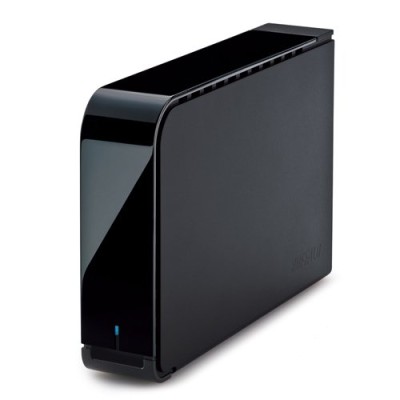
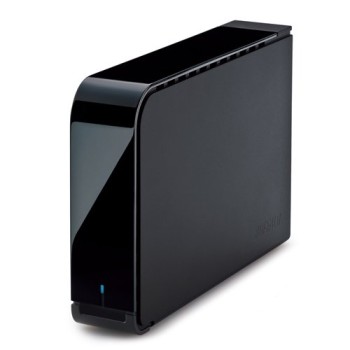
Disco Duro Externo Buffalo DriveStation Axis Velocity 4TB USB 3.0 Negro HD-LX4.0TU3
SKU
HD-LX4.0TU3
Disco duro externo Buffalo DriveStation Axis Velocity de , ideal para ampliar la capacidad de almacenamiento de tu computadora. Su diseño negro y compacto facilita el transporte y su conexión USB 3.0 permite transferencias rápidas de tus archivos importantes, fotos, videos y respaldos. Es una solución confiable y lista para usar, perfecta para usuarios que necesitan más espacio de manera sencilla.
$2,699.00
Impuestos: $2,699.00
Solo 1 piezas disponibles
Entrega estimada
Entrega entre el 03/04/2026 y el 06/04/2026
Costo de envio
Calculado en el checkout
Se ajustara automaticamente con Skydropx
Compra con confianza
- Pago seguro
- MSI con tarjetas participantes
- Factura electronica SAT
Garantia
Garantia incluida segun fabricante
Garantia extendible disponible
Metodos de pago
Metodos disponibles al finalizar la compra
Etiquetas:
disco duro externo
, buffalo
, 4tb
, usb 3.0
, almacenamiento
, backup
, windows
, mac
, portátil
, negro
, drivestation
, axis velocity
, hd-lx4.0tu3
El Disco Duro Externo Buffalo DriveStation Axis Velocity es la solución perfecta para expandir tu capacidad de almacenamiento. Con 4TB de espacio, podrás guardar miles de fotos, videos, documentos y más sin preocuparte por el espacio. Su conexión USB 3.0 garantiza transferencias de datos ultrarrápidas, ahorrándote tiempo al mover archivos grandes.Ideal para profesionales, estudiantes y cualquier persona que necesite respaldar información importante. Es compatible tanto con Windows como con Mac, por lo que puedes usarlo en cualquier computadora sin problemas de instalación. Su diseño negro y compacto lo hace fácil de transportar, perfecto para llevar tus datos contigo a donde vayas.Protege tus recuerdos y trabajo con la confianza que ofrece la marca Buffalo, conocida por su durabilidad y rendimiento. Ya sea para uso personal, backup automático o compartir archivos, este disco duro externo se adapta a tus necesidades diarias.
**Preguntas Frecuentes (FAQs)**
**1. ¿Es compatible con mi computadora?**
Sí, es compatible con Windows (10, 11 y versiones recientes) y con Mac (macOS 10.6 o superior). No requiere instalación de software adicional para funcionamiento básico.
**2. ¿Necesito formatearlo antes de usarlo por primera vez?**
Generalmente no. El disco viene preformateado en un sistema de archivos (exFAT) que permite leer y escribir tanto en Windows como en Mac sin necesidad de formateo inicial. Si planeas usarlo exclusivamente con un sistema operativo, podrías formatearlo para optimizar el rendimiento.
**3. ¿Cómo lo conecto?**
Conecta el cable USB incluido al puerto USB 3.0 (o superior) de tu computadora y al puerto del disco. El sistema operativo lo reconocerá automáticamente.
**4. ¿Por qué no se enciende o no aparece en Mi PC/Explorador de Archivos?**
Verifica lo siguiente: a) Que el cable USB esté bien conectado en ambos extremos. b) Que estés usando un puerto USB funcional. c) Si usas un hub USB, prueba conectarlo directamente a la computadora. d) En Windows, revisa el 'Administrador de discos' para ver si el sistema lo detectó pero no le asignó una letra de unidad.
**5. ¿Qué garantía tiene y cómo la activo?**
El producto cuenta con garantía del fabricante. Para detalles exactos sobre la duración y el proceso de activación o reclamo, te recomendamos revisar la documentación incluida en la caja o contactar directamente al soporte de Buffalo.
**6. ¿Puedo usarlo para instalar programas o sistemas operativos?**
No está recomendado. Este disco está diseñado principalmente para almacenamiento y respaldo de archivos (documentos, fotos, videos). Para instalar programas o sistemas operativos es mejor usar un disco duro interno o una unidad SSD.
**7. ¿Cómo puedo proteger mis datos?**
Para mayor seguridad, considera cifrar los archivos sensibles usando herramientas de tu sistema operativo (como BitLocker en Windows o FileVault en Mac) o software de terceros. Recuerda hacer copias de seguridad en otro lugar.
**8. ¿Requiere una fuente de alimentación externa?**
No. Este modelo se alimenta directamente a través del puerto USB de tu computadora (alimentación por bus), por lo que no necesita un adaptador de corriente adicional.
**9. ¿Qué debo hacer antes de desconectarlo?**
Siempre usa la opción 'Expulsar' o 'Quitar hardware con seguridad' de tu sistema operativo (Windows/Mac) para evitar la corrupción de datos. Espera a que la luz indicadora del disco deje de parpadear o se apague por completo.
**10. ¿Es resistente a golpes o agua?**
No. Es un dispositivo electrónico estándar. Debe manejarse con cuidado, evitar golpes, caídas, humedad y temperaturas extremas para asegurar su correcto funcionamiento y la integridad de tus datos.
**1. ¿Es compatible con mi computadora?**
Sí, es compatible con Windows (10, 11 y versiones recientes) y con Mac (macOS 10.6 o superior). No requiere instalación de software adicional para funcionamiento básico.
**2. ¿Necesito formatearlo antes de usarlo por primera vez?**
Generalmente no. El disco viene preformateado en un sistema de archivos (exFAT) que permite leer y escribir tanto en Windows como en Mac sin necesidad de formateo inicial. Si planeas usarlo exclusivamente con un sistema operativo, podrías formatearlo para optimizar el rendimiento.
**3. ¿Cómo lo conecto?**
Conecta el cable USB incluido al puerto USB 3.0 (o superior) de tu computadora y al puerto del disco. El sistema operativo lo reconocerá automáticamente.
**4. ¿Por qué no se enciende o no aparece en Mi PC/Explorador de Archivos?**
Verifica lo siguiente: a) Que el cable USB esté bien conectado en ambos extremos. b) Que estés usando un puerto USB funcional. c) Si usas un hub USB, prueba conectarlo directamente a la computadora. d) En Windows, revisa el 'Administrador de discos' para ver si el sistema lo detectó pero no le asignó una letra de unidad.
**5. ¿Qué garantía tiene y cómo la activo?**
El producto cuenta con garantía del fabricante. Para detalles exactos sobre la duración y el proceso de activación o reclamo, te recomendamos revisar la documentación incluida en la caja o contactar directamente al soporte de Buffalo.
**6. ¿Puedo usarlo para instalar programas o sistemas operativos?**
No está recomendado. Este disco está diseñado principalmente para almacenamiento y respaldo de archivos (documentos, fotos, videos). Para instalar programas o sistemas operativos es mejor usar un disco duro interno o una unidad SSD.
**7. ¿Cómo puedo proteger mis datos?**
Para mayor seguridad, considera cifrar los archivos sensibles usando herramientas de tu sistema operativo (como BitLocker en Windows o FileVault en Mac) o software de terceros. Recuerda hacer copias de seguridad en otro lugar.
**8. ¿Requiere una fuente de alimentación externa?**
No. Este modelo se alimenta directamente a través del puerto USB de tu computadora (alimentación por bus), por lo que no necesita un adaptador de corriente adicional.
**9. ¿Qué debo hacer antes de desconectarlo?**
Siempre usa la opción 'Expulsar' o 'Quitar hardware con seguridad' de tu sistema operativo (Windows/Mac) para evitar la corrupción de datos. Espera a que la luz indicadora del disco deje de parpadear o se apague por completo.
**10. ¿Es resistente a golpes o agua?**
No. Es un dispositivo electrónico estándar. Debe manejarse con cuidado, evitar golpes, caídas, humedad y temperaturas extremas para asegurar su correcto funcionamiento y la integridad de tus datos.
**Guía Rápida de Uso**
1. **Desempaqueta:** Retira el disco duro y el cable USB de la caja.
2. **Conecta:** Enchufa el extremo más pequeño del cable USB al puerto del disco duro.
3. **Alimenta:** Conecta el extremo estándar del cable USB a un puerto USB 3.0 (normalmente de color azul) o superior de tu computadora.
4. **Espera:** El sistema operativo detectará automáticamente el dispositivo. En Windows, aparecerá una notificación; en Mac, aparecerá un icono en el escritorio.
5. **Accede:** Abre el Explorador de Archivos (Windows) o el Finder (Mac). El disco aparecerá como una nueva unidad (ej. 'BUFFALO' o 'Disco extraíble').
6. **Organiza:** Crea carpetas dentro del disco para organizar tus archivos (ej. 'Fotos', 'Respaldo', 'Trabajo').
7. **Transfiere:** Arrastra y suelta o copia y pega tus archivos a la nueva unidad como lo harías con cualquier carpeta.
8. **Expulsa (CRUCIAL):** Antes de desconectar el cable, siempre haz clic derecho sobre el icono de la unidad y selecciona 'Expulsar' (Mac) o usa el icono 'Quitar hardware con seguridad' en la bandeja del sistema (Windows).
9. **Desconecta:** Espera a que la luz del disco se apague o deje de parpadear, luego desconecta el cable USB de la computadora y del disco.
10. **Almacena:** Guarda el disco en un lugar fresco, seco y alejado de campos magnéticos fuertes cuando no lo uses.
**Nota:** Para información más detallada sobre formateo, particionado o solución de problemas, consulta el manual del usuario o el sitio de soporte de Buffalo.
1. **Desempaqueta:** Retira el disco duro y el cable USB de la caja.
2. **Conecta:** Enchufa el extremo más pequeño del cable USB al puerto del disco duro.
3. **Alimenta:** Conecta el extremo estándar del cable USB a un puerto USB 3.0 (normalmente de color azul) o superior de tu computadora.
4. **Espera:** El sistema operativo detectará automáticamente el dispositivo. En Windows, aparecerá una notificación; en Mac, aparecerá un icono en el escritorio.
5. **Accede:** Abre el Explorador de Archivos (Windows) o el Finder (Mac). El disco aparecerá como una nueva unidad (ej. 'BUFFALO' o 'Disco extraíble').
6. **Organiza:** Crea carpetas dentro del disco para organizar tus archivos (ej. 'Fotos', 'Respaldo', 'Trabajo').
7. **Transfiere:** Arrastra y suelta o copia y pega tus archivos a la nueva unidad como lo harías con cualquier carpeta.
8. **Expulsa (CRUCIAL):** Antes de desconectar el cable, siempre haz clic derecho sobre el icono de la unidad y selecciona 'Expulsar' (Mac) o usa el icono 'Quitar hardware con seguridad' en la bandeja del sistema (Windows).
9. **Desconecta:** Espera a que la luz del disco se apague o deje de parpadear, luego desconecta el cable USB de la computadora y del disco.
10. **Almacena:** Guarda el disco en un lugar fresco, seco y alejado de campos magnéticos fuertes cuando no lo uses.
**Nota:** Para información más detallada sobre formateo, particionado o solución de problemas, consulta el manual del usuario o el sitio de soporte de Buffalo.