AGOTADO
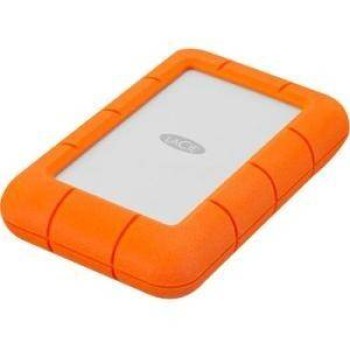
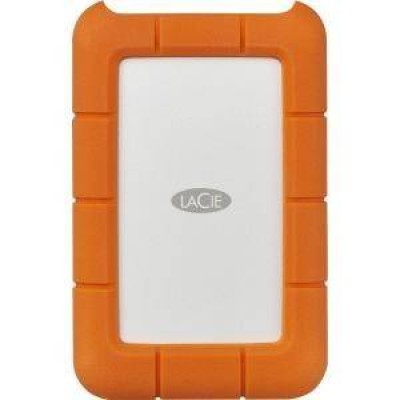
Disco Duro Externo Lacie Rugged 4TB USB-C 3.0 Resistente Modelo STFR4000800
- Disponibilidad:
- Marca: Seagate
- Modelo: STFR4000800
- Peso: 0.44kg
- Dimensiones: 14.00cm x 10.00cm x 2.00cm
- SKU: STFR4000800

Almacena hasta 4TB de forma segura con este disco duro externo Lacie Rugged. Resistente a golpes y salpicaduras, compatible con Windows y Mac, ideal para trabajo móvil y respaldo de datos.
$2,389.25
Impuestos: $2,389.25
Etiquetas:
disco duro externo
, lacie
, rugged
, 4tb
, usb-c
, almacenamiento
, portátil
, resistente
, windows
, mac
, backup
, trabajo móvil
El disco duro externo Lacie Rugged combina alta capacidad de almacenamiento con durabilidad excepcional. Con 4TB de espacio, es perfecto para guardar documentos importantes, fotos, videos y proyectos creativos sin preocupaciones.Diseñado para usuarios en movimiento, cuenta con protección contra golpes y salpicaduras, manteniendo tus datos seguros en cualquier entorno. Su conexión USB-C 3.0 ofrece transferencias rápidas de hasta 5 Gbit/s, ideal para trabajadores creativos, estudiantes y profesionales que necesitan acceso rápido a sus archivos.Compatible con Windows 7, 8, 10 y versiones de Mac OS X, es fácil de usar sin necesidad de drivers adicionales. Compacto y ligero (400g), cabe fácilmente en tu mochila o maletín, convirtiéndose en el compañero perfecto para viajes de trabajo, sesiones fotográficas o respaldo diario.
Especificaciones
| Características | |
|---|---|
| Color del producto | Naranja, Plata |
| Sistemas operativos Mac soportados | Mac OS X 10.5 Leopard, Mac OS X 10.6 Snow Leopard, Mac OS X 10.7 Lion, Mac OS X 10.8 Mountain Lion, Mac OS X 10.9 Mavericks |
| Sistemas operativos Windows soportados | Windows 10 Education, Windows 10 Education x64, Windows 10 Enterprise, Windows 10 Enterprise x64, Windows 10 Home, Windows 10 Home x64, Windows 10 Pro, Windows 10 Pro x64, Windows 7 Enterprise, Windows 7 Enterprise x64, Windows 7 Home Basic, Windows 7 Home Basic x64, Windows 7 Home Premium x64, Windows 7 Professional, Windows 7 Professional x64, Windows 7 Starter, Windows 7 Starter x64, Windows 7 Ultimate, Windows 7 Ultimate x64, Windows 8, Windows 8 Enterprise, Windows 8 Enterprise x64, Windows 8 Pro, Windows 8 Pro x64, Windows 8 x64, Windows 8.1, Windows 8.1 Enterprise, Windows 8.1 Enterprise x64, Windows 8.1 Pro, Windows 8.1 Pro x64, Windows 8.1 x64 |
| Control de energía | |
| Alimentación bus | USB |
| Datos de logística | |
| Código de Sistema de Armonización (SA) | 84717050 |
| Disco duro | |
| Tipo | Unidad de disco duro |
| Tamaño del HDD | 2.5" |
| Capacidad del HDD | 4 TB |
| Velocidad de rotación del HDD | 5400 RPM |
| Empaquetado de datos | |
| Alto del paquete | 186 mm |
| Cables incluidos | USB Tipo C |
| Peso del paquete | 500 g |
| Ancho del paquete | 120 mm |
| Largo del paquete | 54 mm |
| Manual de usuario | Si |
| Otras características | |
| Compatible con Mac | Si |
| Peso y dimensiones | |
| Peso | 400 g |
| Ancho | 86 mm |
| Altura | 135.1 mm |
| Profundidad | 26 mm |
| Puertos e Interfaces | |
| Wifi | No |
| Conector USB | USB Tipo C |
| Versión USB | 3.2 Gen 1 (3.1 Gen 1) |
| Tecnología Thunderbolt (Rayo) | No |
| Rango máximo de transferencia de datos | 5 Mbit/s |
| Seguridad | |
| Funciones de protección | Resistente a los golpes, A prueba de salpicaduras |
**Preguntas Frecuentes (FAQs)**
**1. ¿Es compatible con mi computadora?**
Sí. Es compatible con Windows (10 y versiones posteriores) y macOS (10.12 Sierra y posteriores). Para Windows, el disco viene preformateado en exFAT, que es reconocido por ambos sistemas. Para Mac, funciona de inmediato, pero si planeas usarlo exclusivamente con macOS, puedes reformatearlo a APFS o HFS+ para un mejor rendimiento.
**2. ¿Cómo lo conecto por primera vez?**
Conecta el cable USB-C incluido al disco y a un puerto USB-C o USB-A (con el adaptador incluido) de tu computadora. No requiere software adicional para el almacenamiento básico. El disco aparecerá como una nueva unidad en tu explorador de archivos (Windows) o Finder (Mac).
**3. ¿Realmente es resistente a golpes y caídas?**
Sí, su carcasa de goma está diseñada para absorber impactos y proteger el disco interno. Es resistente a caídas desde una altura de hasta 1.2 metros. Sin embargo, es un dispositivo electrónico sensible: evita golpes extremos, humedad y temperaturas muy altas o bajas.
**4. ¿Necesito una fuente de alimentación externa?**
No. Este disco duro externo obtiene toda la energía que necesita a través del puerto USB de tu computadora (alimentación por bus o *bus-powered*).
**5. ¿Puedo usarlo con una consola de videojuegos (PlayStation, Xbox)?**
Generalmente, las consolas requieren discos formateados en su sistema de archivos específico (como FAT32 o exFAT para expansión de almacenamiento multimedia). Este disco viene en exFAT, por lo que podría funcionar para almacenar medios (fotos, música, videos) en algunas consolas, pero NO para instalar juegos. Te recomendamos consultar el manual de tu consola para confirmar la compatibilidad exacta.
**6. ¿Qué hago si mi computadora no lo reconoce?**
Primero, prueba estos pasos:
* Asegúrate de que el cable esté bien conectado en ambos extremos.
* Prueba con otro puerto USB en tu computadora.
* Si usas el adaptador a USB-A, asegúrate de que esté bien insertado.
* Reinicia tu computadora con el disco conectado.
* En Windows, verifica en "Administración de discos"; en Mac, en "Utilidad de Discos". Si el disco aparece ahí pero no en tu carpeta principal, puede necesitar ser formateado (¡esto borrará todos los datos!).
**7. ¿Incluye software de respaldo o cifrado?**
El modelo básico (STFR4000800) generalmente incluye una utilidad para descargar (Toolkit) que ofrece funciones de respaldo y cifrado. Sin embargo, para confirmar el software incluido y sus funciones, revisa la ficha técnica completa del producto en el sitio web o el contenido de la caja.
**8. ¿Cuál es la garantía y dónde puedo obtener soporte?**
Los productos LaCie suelen tener una garantía limitada. La duración exacta (ej. 2 o 3 años) puede variar. Guarda tu ticket de compra. Para soporte técnico o reclamaciones de garantía, debes contactar directamente al fabricante (Seagate/LaCie) a través de su sitio web oficial.
**9. ¿Es rápido para transferir archivos grandes?**
Utiliza la interfaz USB 3.0 (también conocida como USB 3.2 Gen 1), que ofrece velocidades teóricas de hasta 5 Gbps. Es adecuado para transferir fotos, videos y documentos de gran tamaño de manera eficiente. Para el máximo rendimiento, conéctalo a un puerto USB 3.0 o superior.
**10. ¿Cómo debo guardarlo y transportarlo?**
Guárdalo en un lugar seco y a temperatura ambiente. Para transportarlo, se recomienda usar su funda protectora de goma o una funda acolchada dentro de tu mochila o maletín para evitar raspaduras y golpes adicionales. Siempre expúlsalo de manera segura desde tu sistema operativo antes de desconectarlo.
**1. ¿Es compatible con mi computadora?**
Sí. Es compatible con Windows (10 y versiones posteriores) y macOS (10.12 Sierra y posteriores). Para Windows, el disco viene preformateado en exFAT, que es reconocido por ambos sistemas. Para Mac, funciona de inmediato, pero si planeas usarlo exclusivamente con macOS, puedes reformatearlo a APFS o HFS+ para un mejor rendimiento.
**2. ¿Cómo lo conecto por primera vez?**
Conecta el cable USB-C incluido al disco y a un puerto USB-C o USB-A (con el adaptador incluido) de tu computadora. No requiere software adicional para el almacenamiento básico. El disco aparecerá como una nueva unidad en tu explorador de archivos (Windows) o Finder (Mac).
**3. ¿Realmente es resistente a golpes y caídas?**
Sí, su carcasa de goma está diseñada para absorber impactos y proteger el disco interno. Es resistente a caídas desde una altura de hasta 1.2 metros. Sin embargo, es un dispositivo electrónico sensible: evita golpes extremos, humedad y temperaturas muy altas o bajas.
**4. ¿Necesito una fuente de alimentación externa?**
No. Este disco duro externo obtiene toda la energía que necesita a través del puerto USB de tu computadora (alimentación por bus o *bus-powered*).
**5. ¿Puedo usarlo con una consola de videojuegos (PlayStation, Xbox)?**
Generalmente, las consolas requieren discos formateados en su sistema de archivos específico (como FAT32 o exFAT para expansión de almacenamiento multimedia). Este disco viene en exFAT, por lo que podría funcionar para almacenar medios (fotos, música, videos) en algunas consolas, pero NO para instalar juegos. Te recomendamos consultar el manual de tu consola para confirmar la compatibilidad exacta.
**6. ¿Qué hago si mi computadora no lo reconoce?**
Primero, prueba estos pasos:
* Asegúrate de que el cable esté bien conectado en ambos extremos.
* Prueba con otro puerto USB en tu computadora.
* Si usas el adaptador a USB-A, asegúrate de que esté bien insertado.
* Reinicia tu computadora con el disco conectado.
* En Windows, verifica en "Administración de discos"; en Mac, en "Utilidad de Discos". Si el disco aparece ahí pero no en tu carpeta principal, puede necesitar ser formateado (¡esto borrará todos los datos!).
**7. ¿Incluye software de respaldo o cifrado?**
El modelo básico (STFR4000800) generalmente incluye una utilidad para descargar (Toolkit) que ofrece funciones de respaldo y cifrado. Sin embargo, para confirmar el software incluido y sus funciones, revisa la ficha técnica completa del producto en el sitio web o el contenido de la caja.
**8. ¿Cuál es la garantía y dónde puedo obtener soporte?**
Los productos LaCie suelen tener una garantía limitada. La duración exacta (ej. 2 o 3 años) puede variar. Guarda tu ticket de compra. Para soporte técnico o reclamaciones de garantía, debes contactar directamente al fabricante (Seagate/LaCie) a través de su sitio web oficial.
**9. ¿Es rápido para transferir archivos grandes?**
Utiliza la interfaz USB 3.0 (también conocida como USB 3.2 Gen 1), que ofrece velocidades teóricas de hasta 5 Gbps. Es adecuado para transferir fotos, videos y documentos de gran tamaño de manera eficiente. Para el máximo rendimiento, conéctalo a un puerto USB 3.0 o superior.
**10. ¿Cómo debo guardarlo y transportarlo?**
Guárdalo en un lugar seco y a temperatura ambiente. Para transportarlo, se recomienda usar su funda protectora de goma o una funda acolchada dentro de tu mochila o maletín para evitar raspaduras y golpes adicionales. Siempre expúlsalo de manera segura desde tu sistema operativo antes de desconectarlo.
**Guía Rápida de Uso**
1. **Desempaqueta:** Verifica que tengas el disco duro, el cable USB-C y el adaptador a USB-A (si está incluido).
2. **Conecta:** Usa el cable para conectar el disco a un puerto USB (preferentemente USB 3.0 o superior) de tu computadora.
3. **Espera la detección:** Tu sistema operativo (Windows o Mac) detectará automáticamente el nuevo dispositivo.
4. **Accede a la unidad:** Abre el Explorador de Archivos (Windows) o Finder (Mac). El disco aparecerá como una nueva unidad, normalmente llamada "LaCie" o similar.
5. **Copia archivos:** Arrastra y suelta o copia y pega tus archivos hacia la unidad del disco duro externo, como lo harías con cualquier carpeta.
6. **Expulsión segura (CRUCIAL):** Antes de desconectar el cable:
* **En Windows:** Haz clic en el icono "Quitar hardware con seguridad" en la barra de tareas y selecciona la unidad LaCie.
* **En Mac:** Arrastra el icono de la unidad al basurero (que se convertirá en el icono de expulsar) o haz clic derecho y selecciona "Expulsar".
7. **Espera confirmación:** Espera a que el sistema te indique que es seguro desconectar el hardware.
8. **Desconecta:** Solo entonces, desconecta el cable del disco o de la computadora.
9. **Formateo (OPCIONAL - BORRA DATOS):** Si necesitas usar el disco solo con un tipo de sistema (solo Windows NTFS o solo Mac APFS), puedes formatearlo usando "Administración de discos" (Windows) o "Utilidad de Discos" (Mac). **¡ADVERTENCIA: Esto eliminará todos los datos!**
10. **Mantenimiento:** Mantén el disco alejado de líquidos, polvo excesivo y temperaturas extremas. Para limpiarlo, usa un paño suelo y seco.
1. **Desempaqueta:** Verifica que tengas el disco duro, el cable USB-C y el adaptador a USB-A (si está incluido).
2. **Conecta:** Usa el cable para conectar el disco a un puerto USB (preferentemente USB 3.0 o superior) de tu computadora.
3. **Espera la detección:** Tu sistema operativo (Windows o Mac) detectará automáticamente el nuevo dispositivo.
4. **Accede a la unidad:** Abre el Explorador de Archivos (Windows) o Finder (Mac). El disco aparecerá como una nueva unidad, normalmente llamada "LaCie" o similar.
5. **Copia archivos:** Arrastra y suelta o copia y pega tus archivos hacia la unidad del disco duro externo, como lo harías con cualquier carpeta.
6. **Expulsión segura (CRUCIAL):** Antes de desconectar el cable:
* **En Windows:** Haz clic en el icono "Quitar hardware con seguridad" en la barra de tareas y selecciona la unidad LaCie.
* **En Mac:** Arrastra el icono de la unidad al basurero (que se convertirá en el icono de expulsar) o haz clic derecho y selecciona "Expulsar".
7. **Espera confirmación:** Espera a que el sistema te indique que es seguro desconectar el hardware.
8. **Desconecta:** Solo entonces, desconecta el cable del disco o de la computadora.
9. **Formateo (OPCIONAL - BORRA DATOS):** Si necesitas usar el disco solo con un tipo de sistema (solo Windows NTFS o solo Mac APFS), puedes formatearlo usando "Administración de discos" (Windows) o "Utilidad de Discos" (Mac). **¡ADVERTENCIA: Esto eliminará todos los datos!**
10. **Mantenimiento:** Mantén el disco alejado de líquidos, polvo excesivo y temperaturas extremas. Para limpiarlo, usa un paño suelo y seco.