

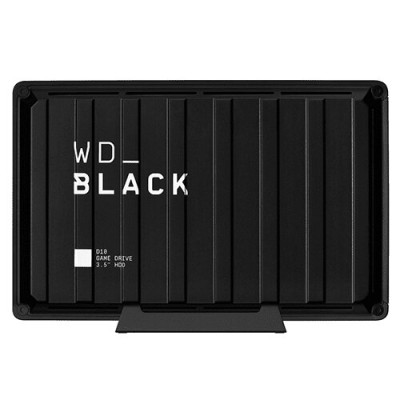
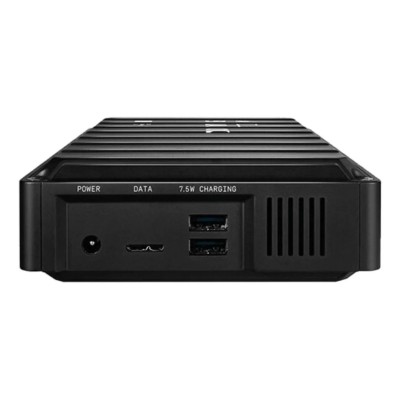
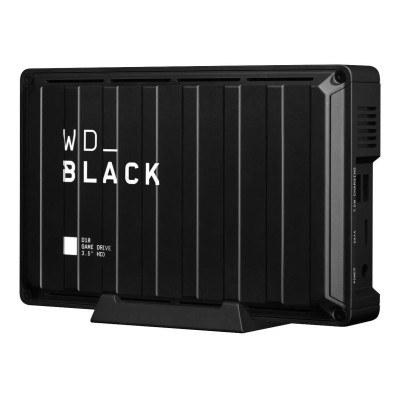
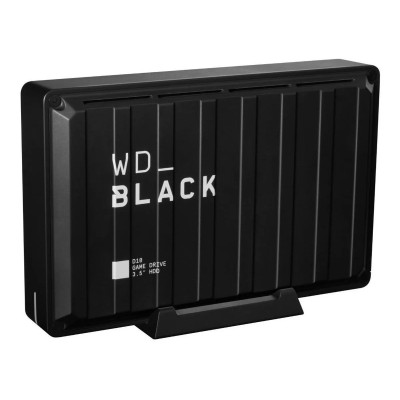
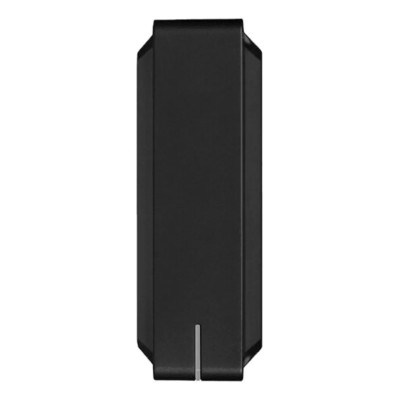
Disco Duro Externo Western Digital D10 Game Drive 8TB USB 3.2 Negro - WDBA3P0080HBK-NESN
SKU
WDBA3P0080HBK-NESN
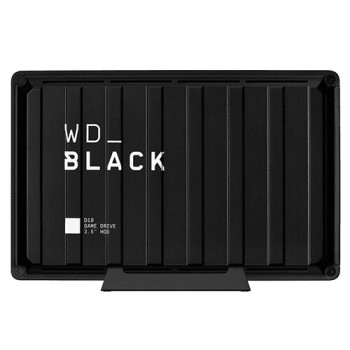
Disco duro externo Western Digital D10 Game Drive, diseñado para expandir la capacidad de almacenamiento de tu consola de videojuegos. Su construcción robusta y diseño negro con ventilación integrada ayuda a mantener un rendimiento óptimo durante largas sesiones de juego. Es una solución plug-and-play para guardar tu biblioteca de juegos, capturas y contenido adicional, liberando espacio en el dispositivo principal. Ideal para jugadores que necesitan más almacenamiento sin complicaciones.
$5,019.00
Impuestos: $5,019.00
Solo 3 piezas disponibles
Entrega estimada
Entrega entre el 09/03/2026 y el 12/03/2026
Costo de envio
Calculado en el checkout
Se ajustara automaticamente con Skydropx
Compra con confianza
- Pago seguro
- MSI con tarjetas participantes
- Factura electronica SAT
Garantia
Garantia incluida segun fabricante
Garantia extendible disponible
Metodos de pago
Metodos disponibles al finalizar la compra
Etiquetas:
disco duro externo
, western digital
, game drive
, 8tb
, usb 3.2
, almacenamiento gaming
, disco para juegos
, wd
, disco gamer
, almacenamiento externo
, pc
, mac
, 3.5 pulgadas
El disco duro externo Western Digital D10 Game Drive es la solución perfecta para gamers que necesitan ampliar su capacidad de almacenamiento. Con 8TB de espacio, podrás guardar docenas de juegos modernos, capturas de pantalla, videos y todo tu contenido multimedia sin preocuparte por el espacio.Su conexión USB 3.2 garantiza transferencias rápidas, permitiéndote cargar juegos y acceder a archivos en segundos. Diseñado específicamente para el entorno gaming, este disco duro de 3.5 pulgadas ofrece el rendimiento y la confiabilidad que los jugadores exigen.Compatible tanto con Windows como con Mac, es ideal para gamers de consola y PC que buscan una solución de almacenamiento dedicada. Su diseño negro y robusto se integra perfectamente en cualquier setup gaming, mientras que la marca Western Digital respalda su durabilidad y calidad.
**Preguntas Frecuentes (FAQs)**
**1. ¿Es compatible con mi consola de videojuegos?**
Este modelo está diseñado principalmente para PC y Mac. Para compatibilidad con consolas específicas (PlayStation, Xbox), se recomienda verificar la lista oficial de dispositivos compatibles en el sitio web de Western Digital.
**2. ¿Necesito formatearlo antes de usarlo por primera vez?**
Generalmente, viene preformateado y listo para usar. Al conectarlo, tu sistema operativo (Windows o macOS) lo reconocerá automáticamente. Si no aparece, puedes inicializarlo desde la herramienta de administración de discos de tu sistema.
**3. ¿Funciona con Windows y macOS sin problemas?**
Sí, es compatible con ambos sistemas. Para un uso óptimo en macOS, es posible que necesites formatearlo al sistema de archivos APFS o Mac OS Extendido (Journaled), lo cual borrará todos los datos existentes.
**4. ¿Qué tipo de cable y puerto USB necesito?**
Utiliza un puerto USB 3.0 o superior (USB 3.2 Gen 1) para aprovechar la velocidad máxima de transferencia. Incluye el cable necesario. Asegúrate de conectarlo directamente al puerto de tu computadora, no a un hub USB que no tenga suficiente potencia.
**5. ¿Cómo puedo verificar que está funcionando correctamente?**
Una vez conectado, deberá aparecer como una unidad nueva en tu explorador de archivos (Windows) o Finder (Mac). Puedes copiar algunos archivos para probar la transferencia. Para un diagnóstico más profundo, usa el software WD Discovery o las herramientas del sistema.
**6. ¿Requiere una fuente de alimentación externa?**
No, generalmente se alimenta a través del puerto USB (bus-powered). Asegúrate de que el puerto USB de tu computadora proporcione suficiente energía. Si experimentas desconexiones, prueba con otro puerto, preferentemente uno trasero en PC de escritorio.
**7. ¿Cuál es la garantía y dónde puedo obtener soporte?**
El producto incluye una garantía limitada del fabricante. Se recomienda registrar el producto en el sitio web de Western Digital y conservar el ticket de compra. Para soporte técnico, contacta a WD directamente o al lugar donde lo adquiriste.
**8. ¿Es seguro desconectarlo sin "expulsar" la unidad?**
No. Siempre debes usar la opción "Expulsar" o "Quitar hardware con seguridad" en tu sistema operativo antes de desconectar el cable. Esto previene la corrupción de datos.
**9. ¿Puedo usarlo para hacer respaldo de mi sistema operativo?**
Sí, es excelente para respaldos. Puedes usar herramientas como Time Machine en Mac o Historial de archivos/Copias de seguridad de Windows para automatizar el proceso.
**10. ¿Qué hago si la unidad no es reconocida por mi computadora?**
Prueba estos pasos: 1) Conéctala a un puerto USB diferente. 2) Prueba con otro cable USB (compatible). 3) Verifícala en la herramienta de Administración de discos (Windows) o Utilidad de Discos (Mac). Si persiste el problema, contacta a soporte técnico.
**1. ¿Es compatible con mi consola de videojuegos?**
Este modelo está diseñado principalmente para PC y Mac. Para compatibilidad con consolas específicas (PlayStation, Xbox), se recomienda verificar la lista oficial de dispositivos compatibles en el sitio web de Western Digital.
**2. ¿Necesito formatearlo antes de usarlo por primera vez?**
Generalmente, viene preformateado y listo para usar. Al conectarlo, tu sistema operativo (Windows o macOS) lo reconocerá automáticamente. Si no aparece, puedes inicializarlo desde la herramienta de administración de discos de tu sistema.
**3. ¿Funciona con Windows y macOS sin problemas?**
Sí, es compatible con ambos sistemas. Para un uso óptimo en macOS, es posible que necesites formatearlo al sistema de archivos APFS o Mac OS Extendido (Journaled), lo cual borrará todos los datos existentes.
**4. ¿Qué tipo de cable y puerto USB necesito?**
Utiliza un puerto USB 3.0 o superior (USB 3.2 Gen 1) para aprovechar la velocidad máxima de transferencia. Incluye el cable necesario. Asegúrate de conectarlo directamente al puerto de tu computadora, no a un hub USB que no tenga suficiente potencia.
**5. ¿Cómo puedo verificar que está funcionando correctamente?**
Una vez conectado, deberá aparecer como una unidad nueva en tu explorador de archivos (Windows) o Finder (Mac). Puedes copiar algunos archivos para probar la transferencia. Para un diagnóstico más profundo, usa el software WD Discovery o las herramientas del sistema.
**6. ¿Requiere una fuente de alimentación externa?**
No, generalmente se alimenta a través del puerto USB (bus-powered). Asegúrate de que el puerto USB de tu computadora proporcione suficiente energía. Si experimentas desconexiones, prueba con otro puerto, preferentemente uno trasero en PC de escritorio.
**7. ¿Cuál es la garantía y dónde puedo obtener soporte?**
El producto incluye una garantía limitada del fabricante. Se recomienda registrar el producto en el sitio web de Western Digital y conservar el ticket de compra. Para soporte técnico, contacta a WD directamente o al lugar donde lo adquiriste.
**8. ¿Es seguro desconectarlo sin "expulsar" la unidad?**
No. Siempre debes usar la opción "Expulsar" o "Quitar hardware con seguridad" en tu sistema operativo antes de desconectar el cable. Esto previene la corrupción de datos.
**9. ¿Puedo usarlo para hacer respaldo de mi sistema operativo?**
Sí, es excelente para respaldos. Puedes usar herramientas como Time Machine en Mac o Historial de archivos/Copias de seguridad de Windows para automatizar el proceso.
**10. ¿Qué hago si la unidad no es reconocida por mi computadora?**
Prueba estos pasos: 1) Conéctala a un puerto USB diferente. 2) Prueba con otro cable USB (compatible). 3) Verifícala en la herramienta de Administración de discos (Windows) o Utilidad de Discos (Mac). Si persiste el problema, contacta a soporte técnico.
**Guía Rápida de Uso**
1. **Desempaqueta:** Retira el disco duro y todos los accesorios de su caja. Asegúrate de tener el cable USB incluido.
2. **Prepara tu espacio:** Elige un lugar estable y bien ventilado para colocar la unidad, lejos de fuentes de calor o humedad.
3. **Conecta:** Toma el cable USB incluido. Conecta el extremo con el conector tipo B (cuadrado) al puerto del disco duro D10.
4. **Alimenta:** Conecta el otro extremo del cable (USB tipo A estándar) a un puerto USB 3.0 o superior en tu computadora (Windows o Mac).
5. **Enciende:** La unidad se encenderá automáticamente. Es posible que escuches un sonido de giro y veas un LED indicador encenderse.
6. **Espera el reconocimiento:** Tu sistema operativo detectará automáticamente el nuevo dispositivo. En Windows, aparecerá una notificación y la unidad se mostrará en "Este equipo". En Mac, aparecerá en el escritorio y en el Finder.
7. **Accede a los datos (o formatea):** Si es la primera vez, abre la unidad para explorar su contenido. Si está vacía o necesitas un formato específico (como para macOS), ve a "Administración de discos" (Windows) o "Utilidad de Discos" (Mac) para formatearla. **¡ADVERTENCIA! Formatear borrará todos los datos.**
8. **Transfiere archivos:** Ahora puedes arrastrar y soltar, o copiar y pegar, tus juegos, documentos, fotos, videos y cualquier archivo a la nueva unidad.
9. **Expulsa de forma segura:** Antes de desconectar físicamente el cable, siempre haz clic derecho en el icono de la unidad y selecciona "Expulsar" (Mac) o usa el icono "Quitar hardware con seguridad" en la bandeja del sistema (Windows). Espera a que el sistema te indique que es seguro.
10. **Desconecta:** Una vez recibida la confirmación, puedes desconectar con seguridad el cable USB de la computadora y luego de la unidad.
**Consejo:** Para un rendimiento óptimo, evita mover o golpear la unidad mientras está encendida y en uso.
1. **Desempaqueta:** Retira el disco duro y todos los accesorios de su caja. Asegúrate de tener el cable USB incluido.
2. **Prepara tu espacio:** Elige un lugar estable y bien ventilado para colocar la unidad, lejos de fuentes de calor o humedad.
3. **Conecta:** Toma el cable USB incluido. Conecta el extremo con el conector tipo B (cuadrado) al puerto del disco duro D10.
4. **Alimenta:** Conecta el otro extremo del cable (USB tipo A estándar) a un puerto USB 3.0 o superior en tu computadora (Windows o Mac).
5. **Enciende:** La unidad se encenderá automáticamente. Es posible que escuches un sonido de giro y veas un LED indicador encenderse.
6. **Espera el reconocimiento:** Tu sistema operativo detectará automáticamente el nuevo dispositivo. En Windows, aparecerá una notificación y la unidad se mostrará en "Este equipo". En Mac, aparecerá en el escritorio y en el Finder.
7. **Accede a los datos (o formatea):** Si es la primera vez, abre la unidad para explorar su contenido. Si está vacía o necesitas un formato específico (como para macOS), ve a "Administración de discos" (Windows) o "Utilidad de Discos" (Mac) para formatearla. **¡ADVERTENCIA! Formatear borrará todos los datos.**
8. **Transfiere archivos:** Ahora puedes arrastrar y soltar, o copiar y pegar, tus juegos, documentos, fotos, videos y cualquier archivo a la nueva unidad.
9. **Expulsa de forma segura:** Antes de desconectar físicamente el cable, siempre haz clic derecho en el icono de la unidad y selecciona "Expulsar" (Mac) o usa el icono "Quitar hardware con seguridad" en la bandeja del sistema (Windows). Espera a que el sistema te indique que es seguro.
10. **Desconecta:** Una vez recibida la confirmación, puedes desconectar con seguridad el cable USB de la computadora y luego de la unidad.
**Consejo:** Para un rendimiento óptimo, evita mover o golpear la unidad mientras está encendida y en uso.

