_WDBA3A0040BBK-WESN-400x400.jpg "Disco Duro Externo Western Digital P10 Game 4TB USB 3.2 Negro - WDBA3A0040BBK-WESN")
Documentacion del producto
Documentacion disponible proximamente
- PDFs
- Fichas tecnicas
- Manuales
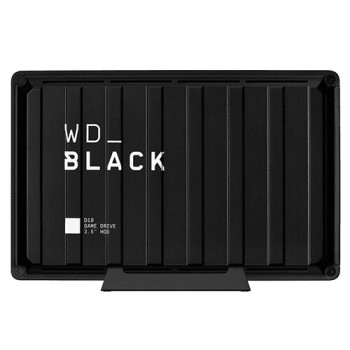
Disco Duro Externo Western Digital P10 Game 4TB USB 3.2 Negro - WDBA3A0040BBK-WESN
SKU
WDBA3A0040BBK-WESN
Disco duro externo western digital p10 game de , diseñado para expandir la capacidad de almacenamiento de tu consola o computadora. su diseño negro y robusto ofrece un rendimiento confiable para guardar tu colección de juegos, archivos y contenido multimedia. compatible con dispositivos que tengan puerto usb, es una solución portátil y sencilla de usar para llevar tus datos a donde vayas.
$3,159.00
Impuestos: $3,159.00
Solo 5 piezas disponibles
Entrega estimada
Entrega entre el 29/04/2026 y el 02/05/2026
Costo de envio
Calculado en el checkout
Se ajustara automaticamente con Skydropx
Compra con confianza
- Pago seguro
- MSI con tarjetas participantes
- Factura electronica SAT
Garantia
Garantia incluida segun fabricante
Garantia extendible disponible
Metodos de pago
Metodos disponibles al finalizar la compra
Etiquetas:
disco duro externo
, western digital
, p10 game
, 4tb
, usb 3.2
, almacenamiento
, gamers
, windows
, mac
, 2.5 pulgadas
, transferencia rapida
, usb-c
, backup
El disco duro externo Western Digital P10 Game está diseñado específicamente para gamers y usuarios que necesitan gran capacidad de almacenamiento. Con 4TB de espacio, podrás guardar tu biblioteca completa de juegos, videos, fotos y documentos importantes sin preocuparte por el espacio.Disfruta de transferencias de datos rápidas gracias a su conexión USB 3.2 Gen 1 que alcanza velocidades de hasta 5000 Mbit/s. Su diseño compacto de 2.5 pulgadas lo hace portátil y fácil de transportar, perfecto para llevar tus archivos a cualquier lugar.Compatible con Windows 10, Windows 8.1 y sistemas Mac OS X desde El Capitan hasta Mojave. Funciona con tecnología plug and play, por lo que no requiere instalación adicional. Su construcción robusta en color negro y alimentación mediante bus USB lo convierten en la solución ideal para expansión de almacenamiento.
Especificaciones
| Características | |
|---|---|
| Color del producto | Negro |
| Conectar y usar (Plug and Play) | Si |
| Sistemas operativos Mac soportados | Mac OS X 10.11 El Capitan, Mac OS X 10.12 Sierra, Mac OS X 10.13 High Sierra, Mac OS X 10.14 Mojave |
| Sistemas operativos Windows soportados | Windows 10, Windows 8.1 |
| Condiciones ambientales | |
| Intervalo de temperatura de almacenaje | -20 - 65 °C |
| Intervalo de temperatura operativa (T-T) | 5 - 35 °C |
| Control de energía | |
| Alimentación bus | USB |
| Datos de logística | |
| Código de Sistema de Armonización (SA) | 84717050 |
| Disco duro | |
| Tamaño del HDD | 2.5" |
| Capacidad del HDD | 4 TB |
| Empaquetado de datos | |
| Cables incluidos | USB |
| Manual de usuario | Si |
| Peso y dimensiones | |
| Peso | 230 g |
| Ancho | 88 mm |
| Altura | 20.8 mm |
| Profundidad | 118 mm |
| Puertos e Interfaces | |
| Wifi | No |
| Ethernet | No |
| Conector USB | Micro-USB B |
| Versión USB | 3.2 Gen 1 (3.1 Gen 1) |
| Tecnología Thunderbolt (Rayo) | No |
| Rango máximo de transferencia de datos | 5000 Mbit/s |
**Preguntas Frecuentes (FAQs)**
**1. ¿Es compatible con mi computadora?**
Sí, es compatible con Windows (10 y versiones posteriores) y Mac (macOS 10.12 Sierra y versiones posteriores). Para Mac, es posible que necesites formatearlo primero.
**2. ¿Necesito instalar algún software o controlador?**
No, normalmente no es necesario. El disco funciona en modo "plug and play" (conectar y listo) en sistemas compatibles. Puedes descargar software adicional para respaldo o utilidades desde el sitio web de Western Digital.
**3. ¿Cómo lo conecto por primera vez?**
Conecta el cable USB incluido al disco y a un puerto USB 3.0 (o superior) de tu computadora. El sistema lo detectará automáticamente. Si no aparece, revisa el Administrador de discos en Windows o la Utilidad de Discos en Mac.
**4. ¿Debo formatearlo antes de usarlo?**
Generalmente viene preformateado para Windows (NTFS). Si usas Mac, es probable que necesites formatearlo a un sistema de archivos compatible como exFAT (para usar en ambos sistemas) o APFS/HFS+ (solo Mac). **¡ADVERTENCIA! Formatear borrará todos los datos.**
**5. ¿Por qué no enciende o no es reconocido?**
- Asegúrate de que el cable USB esté bien conectado en ambos extremos.
- Prueba con otro puerto USB, preferentemente USB 3.0 (azul por dentro).
- Prueba en otra computadora para descartar problemas del puerto.
- Verifica que aparezca en el Administrador de dispositivos o Utilidad de Discos.
**6. ¿Qué garantía tiene y cómo la hago válida?**
El producto incluye garantía del fabricante. Para hacerla válida, conserva tu ticket o factura de compra y contacta directamente al soporte de Western Digital o al punto de venta donde lo adquiriste, según sus políticas.
**7. ¿Puedo usarlo para guardar juegos de consola (PS5, Xbox Series X/S)?**
Este modelo está diseñado principalmente para PC. Para usarlo en consolas, verifica la compatibilidad específica en los sitios web de Sony o Microsoft, ya que pueden requerir formatos o características especiales.
**8. ¿Cómo debo desconectarlo de manera segura?**
En Windows, haz clic en el icono "Quitar hardware con seguridad" en la barra de tareas y selecciona la unidad antes de desconectar el cable. En Mac, arrastra el icono del disco a la Papelera (que se convertirá en el ícono de expulsar) o usa clic derecho > Expulsar.
**9. ¿Es resistente a golpes o agua?**
No. Es un dispositivo electrónico estándar. Evita golpes, caídas, humedad extrema y temperaturas muy altas o bajas para proteger tus datos y la vida útil del disco.
**10. ¿Dónde encuentro las especificaciones técnicas completas?**
Para detalles como dimensiones exactas, velocidad de transferencia, requisitos del sistema y más, te recomendamos consultar la ficha técnica oficial en el sitio web de Western Digital o la documentación incluida en la caja.
**1. ¿Es compatible con mi computadora?**
Sí, es compatible con Windows (10 y versiones posteriores) y Mac (macOS 10.12 Sierra y versiones posteriores). Para Mac, es posible que necesites formatearlo primero.
**2. ¿Necesito instalar algún software o controlador?**
No, normalmente no es necesario. El disco funciona en modo "plug and play" (conectar y listo) en sistemas compatibles. Puedes descargar software adicional para respaldo o utilidades desde el sitio web de Western Digital.
**3. ¿Cómo lo conecto por primera vez?**
Conecta el cable USB incluido al disco y a un puerto USB 3.0 (o superior) de tu computadora. El sistema lo detectará automáticamente. Si no aparece, revisa el Administrador de discos en Windows o la Utilidad de Discos en Mac.
**4. ¿Debo formatearlo antes de usarlo?**
Generalmente viene preformateado para Windows (NTFS). Si usas Mac, es probable que necesites formatearlo a un sistema de archivos compatible como exFAT (para usar en ambos sistemas) o APFS/HFS+ (solo Mac). **¡ADVERTENCIA! Formatear borrará todos los datos.**
**5. ¿Por qué no enciende o no es reconocido?**
- Asegúrate de que el cable USB esté bien conectado en ambos extremos.
- Prueba con otro puerto USB, preferentemente USB 3.0 (azul por dentro).
- Prueba en otra computadora para descartar problemas del puerto.
- Verifica que aparezca en el Administrador de dispositivos o Utilidad de Discos.
**6. ¿Qué garantía tiene y cómo la hago válida?**
El producto incluye garantía del fabricante. Para hacerla válida, conserva tu ticket o factura de compra y contacta directamente al soporte de Western Digital o al punto de venta donde lo adquiriste, según sus políticas.
**7. ¿Puedo usarlo para guardar juegos de consola (PS5, Xbox Series X/S)?**
Este modelo está diseñado principalmente para PC. Para usarlo en consolas, verifica la compatibilidad específica en los sitios web de Sony o Microsoft, ya que pueden requerir formatos o características especiales.
**8. ¿Cómo debo desconectarlo de manera segura?**
En Windows, haz clic en el icono "Quitar hardware con seguridad" en la barra de tareas y selecciona la unidad antes de desconectar el cable. En Mac, arrastra el icono del disco a la Papelera (que se convertirá en el ícono de expulsar) o usa clic derecho > Expulsar.
**9. ¿Es resistente a golpes o agua?**
No. Es un dispositivo electrónico estándar. Evita golpes, caídas, humedad extrema y temperaturas muy altas o bajas para proteger tus datos y la vida útil del disco.
**10. ¿Dónde encuentro las especificaciones técnicas completas?**
Para detalles como dimensiones exactas, velocidad de transferencia, requisitos del sistema y más, te recomendamos consultar la ficha técnica oficial en el sitio web de Western Digital o la documentación incluida en la caja.
**Guía Rápida de Uso**
1. **Desempaqueta:** Saca el disco duro y el cable USB de la caja.
2. **Conecta:** Enchufa el extremo más pequeño del cable USB (Tipo Micro-B) al puerto del disco duro.
3. **Alimenta:** Conecta el extremo estándar del cable (Tipo-A) a un puerto USB 3.0 o superior de tu computadora. No requiere fuente de poder externa.
4. **Espera la detección:** Tu sistema operativo (Windows/Mac) detectará automáticamente el nuevo dispositivo. Puede que escuches un sonido o veas una notificación.
5. **Accede al disco:** Abre el Explorador de Archivos (Windows) o el Finder (Mac). El nuevo disco debería aparecer como una unidad extraíble (ej. "WD P10" o "Disco extraíble").
6. **(Solo para Mac o uso cruzado):** Si usas Mac o quieres usar el disco en Windows y Mac, es posible que necesites formatearlo. Usa la **Utilidad de Discos** (Mac) o **Administración de discos** (Windows) para formatear a **exFAT**. **¡Esto borrará todo dato existente!**
7. **Copia archivos:** Ya puedes arrastrar y soltar o copiar y pegar tus archivos, juegos o respaldos a la nueva unidad.
8. **Expulsa siempre:** Antes de desconectar el cable, expulsa/desmonta la unidad de manera segura desde tu sistema operativo (ver FAQ #8).
9. **Almacenamiento:** Guárdalo en un lugar fresco, seco y alejado de campos magnéticos fuertes cuando no lo uses.
10. **Soporte:** Para más ayuda, software o detalles técnicos, visita el sitio de soporte de Western Digital.
1. **Desempaqueta:** Saca el disco duro y el cable USB de la caja.
2. **Conecta:** Enchufa el extremo más pequeño del cable USB (Tipo Micro-B) al puerto del disco duro.
3. **Alimenta:** Conecta el extremo estándar del cable (Tipo-A) a un puerto USB 3.0 o superior de tu computadora. No requiere fuente de poder externa.
4. **Espera la detección:** Tu sistema operativo (Windows/Mac) detectará automáticamente el nuevo dispositivo. Puede que escuches un sonido o veas una notificación.
5. **Accede al disco:** Abre el Explorador de Archivos (Windows) o el Finder (Mac). El nuevo disco debería aparecer como una unidad extraíble (ej. "WD P10" o "Disco extraíble").
6. **(Solo para Mac o uso cruzado):** Si usas Mac o quieres usar el disco en Windows y Mac, es posible que necesites formatearlo. Usa la **Utilidad de Discos** (Mac) o **Administración de discos** (Windows) para formatear a **exFAT**. **¡Esto borrará todo dato existente!**
7. **Copia archivos:** Ya puedes arrastrar y soltar o copiar y pegar tus archivos, juegos o respaldos a la nueva unidad.
8. **Expulsa siempre:** Antes de desconectar el cable, expulsa/desmonta la unidad de manera segura desde tu sistema operativo (ver FAQ #8).
9. **Almacenamiento:** Guárdalo en un lugar fresco, seco y alejado de campos magnéticos fuertes cuando no lo uses.
10. **Soporte:** Para más ayuda, software o detalles técnicos, visita el sitio de soporte de Western Digital.
_WDBA3A0040BBK-WESN-350x350.jpg "Disco Duro Externo Western Digital P10 Game 4TB USB 3.2 Negro - WDBA3A0040BBK-WESN")