Documentacion del producto
Documentacion disponible proximamente
- PDFs
- Fichas tecnicas
- Manuales
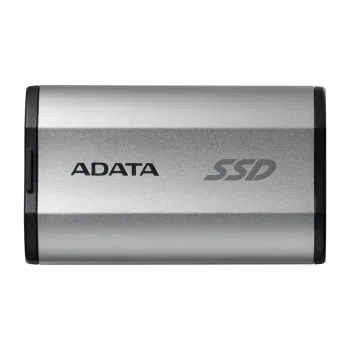
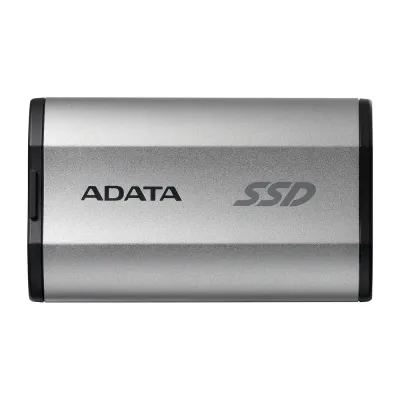
Disco Duro Externo SSD ADATA SD810 500GB USB-C 3.2 Gen 2x2 Resistente IP68
SKU
SD810-500G-CSG
Disco duro externo adata, ideal para transportar y proteger tus archivos importantes. su diseño es resistente a golpes, polvo y agua con certificación ip68, perfecto para viajes o uso en exteriores. se conecta fácilmente a computadoras y otros dispositivos mediante su práctico puerto usb-c, ofreciendo transferencias rápidas. su tamaño compacto y ligero lo hace muy portable, disponible en varios colores para que elijas tu estilo.
$2,159.00
Impuestos: $2,159.00
Solo 3 piezas disponibles
Entrega estimada
Entrega entre el 28/04/2026 y el 01/05/2026
Costo de envio
Calculado en el checkout
Se ajustara automaticamente con Skydropx
Compra con confianza
- Pago seguro
- MSI con tarjetas participantes
- Factura electronica SAT
Garantia
Garantia incluida segun fabricante
Garantia extendible disponible
Metodos de pago
Metodos disponibles al finalizar la compra
Etiquetas:
ssd externo
, adata
, sd810
, usb-c
, almacenamiento
, portátil
, ip68
, 500gb
, disco duro
, usb 3.2
, transferencia rápida
, respaldo
, trabajo móvil
El disco duro externo SSD ADATA SD810 combina alto rendimiento con durabilidad excepcional para tus necesidades de almacenamiento. Con 500GB de capacidad y velocidades de lectura/escritura de hasta 2000 MB/s gracias a su interfaz USB 3.2 Gen 2x2, podrás transferir archivos grandes en segundos.Su diseño compacto y ligero (solo 41.7g) con carcasa de aluminio en color plata y negro lo hace perfecto para llevar contigo a cualquier lugar. La certificación IP68 garantiza protección completa contra polvo y agua, manteniendo tus datos seguros en cualquier ambiente.Compatible con Windows 10/11, macOS y Linux, incluye cable USB-C a USB-C y cuenta con garantía de 5 años. Ideal para profesionales creativos, estudiantes y cualquier usuario que necesite almacenamiento rápido y confiable para trabajo, estudios o entretenimiento.
| Características | |
| Versión USB | USB 3.2 Gen 2x2 |
| Condiciones ambientales | |
| Intervalo de temperatura operativa | 5 - 50 °C |
| Contenido del embalaje | |
| Guía de configuración rápida | |
| Control de energía | |
| Consumo de energía | 900 mA |
| Voltaje de operación | 5 V |
| Desempeño | |
| Conector USB | USB Tipo C |
| Disco de estado sólido, capacidad | 500 GB |
| Velocidad de escritura | 2000 MB/s |
| Velocidad de lectura | 2000 MB/s |
| Detalles técnicos | |
| Compliance certificates | CE, EAC, UKCA |
| Sistemas operativos móviles soportados | Android |
| Sustainability compliance | |
| Warranty period | 5 Año(s) |
| Diseño | |
| Código IP (International Protection) | IP68 |
| Color del producto | Negro, Plata |
| Funciones de protección | Resistente al polvo, Resistente al agua |
| Material de la carcasa | Aluminio |
| Empaquetado | |
| Cables incluidos | USB tipo C a USB tipo C |
| Tipo de embalaje | Caja |
| Exhibición | |
| Pantalla incorporada | |
| Peso y dimensiones | |
| Altura | 12.2 mm |
| Ancho | 44 mm |
| Peso | 41.7 g |
| Profundidad | 72.7 mm |
| Puertos e Interfaces | |
| Interfaz | USB 3.2 Gen 2x2 |
| Sistema operativo/software | |
| Sistema operativo Linux soportado | |
| Sistema operativo MAC soportado | |
| Sistema operativo Windows soportado | Windows 10, Windows 11 |
**Preguntas Frecuentes (FAQ)**
**1. ¿Es compatible con mi computadora?**
Sí, es compatible con cualquier computadora que tenga un puerto USB-C. Si tu equipo solo tiene puertos USB-A (rectangulares tradicionales), necesitarás un adaptador o cable USB-C a USB-A.
**2. ¿Necesito formatearlo antes de usarlo por primera vez?**
Generalmente no. El disco viene preformateado en exFAT, un sistema compatible con Windows, macOS y muchas distribuciones de Linux. Si tu sistema operativo lo reconoce, puedes usarlo inmediatamente.
**3. ¿Cómo sé si estoy obteniendo la velocidad máxima de 2000 MB/s?**
Para alcanzar esa velocidad, necesitas conectarlo a un puerto USB-C que soporte el estándar USB 3.2 Gen 2x2 (20 Gbps). Muchas computadoras tienen puertos USB-C de menor velocidad (USB 3.2 Gen 1 o Gen 2). Revisa las especificaciones de tu equipo.
**4. ¿Qué significa la protección IP68?**
Significa que el disco es resistente al polvo (6) y puede sumergirse en agua dulce a más de 1 metro de profundidad durante 30 minutos (8). Es ideal para viajes o entornos adversos, pero no está diseñado para uso submarino continuo.
**5. ¿Cómo puedo verificar el estado de la garantía de 5 años?**
Debes registrar tu producto en el sitio web oficial de ADATA con el número de serie y la factura de compra. Conserva ambos documentos. La garantía cubre defectos de fabricación, no daños por mal uso o accidentes.
**6. ¿Puedo usarlo para instalar y ejecutar programas o sistemas operativos?**
Sí, puedes usarlo para almacenar y ejecutar programas portables. Para instalar un sistema operativo completo (como Windows o Linux), necesitarás crear una unidad de arranque, proceso que varía según el SO.
**7. ¿Por qué mi computadora no lo reconoce?**
Primero, prueba con otro puerto o cable. Si usas un adaptador, asegúrate de que sea de calidad. Si aún no funciona, verifica en el 'Administrador de discos' (Windows) o 'Utilidad de Discos' (macOS) si el sistema lo detecta pero no le asigna una letra de unidad. Si el problema persiste, contacta a soporte técnico.
**8. ¿Es seguro desconectarlo sin 'Expulsar'?**
No se recomienda. Siempre usa la opción 'Expulsar' o 'Quitar hardware con seguridad' de tu sistema operativo antes de desconectar el cable. Esto previene la corrupción de datos al asegurar que todas las transferencias hayan finalizado.
**9. ¿Requiere una fuente de alimentación externa?**
No. Se alimenta directamente a través del puerto USB-C de tu computadora o dispositivo.
**10. ¿Puedo dejarlo conectado a la computadora todo el tiempo?**
Sí, pero si no lo estás usando activamente, es mejor expulsarlo y desconectarlo para ahorrar energía y prolongar su vida útil. No está diseñado para funcionar las 24 horas como un disco interno.
**1. ¿Es compatible con mi computadora?**
Sí, es compatible con cualquier computadora que tenga un puerto USB-C. Si tu equipo solo tiene puertos USB-A (rectangulares tradicionales), necesitarás un adaptador o cable USB-C a USB-A.
**2. ¿Necesito formatearlo antes de usarlo por primera vez?**
Generalmente no. El disco viene preformateado en exFAT, un sistema compatible con Windows, macOS y muchas distribuciones de Linux. Si tu sistema operativo lo reconoce, puedes usarlo inmediatamente.
**3. ¿Cómo sé si estoy obteniendo la velocidad máxima de 2000 MB/s?**
Para alcanzar esa velocidad, necesitas conectarlo a un puerto USB-C que soporte el estándar USB 3.2 Gen 2x2 (20 Gbps). Muchas computadoras tienen puertos USB-C de menor velocidad (USB 3.2 Gen 1 o Gen 2). Revisa las especificaciones de tu equipo.
**4. ¿Qué significa la protección IP68?**
Significa que el disco es resistente al polvo (6) y puede sumergirse en agua dulce a más de 1 metro de profundidad durante 30 minutos (8). Es ideal para viajes o entornos adversos, pero no está diseñado para uso submarino continuo.
**5. ¿Cómo puedo verificar el estado de la garantía de 5 años?**
Debes registrar tu producto en el sitio web oficial de ADATA con el número de serie y la factura de compra. Conserva ambos documentos. La garantía cubre defectos de fabricación, no daños por mal uso o accidentes.
**6. ¿Puedo usarlo para instalar y ejecutar programas o sistemas operativos?**
Sí, puedes usarlo para almacenar y ejecutar programas portables. Para instalar un sistema operativo completo (como Windows o Linux), necesitarás crear una unidad de arranque, proceso que varía según el SO.
**7. ¿Por qué mi computadora no lo reconoce?**
Primero, prueba con otro puerto o cable. Si usas un adaptador, asegúrate de que sea de calidad. Si aún no funciona, verifica en el 'Administrador de discos' (Windows) o 'Utilidad de Discos' (macOS) si el sistema lo detecta pero no le asigna una letra de unidad. Si el problema persiste, contacta a soporte técnico.
**8. ¿Es seguro desconectarlo sin 'Expulsar'?**
No se recomienda. Siempre usa la opción 'Expulsar' o 'Quitar hardware con seguridad' de tu sistema operativo antes de desconectar el cable. Esto previene la corrupción de datos al asegurar que todas las transferencias hayan finalizado.
**9. ¿Requiere una fuente de alimentación externa?**
No. Se alimenta directamente a través del puerto USB-C de tu computadora o dispositivo.
**10. ¿Puedo dejarlo conectado a la computadora todo el tiempo?**
Sí, pero si no lo estás usando activamente, es mejor expulsarlo y desconectarlo para ahorrar energía y prolongar su vida útil. No está diseñado para funcionar las 24 horas como un disco interno.
**Guía Rápida de Uso**
1. **Desempaqueta:** Saca el disco duro SSD ADATA SD810 y el cable USB-C incluido.
2. **Conecta:** Inserta un extremo del cable USB-C en el disco y el otro extremo en un puerto USB-C de tu computadora.
3. **Espera la detección:** Tu sistema operativo (Windows, macOS, Linux) deberá reconocerlo automáticamente en unos segundos y mostrar una notificación o una nueva unidad en 'Este equipo' o 'Finder'.
4. **Accede a los datos:** Abre la nueva unidad (disco extraíble) para ver su contenido. Si es la primera vez, estará vacío.
5. **Transfiere archivos:** Arrastra y suelta o copia y pega tus archivos hacia la unidad del SSD como lo harías con cualquier carpeta.
6. **Expulsa de forma segura:** Antes de desconectar el cable, haz clic derecho sobre el icono de la unidad en tu sistema y selecciona 'Expulsar' (Windows/macOS) o usa el icono de 'Quitar hardware con seguridad' en la barra de tareas.
7. **Desconecta:** Una vez que el sistema indique que es seguro retirar el hardware, desconecta el cable.
8. **Mantenimiento:** Para limpiarlo, usa un paño suave y seco. La protección IP68 permite lavarlo con agua, pero asegúrate de que la tapa del puerto USB-C esté perfectamente cerrada y sécalo completamente antes de volver a conectarlo.
**Nota:** Para detalles técnicos específicos, velocidades exactas o información de compatibilidad avanzada, consulta la ficha técnica completa del producto en el sitio web del fabricante.
1. **Desempaqueta:** Saca el disco duro SSD ADATA SD810 y el cable USB-C incluido.
2. **Conecta:** Inserta un extremo del cable USB-C en el disco y el otro extremo en un puerto USB-C de tu computadora.
3. **Espera la detección:** Tu sistema operativo (Windows, macOS, Linux) deberá reconocerlo automáticamente en unos segundos y mostrar una notificación o una nueva unidad en 'Este equipo' o 'Finder'.
4. **Accede a los datos:** Abre la nueva unidad (disco extraíble) para ver su contenido. Si es la primera vez, estará vacío.
5. **Transfiere archivos:** Arrastra y suelta o copia y pega tus archivos hacia la unidad del SSD como lo harías con cualquier carpeta.
6. **Expulsa de forma segura:** Antes de desconectar el cable, haz clic derecho sobre el icono de la unidad en tu sistema y selecciona 'Expulsar' (Windows/macOS) o usa el icono de 'Quitar hardware con seguridad' en la barra de tareas.
7. **Desconecta:** Una vez que el sistema indique que es seguro retirar el hardware, desconecta el cable.
8. **Mantenimiento:** Para limpiarlo, usa un paño suave y seco. La protección IP68 permite lavarlo con agua, pero asegúrate de que la tapa del puerto USB-C esté perfectamente cerrada y sécalo completamente antes de volver a conectarlo.
**Nota:** Para detalles técnicos específicos, velocidades exactas o información de compatibilidad avanzada, consulta la ficha técnica completa del producto en el sitio web del fabricante.