Documentacion del producto
Documentacion disponible proximamente
- PDFs
- Fichas tecnicas
- Manuales
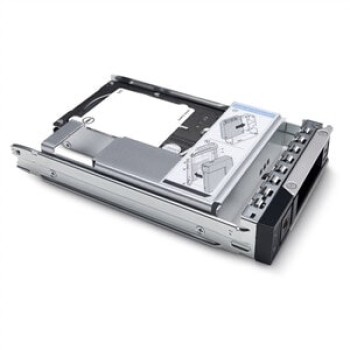
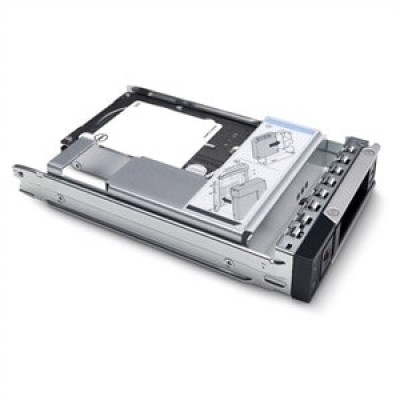
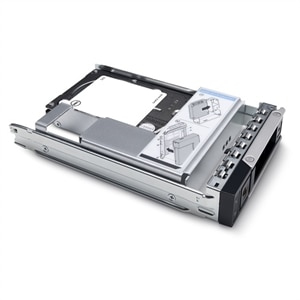
Disco Duro Interno Dell 2.5" 1.2TB SAS 10000 RPM Modelo 400-ATJM
SKU
400-ATJM
Disco duro interno dell de alto rendimiento, ideal para actualizar o dar servicio a equipos de servidor y estaciones de trabajo compatibles. su construcción robusta en factor de forma 2.5 pulgadas ofrece confiabilidad y una gran capacidad de almacenamiento para manejar cargas de trabajo exigentes. es un componente de repuesto original diseñado para una integración perfecta en sistemas que requieren este tipo de unidad específica.
$3,599.00
Impuestos: $3,599.00
Solo 5 piezas disponibles
Entrega estimada
Entrega entre el 14/02/2026 y el 17/02/2026
Costo de envio
Calculado en el checkout
Se ajustara automaticamente con Skydropx
Compra con confianza
- Pago seguro
- MSI con tarjetas participantes
- Factura electronica SAT
Garantia
Garantia incluida segun fabricante
Garantia extendible disponible
Metodos de pago
Metodos disponibles al finalizar la compra
Etiquetas:
disco duro
, dell
, sas
, servidor
, almacenamiento
, 1.2tb
, 10000 rpm
, hot-swap
, estacion trabajo
, interno
, 2.5 pulgadas
El disco duro interno Dell modelo 400-ATJM es una solución de almacenamiento profesional diseñada para entornos exigentes. Con una capacidad de 1.2TB y formato 2.5 pulgadas, ofrece un equilibrio perfecto entre espacio y tamaño compacto.Su interfaz SAS (Serial Attached SCSI) y velocidad de rotación de 10000 RPM garantizan un rendimiento excepcional para aplicaciones críticas. La tecnología hot-swap permite reemplazar el disco sin apagar el sistema, ideal para mantenimiento en servidores y estaciones de trabajo.Incluye adaptador para montaje en bahías de 3.5 pulgadas, facilitando su instalación en diferentes configuraciones. Con una velocidad de transferencia de interfaz de 12 Gbit/s, es perfecto para centros de datos, empresas y profesionales que necesitan almacenamiento confiable y de alta velocidad.
Especificaciones
| Características | |
|---|---|
| Tipo | Unidad de disco duro |
| Hot-swap | Si |
| Interfaz | SAS |
| Componente para | Servidor/estación de trabajo |
| Tamaño del HDD | 2.5" |
| Bytes por sector | 512n |
| Capacidad del HDD | 1.2 TB |
| Velocidad de rotación del HDD | 10000 RPM |
| Velocidad de transferencia de Interfaz del HDD | 12 Gbit/s |
| Contenido del empaque | |
| Tipo de adaptador para unidad de almacenamiento | 2.5" - 3.5" |
| Adaptador para unidad de almacenamiento incluido | Si |
| Control de energía | |
| Voltaje de funcionamiento | 5 V |
| Datos de logística | |
| Código de Sistema de Armonización (SA) | 84717050 |
**Preguntas Frecuentes (FAQs)**
**1. ¿En qué servidores Dell es compatible este disco duro?**
Este disco SAS de 2.5" es compatible con servidores Dell PowerEdge que tengan bahías de unidades hot-swap y un controlador RAID que soporte la interfaz SAS de 12 Gb/s. Se recomienda verificar la compatibilidad exacta con el modelo específico de su servidor en la ficha técnica de Dell.
**2. ¿Qué significa que sea "hot-swap"?**
Significa que puede extraer e insertar el disco duro en la bahía del servidor mientras éste está encendido y en funcionamiento, sin necesidad de apagarlo. Esto es crucial para mantenimiento y reemplazo sin interrumpir servicios.
**3. ¿Necesito algún cable o adaptador especial para instalarlo?**
No. Al ser una unidad para servidores con bahías hot-swap, se inserta directamente en la jaula o "caddy" (si se incluye) y luego en la ranura correspondiente del servidor. El conector de alimentación y datos está integrado en la bahía.
**4. ¿Cómo sé si mi servidor tiene un controlador SAS?**
La mayoría de los servidores empresariales Dell PowerEdge incluyen controladores RAID SAS integrados. Puede verificarlo en la BIOS del sistema o en la utilidad de configuración del controlador RAID (como PERC) durante el arranque.
**5. ¿Este disco viene formateado o listo para usar?**
Generalmente, los discos nuevos para servidores vienen sin formatear. Deberá inicializarlo, crear un arreglo RAID (si aplica) y formatearlo desde la utilidad de configuración del controlador de su servidor o desde el sistema operativo.
**6. ¿Qué garantía tiene el producto y cómo la hago válida?**
El producto incluye garantía. Para hacerla válida, debe contactar al soporte del vendedor (Diten.mx) con el número de serie del disco y el comprobante de compra. Se recomienda revisar los términos específicos en la página del producto.
**7. ¿Puedo usarlo como disco externo o en una computadora de escritorio común?**
No es recomendable. La interfaz SAS no es compatible con los puertos SATA estándar de las PCs de escritorio. Además, requiere un entorno controlado de servidor para su correcto funcionamiento y administración.
**8. ¿Cuál es la vida útil esperada de este disco?**
Al ser un disco de 10,000 RPM para servidores, está diseñado para cargas de trabajo 24/7. Su vida útil dependerá del entorno, la temperatura y la carga de trabajo, pero suelen estar diseñados para varios años de operación continua.
**9. ¿Qué debo hacer si el servidor no detecta el disco después de instalarlo?**
1. Verifique que esté correctamente insertado en la bahía.
2. Asegúrese de que el controlador RAID esté habilitado en la BIOS.
3. Ingrese a la utilidad de configuración del controlador RAID (ej. PERC) durante el arranque y busque el disco para inicializarlo.
4. Si persiste el problema, contacte a soporte técnico.
**10. ¿Es seguro el envío y cómo se empaca el disco?**
El disco se envía en un empaque antiestático y con protección contra golpes para evitar daños por vibración o descargas eléctricas durante el transporte.
**1. ¿En qué servidores Dell es compatible este disco duro?**
Este disco SAS de 2.5" es compatible con servidores Dell PowerEdge que tengan bahías de unidades hot-swap y un controlador RAID que soporte la interfaz SAS de 12 Gb/s. Se recomienda verificar la compatibilidad exacta con el modelo específico de su servidor en la ficha técnica de Dell.
**2. ¿Qué significa que sea "hot-swap"?**
Significa que puede extraer e insertar el disco duro en la bahía del servidor mientras éste está encendido y en funcionamiento, sin necesidad de apagarlo. Esto es crucial para mantenimiento y reemplazo sin interrumpir servicios.
**3. ¿Necesito algún cable o adaptador especial para instalarlo?**
No. Al ser una unidad para servidores con bahías hot-swap, se inserta directamente en la jaula o "caddy" (si se incluye) y luego en la ranura correspondiente del servidor. El conector de alimentación y datos está integrado en la bahía.
**4. ¿Cómo sé si mi servidor tiene un controlador SAS?**
La mayoría de los servidores empresariales Dell PowerEdge incluyen controladores RAID SAS integrados. Puede verificarlo en la BIOS del sistema o en la utilidad de configuración del controlador RAID (como PERC) durante el arranque.
**5. ¿Este disco viene formateado o listo para usar?**
Generalmente, los discos nuevos para servidores vienen sin formatear. Deberá inicializarlo, crear un arreglo RAID (si aplica) y formatearlo desde la utilidad de configuración del controlador de su servidor o desde el sistema operativo.
**6. ¿Qué garantía tiene el producto y cómo la hago válida?**
El producto incluye garantía. Para hacerla válida, debe contactar al soporte del vendedor (Diten.mx) con el número de serie del disco y el comprobante de compra. Se recomienda revisar los términos específicos en la página del producto.
**7. ¿Puedo usarlo como disco externo o en una computadora de escritorio común?**
No es recomendable. La interfaz SAS no es compatible con los puertos SATA estándar de las PCs de escritorio. Además, requiere un entorno controlado de servidor para su correcto funcionamiento y administración.
**8. ¿Cuál es la vida útil esperada de este disco?**
Al ser un disco de 10,000 RPM para servidores, está diseñado para cargas de trabajo 24/7. Su vida útil dependerá del entorno, la temperatura y la carga de trabajo, pero suelen estar diseñados para varios años de operación continua.
**9. ¿Qué debo hacer si el servidor no detecta el disco después de instalarlo?**
1. Verifique que esté correctamente insertado en la bahía.
2. Asegúrese de que el controlador RAID esté habilitado en la BIOS.
3. Ingrese a la utilidad de configuración del controlador RAID (ej. PERC) durante el arranque y busque el disco para inicializarlo.
4. Si persiste el problema, contacte a soporte técnico.
**10. ¿Es seguro el envío y cómo se empaca el disco?**
El disco se envía en un empaque antiestático y con protección contra golpes para evitar daños por vibración o descargas eléctricas durante el transporte.
**Guía Rápida de Instalación y Puesta en Marcha**
**Precaución:** Antes de manipular cualquier componente interno del servidor, consulte el manual oficial de su modelo específico de servidor Dell PowerEdge.
**Material necesario:** Unidad de disco Dell 400-ATJM, jaula o "caddy" para disco de 2.5" (si no está preinstalado en el disco), destornillador (si es necesario fijar el disco al caddy).
**Pasos:**
1. **Preparación:** Apague el sistema operativo del servidor correctamente. Si las bahías son hot-swap, puede proceder sin apagar el servidor, pero es recomendable para la primera instalación.
2. **Montaje en el caddy:** Si el disco no viene montado en la jaula (caddy), colóquelo dentro y asegúrelo con los tornillos laterales o el mecanismo de sujeción correspondiente.
3. **Localice la bahía:** Identifique la bahía de unidades hot-swap vacía en el frente de su servidor Dell PowerEdge.
4. **Extraiga el tapón:** Si la bahía tiene un tapón ciego, retírelo presionando el mecanismo de liberación.
5. **Inserción:** Con cuidado, deslice el disco (montado en su caddy) firmemente en la bahía vacía hasta que el conector se engarce por completo y el mecanismo de bloqueo (si lo hay) haga clic.
6. **Arranque:** Encienda el servidor (o, si estaba encendido, el sistema detectará automáticamente el nuevo hardware hot-swap).
7. **Acceso al controlador RAID:** Durante el proceso de arranque (POST), presione la tecla indicada en pantalla (comúnmente `Ctrl+R` para controladores Dell PERC) para ingresar a la utilidad de configuración del controlador RAID.
8. **Detección:** Dentro de la utilidad, confirme que el nuevo disco de 1.2TB aparezca listado como un "Physical Disk" no asignado.
9. **Configuración:** Dependiendo de su necesidad:
* Para usarlo como un solo disco, puede inicializarlo y asignarlo como un volumen RAID 0.
* Para agregarlo a un arreglo RAID existente (como RAID 1, 5, 10), seleccione la opción correspondiente para "expandir" o "migrar" el arreglo (esto puede llevar tiempo y requiere precaución).
* Para crear un nuevo arreglo RAID con otros discos nuevos, seleccione los discos y el nivel RAID deseado.
10. **Inicialización:** Una vez configurado, guarde los cambios y salga de la utilidad. El sistema puede iniciar un proceso de inicialización o reconstrucción.
11. **Sistema Operativo:** Una vez completado, inicie el sistema operativo. El nuevo almacenamiento deberá aparecer como un disco no inicializado. Utilice la herramienta de administración de discos del SO (como "Administración de discos" en Windows Server o `fdisk`/`parted` en Linux) para crear una partición y formatearla con el sistema de archivos deseado (NTFS, EXT4, etc.).
12. **Verificación:** Asigne una letra de unidad o punto de montaje y verifique que pueda leer y escribir datos en el nuevo disco.
**Nota:** Esta es una guía genérica. Los pasos exactos pueden variar según el modelo de servidor, el controlador RAID y el sistema operativo. Consulte siempre la documentación oficial de Dell para su hardware específico.
**Precaución:** Antes de manipular cualquier componente interno del servidor, consulte el manual oficial de su modelo específico de servidor Dell PowerEdge.
**Material necesario:** Unidad de disco Dell 400-ATJM, jaula o "caddy" para disco de 2.5" (si no está preinstalado en el disco), destornillador (si es necesario fijar el disco al caddy).
**Pasos:**
1. **Preparación:** Apague el sistema operativo del servidor correctamente. Si las bahías son hot-swap, puede proceder sin apagar el servidor, pero es recomendable para la primera instalación.
2. **Montaje en el caddy:** Si el disco no viene montado en la jaula (caddy), colóquelo dentro y asegúrelo con los tornillos laterales o el mecanismo de sujeción correspondiente.
3. **Localice la bahía:** Identifique la bahía de unidades hot-swap vacía en el frente de su servidor Dell PowerEdge.
4. **Extraiga el tapón:** Si la bahía tiene un tapón ciego, retírelo presionando el mecanismo de liberación.
5. **Inserción:** Con cuidado, deslice el disco (montado en su caddy) firmemente en la bahía vacía hasta que el conector se engarce por completo y el mecanismo de bloqueo (si lo hay) haga clic.
6. **Arranque:** Encienda el servidor (o, si estaba encendido, el sistema detectará automáticamente el nuevo hardware hot-swap).
7. **Acceso al controlador RAID:** Durante el proceso de arranque (POST), presione la tecla indicada en pantalla (comúnmente `Ctrl+R` para controladores Dell PERC) para ingresar a la utilidad de configuración del controlador RAID.
8. **Detección:** Dentro de la utilidad, confirme que el nuevo disco de 1.2TB aparezca listado como un "Physical Disk" no asignado.
9. **Configuración:** Dependiendo de su necesidad:
* Para usarlo como un solo disco, puede inicializarlo y asignarlo como un volumen RAID 0.
* Para agregarlo a un arreglo RAID existente (como RAID 1, 5, 10), seleccione la opción correspondiente para "expandir" o "migrar" el arreglo (esto puede llevar tiempo y requiere precaución).
* Para crear un nuevo arreglo RAID con otros discos nuevos, seleccione los discos y el nivel RAID deseado.
10. **Inicialización:** Una vez configurado, guarde los cambios y salga de la utilidad. El sistema puede iniciar un proceso de inicialización o reconstrucción.
11. **Sistema Operativo:** Una vez completado, inicie el sistema operativo. El nuevo almacenamiento deberá aparecer como un disco no inicializado. Utilice la herramienta de administración de discos del SO (como "Administración de discos" en Windows Server o `fdisk`/`parted` en Linux) para crear una partición y formatearla con el sistema de archivos deseado (NTFS, EXT4, etc.).
12. **Verificación:** Asigne una letra de unidad o punto de montaje y verifique que pueda leer y escribir datos en el nuevo disco.
**Nota:** Esta es una guía genérica. Los pasos exactos pueden variar según el modelo de servidor, el controlador RAID y el sistema operativo. Consulte siempre la documentación oficial de Dell para su hardware específico.