Documentacion del producto
Documentacion disponible proximamente
- PDFs
- Fichas tecnicas
- Manuales
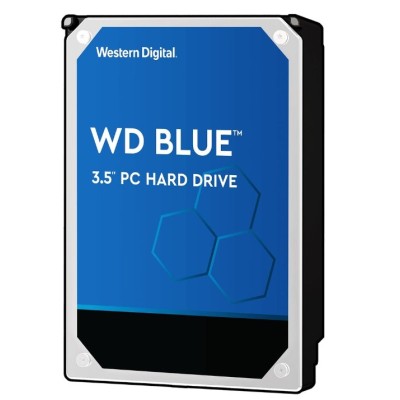
Disco Duro Interno Western Digital Blue 1TB SATA 3 7200 RPM WD10EZEX
SKU
WD10EZEX
Amplía el almacenamiento de tu PC con este disco duro interno Western Digital Blue de 1TB. Ofrece velocidad SATA 3 de 6 Gb/s y 7200 RPM para un rendimiento confiable en tus archivos y aplicaciones.
$2,079.00
Impuestos: $2,079.00
Solo 5 piezas disponibles
Entrega estimada
Entrega entre el 28/01/2026 y el 31/01/2026
Costo de envio
Calculado en el checkout
Se ajustara automaticamente con Skydropx
Compra con confianza
- Pago seguro
- MSI con tarjetas participantes
- Factura electronica SAT
Garantia
Garantia incluida segun fabricante
Garantia extendible disponible
Metodos de pago
Metodos disponibles al finalizar la compra
Etiquetas:
disco duro
, western digital
, blue
, 1tb
, sata 3
, 7200 rpm
, almacenamiento
, pc
, interno
, hdd
, computadora
, respaldos
El disco duro interno Western Digital Blue WD10EZEX es la solución perfecta para aumentar la capacidad de almacenamiento de tu computadora de escritorio. Con 1TB de espacio, podrás guardar miles de documentos, fotos, videos y programas sin preocuparte por el espacio.Diseñado para un rendimiento óptimo, cuenta con interfaz SATA 3 que alcanza velocidades de transferencia de hasta 6 Gb/s y una velocidad de rotación de 7200 RPM, ideal para tareas cotidianas, gaming y trabajo. Su búfer de 64 MB mejora la eficiencia en la lectura y escritura de datos, mientras que su construcción robusta garantiza durabilidad con resistencia a golpes de hasta 30 G en operación.Este disco duro es compatible con la mayoría de las PCs de escritorio y consume poca energía, con solo 6.8 W en uso activo, lo que lo hace eficiente y confiable. Perfecto para usuarios que necesitan almacenamiento adicional para respaldos, multimedia o mejorar el rendimiento de su equipo. Incluye certificación RoHS, asegurando cumplimiento con estándares ambientales.
Especificaciones
| Características | |
|---|---|
| Tipo | Unidad de disco duro |
| Interfaz | Serial ATA III |
| Componente para | PC |
| Tamaño del HDD | 3.5" |
| Capacidad del HDD | 1 TB |
| Inciar/detener ciclos | 300000 |
| Velocidad de rotación del HDD | 7200 RPM |
| Velocidad de transferencia de Interfaz del HDD | 6 Gbit/s |
| Tamaño del búfer de la unidad de almacenamiento | 64 MB |
| Velocidad de transferencia de impulso sostenido del HDD | 150 MiB/s |
| Condiciones ambientales | |
| Resistencia a golpes | 30 G |
| Golpe (fuera de operación) | 350 G |
| Intervalo de temperatura de almacenaje | -40 - 70 °C |
| Intervalo de temperatura operativa (T-T) | 0 - 60 °C |
| Contenido del empaque | |
| Adaptador para unidad de almacenamiento incluido | No |
| Control de energía | |
| Voltaje de funcionamiento | 5 / 12 V |
| Consumo de energía (espera) | 6.1 W |
| Consumo de energía (lectura) | 6.8 W |
| Consumo de energía (inactivo) | 1.2 W |
| Consumo de energía (escritura) | 6.8 W |
| Datos de logística | |
| Código de Sistema de Armonización (SA) | 84717050 |
| Empaquetado de datos | |
| Cantidad por paquete | 1 pieza(s) |
| Otras características | |
| Certificados de cumplimiento | RoHS |
| Peso y dimensiones | |
| Peso | 450 g |
| Ancho | 101.6 mm |
| Altura | 25.4 mm |
| Profundidad | 147 mm |
**Preguntas Frecuentes (FAQs)**
**1. ¿Es compatible con mi computadora de escritorio (PC)?**
Sí, es compatible con la mayoría de las PC de escritorio que tengan un puerto SATA disponible en la tarjeta madre y una bahía de 3.5" libre en la carcasa. Verifica que tu fuente de poder tenga un conector de alimentación SATA libre.
**2. ¿Necesito comprar algo más para instalarlo?**
Generalmente no, ya que incluye el disco duro. Solo necesitarás un cable de datos SATA (que a veces viene con la tarjeta madre) y asegurarte de tener un conector de alimentación SATA libre de la fuente. En algunos casos, puede que necesites tornillos para fijarlo a la bahía.
**3. ¿Cómo sé si mi computadora tiene puertos SATA?**
Los puertos SATA son conectores rectangulares y planos en la tarjeta madre, normalmente etiquetados como SATA. Casi todas las PC fabricadas en los últimos 15 años los tienen.
**4. ¿Viene formateado y listo para usar?**
El disco es nuevo y está sin formatear. Necesitarás inicializarlo, crear una partición y formatearlo desde el sistema operativo (como Windows Disk Management) antes de poder guardar archivos.
**5. ¿Puedo usarlo como disco principal (para instalar Windows)?**
Sí, puedes instalarlo como disco principal para el sistema operativo. Necesitarás instalar Windows (o tu SO) desde un USB o DVD de instalación.
**6. ¿Cuál es la garantía y cómo la hago válida?**
El producto cuenta con garantía del fabricante en México. Para hacerla válida, conserva tu ticket o factura de compra y contacta al soporte de Western Digital o al punto de venta donde lo adquiriste, según sus políticas.
**7. ¿Es ruidoso?**
Es un disco mecánico de 7200 RPM, por lo que es normal escuchar un ligero zumbido o sonidos de lectura/escritura ocasionales. No es considerado particularmente ruidoso para su tipo.
**8. ¿Necesito un disipador o refrigeración especial?**
No, este modelo no requiere refrigeración especial. El flujo de aire normal de la carcasa de tu PC es suficiente.
**9. ¿Puedo usarlo en una consola de videojuegos o en un NAS?**
Está diseñado principalmente para uso en PC de escritorio. Para consolas (como PS4) o sistemas NAS, se recomiendan discos específicos para esas cargas de trabajo (como WD Red para NAS). Su uso en estos dispositivos podría no ser óptimo o anular la garantía.
**10. ¿Cómo puedo verificar que el disco funciona correctamente después de instalarlo?**
Una vez formateado y visible en tu sistema, puedes usar herramientas gratuitas como CrystalDiskInfo para ver su estado de salud (SMART) o realizar una prueba de rendimiento con CrystalDiskMark.
**1. ¿Es compatible con mi computadora de escritorio (PC)?**
Sí, es compatible con la mayoría de las PC de escritorio que tengan un puerto SATA disponible en la tarjeta madre y una bahía de 3.5" libre en la carcasa. Verifica que tu fuente de poder tenga un conector de alimentación SATA libre.
**2. ¿Necesito comprar algo más para instalarlo?**
Generalmente no, ya que incluye el disco duro. Solo necesitarás un cable de datos SATA (que a veces viene con la tarjeta madre) y asegurarte de tener un conector de alimentación SATA libre de la fuente. En algunos casos, puede que necesites tornillos para fijarlo a la bahía.
**3. ¿Cómo sé si mi computadora tiene puertos SATA?**
Los puertos SATA son conectores rectangulares y planos en la tarjeta madre, normalmente etiquetados como SATA. Casi todas las PC fabricadas en los últimos 15 años los tienen.
**4. ¿Viene formateado y listo para usar?**
El disco es nuevo y está sin formatear. Necesitarás inicializarlo, crear una partición y formatearlo desde el sistema operativo (como Windows Disk Management) antes de poder guardar archivos.
**5. ¿Puedo usarlo como disco principal (para instalar Windows)?**
Sí, puedes instalarlo como disco principal para el sistema operativo. Necesitarás instalar Windows (o tu SO) desde un USB o DVD de instalación.
**6. ¿Cuál es la garantía y cómo la hago válida?**
El producto cuenta con garantía del fabricante en México. Para hacerla válida, conserva tu ticket o factura de compra y contacta al soporte de Western Digital o al punto de venta donde lo adquiriste, según sus políticas.
**7. ¿Es ruidoso?**
Es un disco mecánico de 7200 RPM, por lo que es normal escuchar un ligero zumbido o sonidos de lectura/escritura ocasionales. No es considerado particularmente ruidoso para su tipo.
**8. ¿Necesito un disipador o refrigeración especial?**
No, este modelo no requiere refrigeración especial. El flujo de aire normal de la carcasa de tu PC es suficiente.
**9. ¿Puedo usarlo en una consola de videojuegos o en un NAS?**
Está diseñado principalmente para uso en PC de escritorio. Para consolas (como PS4) o sistemas NAS, se recomiendan discos específicos para esas cargas de trabajo (como WD Red para NAS). Su uso en estos dispositivos podría no ser óptimo o anular la garantía.
**10. ¿Cómo puedo verificar que el disco funciona correctamente después de instalarlo?**
Una vez formateado y visible en tu sistema, puedes usar herramientas gratuitas como CrystalDiskInfo para ver su estado de salud (SMART) o realizar una prueba de rendimiento con CrystalDiskMark.
**Guía Rápida de Instalación y Primer Uso**
**ADVERTENCIA:** Antes de empezar, apaga tu computadora, desconéctala de la corriente eléctrica y toca una parte metálica de la carcasa para descargar electricidad estática.
1. **Abre la carcasa:** Desatornilla y retira el panel lateral de tu torre de PC para acceder al interior.
2. **Localiza una bahía libre:** Identifica una bahía (espacio) de 3.5 pulgadas libre en la parte frontal de la carcasa.
3. **Coloca el disco:** Desliza con cuidado el disco duro en la bahía, alineando los agujeros de los tornillos.
4. **Fíjalo:** Asegúralo con los tornillos proporcionados por tu carcasa (generalmente 4, uno en cada esquina).
5. **Conecta la alimentación:** Toma un cable de alimentación SATA de tu fuente de poder (es un conector en forma de 'L' ancha) y conéctalo al disco.
6. **Conecta el cable de datos:** Toma un cable de datos SATA (cable plano y delgado) y conecta un extremo al disco y el otro a un puerto SATA libre de tu tarjeta madre.
7. **Cierra la carcasa:** Vuelve a colocar el panel lateral de la torre y atorníllalo.
8. **Enciende la PC:** Conecta la energía y enciende tu computadora.
9. **Inicializa y formatea (en Windows):** Ve a 'Administración de discos' (clic derecho en el botón Inicio). El nuevo disco aparecerá como 'No inicializado'. Sigue el asistente para inicializarlo (usar GPT para discos modernos) y crear un nuevo volumen formateado en NTFS.
10. **Listo para usar:** Una vez formateado, el disco aparecerá en 'Este equipo' y podrás empezar a guardar archivos.
**Nota:** Para detalles específicos sobre tu hardware o sistema operativo, consulta el manual de tu tarjeta madre o la ayuda de Windows.
**ADVERTENCIA:** Antes de empezar, apaga tu computadora, desconéctala de la corriente eléctrica y toca una parte metálica de la carcasa para descargar electricidad estática.
1. **Abre la carcasa:** Desatornilla y retira el panel lateral de tu torre de PC para acceder al interior.
2. **Localiza una bahía libre:** Identifica una bahía (espacio) de 3.5 pulgadas libre en la parte frontal de la carcasa.
3. **Coloca el disco:** Desliza con cuidado el disco duro en la bahía, alineando los agujeros de los tornillos.
4. **Fíjalo:** Asegúralo con los tornillos proporcionados por tu carcasa (generalmente 4, uno en cada esquina).
5. **Conecta la alimentación:** Toma un cable de alimentación SATA de tu fuente de poder (es un conector en forma de 'L' ancha) y conéctalo al disco.
6. **Conecta el cable de datos:** Toma un cable de datos SATA (cable plano y delgado) y conecta un extremo al disco y el otro a un puerto SATA libre de tu tarjeta madre.
7. **Cierra la carcasa:** Vuelve a colocar el panel lateral de la torre y atorníllalo.
8. **Enciende la PC:** Conecta la energía y enciende tu computadora.
9. **Inicializa y formatea (en Windows):** Ve a 'Administración de discos' (clic derecho en el botón Inicio). El nuevo disco aparecerá como 'No inicializado'. Sigue el asistente para inicializarlo (usar GPT para discos modernos) y crear un nuevo volumen formateado en NTFS.
10. **Listo para usar:** Una vez formateado, el disco aparecerá en 'Este equipo' y podrás empezar a guardar archivos.
**Nota:** Para detalles específicos sobre tu hardware o sistema operativo, consulta el manual de tu tarjeta madre o la ayuda de Windows.