Documentacion del producto
Documentacion disponible proximamente
- PDFs
- Fichas tecnicas
- Manuales
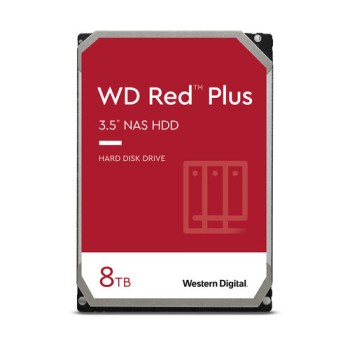
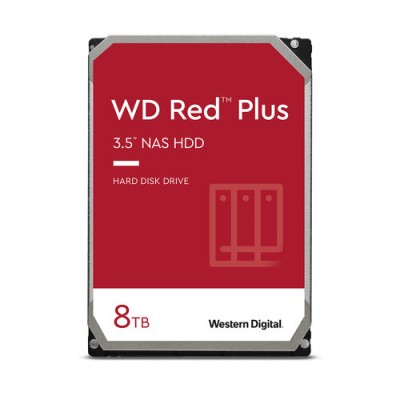
Disco Duro NAS WD Red Plus 3.5'' 8TB SATA 5640RPM WD80EFPX
SKU
WD80EFPX
Disco duro interno western digital red plus, diseñado para sistemas de almacenamiento nas. ofrece un rendimiento confiable para el respaldo continuo de datos en entornos domésticos o de pequeña oficina. su construcción está optimizada para funcionar en condiciones de trabajo las 24 horas, con una mayor tolerancia a la vibración en gabinetes multibahía. es una solución de almacenamiento robusta y lista para integrarse en tu red.
$4,589.00
Impuestos: $4,589.00
Solo 5 piezas disponibles
Entrega estimada
Entrega entre el 11/05/2026 y el 14/05/2026
Costo de envio
Calculado en el checkout
Se ajustara automaticamente con Skydropx
Compra con confianza
- Pago seguro
- MSI con tarjetas participantes
- Factura electronica SAT
Garantia
Garantia incluida segun fabricante
Garantia extendible disponible
Metodos de pago
Metodos disponibles al finalizar la compra
Etiquetas:
disco duro
, nas
, western digital
, wd red plus
, 8tb
, sata
, almacenamiento
, backup
, hogar
, oficina
, 5640 rpm
, wd80efpx
El disco duro WD Red Plus de 8TB está optimizado para sistemas NAS, ofreciendo un rendimiento confiable y duradero para el almacenamiento en red. Con una velocidad de rotación de 5640 RPM y una interfaz SATA III de 6 Gbit/s, garantiza transferencias rápidas y estables. Su capacidad de 8TB es perfecta para respaldos, almacenamiento multimedia y uso en pequeñas oficinas o hogares. Diseñado para operar 24/7, cuenta con un tiempo medio entre fallos de 1,000,000 de horas y un límite de tasa de carga de trabajo de 180 TB/año, asegurando fiabilidad a largo plazo. Además, es energéticamente eficiente, con bajo consumo en modo inactivo (0.4 W) y operación silenciosa (25 dB en reposo). Certificado RoHS, es compatible con una amplia gama de temperaturas operativas (0-65°C) y resistente a golpes de hasta 250 G. Ideal para usuarios que buscan un almacenamiento escalable y seguro en sus redes domésticas o empresariales.
Especificaciones
| Características | |
|---|---|
| Tipo | Unidad de disco duro |
| Interfaz | Serial ATA III |
| Componente para | NAS |
| Tamaño del HDD | 3.5" |
| Capacidad del HDD | 8 TB |
| Nivel de ruido ( reposo) | 25 Db |
| Tiempo medio entre fallos | 1000000 h |
| Velocidad de rotación del HDD | 5640 RPM |
| Límite de tasa de carga de trabajo | 180 TB/año |
| Velocidad de transferencia de Interfaz del HDD | 6 Gbit/s |
| Tamaño del búfer de la unidad de almacenamiento | 256 MB |
| Condiciones ambientales | |
| Golpe (fuera de operación) | 250 G |
| Intervalo de temperatura de almacenaje | -40 - 70 °C |
| Intervalo de temperatura operativa (T-T) | 0 - 65 °C |
| Control de energía | |
| Consumo de energía (espera) | 4.1 W |
| Consumo de energía (lectura) | 6.2 W |
| Consumo de energía (inactivo) | 0.4 W |
| Consumo de energía (escritura) | 6.2 W |
| Datos de logística | |
| Código de Sistema de Armonización (SA) | 84717050 |
| Otras características | |
| Certificados de cumplimiento | RoHS |
| Peso y dimensiones | |
| Peso | 750 g |
| Ancho | 101.6 mm |
| Altura | 26.1 mm |
| Profundidad | 147 mm |
**Preguntas Frecuentes (FAQs)**
**1. ¿Es compatible con cualquier NAS (sistema de almacenamiento conectado en red)?**
No con todos. Está diseñado específicamente para NAS de 1 a 8 bahías. Verifica la lista de compatibilidad de tu fabricante de NAS (Synology, QNAP, etc.) para confirmar.
**2. ¿Puedo usarlo como disco interno en mi PC de escritorio?**
Sí, físicamente es compatible con conectores SATA estándar. Sin embargo, está optimizado para el entorno 24/7 de un NAS. Para un PC, un disco WD Blue o Black podría ser más adecuado.
**3. ¿Qué significa la tecnología NASware y por qué es importante?**
Es un firmware especial de WD que mejora la compatibilidad, gestión de errores y rendimiento en entornos NAS. Ayuda a prevenir caídas del sistema y mejora la fiabilidad.
**4. ¿Cuál es la garantía y cómo la hago válida?**
Este modelo WD Red Plus incluye una garantía limitada de 3 años. Para hacerla válida, conserva tu factura de compra y registra el producto en el sitio de soporte de Western Digital.
**5. ¿Necesito formatearlo antes de instalarlo en mi NAS?**
Generalmente NO. La mayoría de los sistemas NAS detectan el disco nuevo y te guían en el formateo e integración durante la configuración inicial. Formatearlo previamente en una PC podría causar incompatibilidades.
**6. ¿Por qué gira a 5640 RPM y no a 7200 RPM?**
Esta velocidad está optimizada para un equilibrio entre rendimiento, consumo energético y generación de calor en un NAS que suele tener múltiples discos funcionando juntos las 24 horas.
**7. ¿Qué debo hacer si el disco hace un sonido extraño o no es detectado?**
1. Verifica que los cables de alimentación y datos SATA estén bien conectados.
2. Prueba el disco en otra bahía del NAS o en otro puerto SATA de una PC para descartar fallos de conexión.
3. Si persiste el problema, contacta al soporte técnico de WD con el número de serie del producto.
**8. ¿Es seguro para almacenar datos importantes sin respaldo (backup)?**
NO. Ningún disco duro es infalible. Este disco es confiable para NAS, pero la regla de oro es siempre tener una copia de seguridad de tus datos importantes en otro lugar (regla 3-2-1).
**1. ¿Es compatible con cualquier NAS (sistema de almacenamiento conectado en red)?**
No con todos. Está diseñado específicamente para NAS de 1 a 8 bahías. Verifica la lista de compatibilidad de tu fabricante de NAS (Synology, QNAP, etc.) para confirmar.
**2. ¿Puedo usarlo como disco interno en mi PC de escritorio?**
Sí, físicamente es compatible con conectores SATA estándar. Sin embargo, está optimizado para el entorno 24/7 de un NAS. Para un PC, un disco WD Blue o Black podría ser más adecuado.
**3. ¿Qué significa la tecnología NASware y por qué es importante?**
Es un firmware especial de WD que mejora la compatibilidad, gestión de errores y rendimiento en entornos NAS. Ayuda a prevenir caídas del sistema y mejora la fiabilidad.
**4. ¿Cuál es la garantía y cómo la hago válida?**
Este modelo WD Red Plus incluye una garantía limitada de 3 años. Para hacerla válida, conserva tu factura de compra y registra el producto en el sitio de soporte de Western Digital.
**5. ¿Necesito formatearlo antes de instalarlo en mi NAS?**
Generalmente NO. La mayoría de los sistemas NAS detectan el disco nuevo y te guían en el formateo e integración durante la configuración inicial. Formatearlo previamente en una PC podría causar incompatibilidades.
**6. ¿Por qué gira a 5640 RPM y no a 7200 RPM?**
Esta velocidad está optimizada para un equilibrio entre rendimiento, consumo energético y generación de calor en un NAS que suele tener múltiples discos funcionando juntos las 24 horas.
**7. ¿Qué debo hacer si el disco hace un sonido extraño o no es detectado?**
1. Verifica que los cables de alimentación y datos SATA estén bien conectados.
2. Prueba el disco en otra bahía del NAS o en otro puerto SATA de una PC para descartar fallos de conexión.
3. Si persiste el problema, contacta al soporte técnico de WD con el número de serie del producto.
**8. ¿Es seguro para almacenar datos importantes sin respaldo (backup)?**
NO. Ningún disco duro es infalible. Este disco es confiable para NAS, pero la regla de oro es siempre tener una copia de seguridad de tus datos importantes en otro lugar (regla 3-2-1).
**Guía de Instalación y Uso Inicial**
**Antes de empezar:** Apaga completamente tu dispositivo NAS y desconéctalo de la corriente.
**Paso 1:** Retira con cuidado la bahía para discos de tu NAS (consulta el manual de tu modelo).
**Paso 2:** Saca el disco WD Red Plus de su empaque antiestático sosteniéndolo por los costados. Evita tocar los conectores o la placa de circuitos.
**Paso 3:** Fija el disco a la bandeja o estructura de la bahía utilizando los tornillos proporcionados con tu NAS. Asegúralo firmemente para evitar vibraciones.
**Paso 4:** Conecta con cuidado el cable de datos SATA y el cable de alimentación SATA de la bahía a los conectores correspondientes del disco.
**Paso 5:** Inserta la bahía con el disco nuevo en el slot correspondiente de tu NAS hasta que encaje y se bloquee (si tu modelo lo permite).
**Paso 6:** Conecta el NAS a la corriente y enciéndelo.
**Paso 7:** Accede al sistema operativo de tu NAS (DSM de Synology, QTS de QNAP, etc.) desde un navegador web en tu computadora.
**Paso 8:** Ve al administrador de almacenamiento. El sistema debería detectar el nuevo disco "No inicializado".
**Paso 9:** Sigue el asistente del NAS. Te preguntará si quieres agregar el disco a un volumen existente, crear un nuevo volumen o configurar un RAID. **Elige la opción que se ajuste a tu necesidad.**
**Paso 10:** El sistema formateará y preparará el disco. Este proceso puede tardar varias horas para un disco de 8TB. No apagues el NAS durante este proceso.
**Paso 11:** Una vez completado, el nuevo espacio de almacenamiento estará disponible para crear carpetas compartidas, configurar usuarios o realizar copias de seguridad.
**Paso 12:** Para un rendimiento óptimo y monitoreo, considera instalar la herramienta "WD Drive Utilities" o "WD SSD Dashboard" en una PC de la red para ver el estado de salud del disco (SMART).
**Antes de empezar:** Apaga completamente tu dispositivo NAS y desconéctalo de la corriente.
**Paso 1:** Retira con cuidado la bahía para discos de tu NAS (consulta el manual de tu modelo).
**Paso 2:** Saca el disco WD Red Plus de su empaque antiestático sosteniéndolo por los costados. Evita tocar los conectores o la placa de circuitos.
**Paso 3:** Fija el disco a la bandeja o estructura de la bahía utilizando los tornillos proporcionados con tu NAS. Asegúralo firmemente para evitar vibraciones.
**Paso 4:** Conecta con cuidado el cable de datos SATA y el cable de alimentación SATA de la bahía a los conectores correspondientes del disco.
**Paso 5:** Inserta la bahía con el disco nuevo en el slot correspondiente de tu NAS hasta que encaje y se bloquee (si tu modelo lo permite).
**Paso 6:** Conecta el NAS a la corriente y enciéndelo.
**Paso 7:** Accede al sistema operativo de tu NAS (DSM de Synology, QTS de QNAP, etc.) desde un navegador web en tu computadora.
**Paso 8:** Ve al administrador de almacenamiento. El sistema debería detectar el nuevo disco "No inicializado".
**Paso 9:** Sigue el asistente del NAS. Te preguntará si quieres agregar el disco a un volumen existente, crear un nuevo volumen o configurar un RAID. **Elige la opción que se ajuste a tu necesidad.**
**Paso 10:** El sistema formateará y preparará el disco. Este proceso puede tardar varias horas para un disco de 8TB. No apagues el NAS durante este proceso.
**Paso 11:** Una vez completado, el nuevo espacio de almacenamiento estará disponible para crear carpetas compartidas, configurar usuarios o realizar copias de seguridad.
**Paso 12:** Para un rendimiento óptimo y monitoreo, considera instalar la herramienta "WD Drive Utilities" o "WD SSD Dashboard" en una PC de la red para ver el estado de salud del disco (SMART).