Documentacion del producto
Documentacion disponible proximamente
- PDFs
- Fichas tecnicas
- Manuales
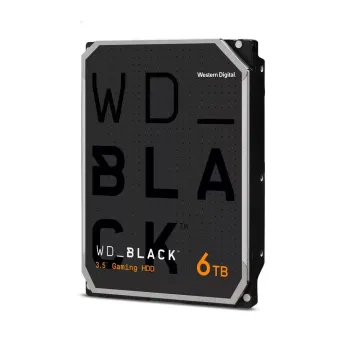
Disco Duro Interno Western Digital Black 6TB 3.5" SATA III 7200RPM WD6004FZBX
SKU
WD6004FZBX
Almacena todo lo que necesitas con el disco duro interno Western Digital Black de 6TB. Velocidad de 7200 RPM y 256MB de caché para un rendimiento óptimo en tu PC.
$4,069.00
Impuestos: $4,069.00
Solo 3 piezas disponibles
Entrega estimada
Entrega entre el 02/02/2026 y el 05/02/2026
Costo de envio
Calculado en el checkout
Se ajustara automaticamente con Skydropx
Compra con confianza
- Pago seguro
- MSI con tarjetas participantes
- Factura electronica SAT
Garantia
Garantia incluida segun fabricante
Garantia extendible disponible
Metodos de pago
Metodos disponibles al finalizar la compra
Etiquetas:
disco duro
, western digital
, 6tb
, sata iii
, 7200rpm
, almacenamiento
, pc
, interno
, black series
, gaming
, edicion video
, respaldos
, computadora
El disco duro interno Western Digital Black de 6TB es la solución perfecta para quienes buscan ampliar el almacenamiento de su computadora con alta confiabilidad y velocidad. Con una capacidad de 6TB, podrás guardar miles de archivos, juegos, videos y más sin preocupaciones. Su interfaz SATA III de 6Gb/s y velocidad de rotación de 7200 RPM garantizan transferencias rápidas, ideal para aplicaciones exigentes como gaming, edición de video o respaldo de datos. Incluye 256MB de buffer para mejorar el rendimiento y reducir tiempos de carga. Diseñado para PCs de escritorio, cuenta con certificaciones internacionales que aseguran su durabilidad y compatibilidad. Perfecto para usuarios domésticos, gamers y profesionales que necesitan espacio y velocidad en un solo dispositivo.
| Características | |
| Storage drive buffer size | 256 MB |
| Tipo | Unidad de disco duro |
| Condiciones ambientales | |
| Intervalo de temperatura de almacenaje | -40 - 70 °C |
| Intervalo de temperatura operativa | 5 - 60 °C |
| Contenido del embalaje | |
| Cantidad por paquete | 1 pieza(s) |
| Disco duro | |
| Capacidad de disco duro | 6 TB |
| Tamaño de disco duro | 3.5" |
| Velocidad de rotación de disco duro | 7200 RPM |
| Velocidad media de transferencia del disco duro | 267 MB/s |
| Diseño | |
| Certificación | BSMI, ICES-003/NMB-003, CE, FCC, KC, Maghreb, RCM, UKCA, VCCI, CB-Scheme, TUV, UL |
| Peso y dimensiones | |
| Altura | 101.6 mm |
| Ancho | 147 mm |
| Profundidad | 26.1 mm |
| Procesador | |
| Componente para | PC |
| Puertos e Interfaces | |
| Interfaz | Serial ATA III |
**Preguntas Frecuentes (FAQs)**
**1. ¿Es compatible con mi computadora de escritorio?**
Sí, es compatible con la mayoría de las torres o gabinetes de escritorio que tengan una bahía de 3.5 pulgadas y una conexión SATA disponible en la tarjeta madre. Verifica que tu fuente de poder tenga un conector de alimentación SATA libre.
**2. ¿Necesito algún software especial para usarlo?**
No, el sistema operativo (Windows, Linux) lo reconocerá como un nuevo disco. Sin embargo, deberás inicializarlo y formatearlo desde la herramienta "Administración de discos" en Windows o su equivalente en otros sistemas antes de poder guardar archivos.
**3. ¿Cómo activo la garantía en México?**
Conserva tu ticket o factura de compra. En caso de una falla, contacta directamente al vendedor (Diten) o busca el centro de servicio autorizado de Western Digital en México a través de su sitio web oficial.
**4. ¿Puedo usarlo en una consola de videojuegos como PS5 o Xbox Series X?**
No, este es un disco duro interno (HDD) diseñado para PCs. Las consolas de nueva generación requieren unidades de estado sólido (SSD) NVMe específicas para expansión interna. No es compatible para ese uso.
**5. ¿Por qué mi PC no lo detecta al instalarlo?**
Revisa estos puntos básicos: Asegúrate de que ambos cables (SATA de datos y de alimentación) estén bien conectados en el disco y en la tarjeta madre/fuente. Verifica que esté correctamente fijado en la bahía. Luego, accede a "Administración de discos" en Windows para inicializarlo.
**6. ¿Es bueno para gaming?**
Es una buena opción como disco secundario para almacenar tu biblioteca de juegos, debido a su gran capacidad (6TB). Sin embargo, para instalar el sistema operativo y los juegos que exijan tiempos de carga rápidos, se recomienda un SSD como unidad principal.
**7. ¿Requiere mantenimiento?**
No requiere mantenimiento físico. Se recomienda usar las herramientas de software de Western Digital (como WD Dashboard) para monitorear su salud y temperatura, y ejecutar ocasionalmente la desfragmentación de Windows (solo para HDD).
**8. ¿Viene con los cables necesarios para instalarlo?**
No, los discos duros internos generalmente no incluyen cables. Necesitarás un cable de datos SATA y un conector de alimentación SATA de tu fuente de poder. Estos suelen venir con la tarjeta madre o la fuente.
**1. ¿Es compatible con mi computadora de escritorio?**
Sí, es compatible con la mayoría de las torres o gabinetes de escritorio que tengan una bahía de 3.5 pulgadas y una conexión SATA disponible en la tarjeta madre. Verifica que tu fuente de poder tenga un conector de alimentación SATA libre.
**2. ¿Necesito algún software especial para usarlo?**
No, el sistema operativo (Windows, Linux) lo reconocerá como un nuevo disco. Sin embargo, deberás inicializarlo y formatearlo desde la herramienta "Administración de discos" en Windows o su equivalente en otros sistemas antes de poder guardar archivos.
**3. ¿Cómo activo la garantía en México?**
Conserva tu ticket o factura de compra. En caso de una falla, contacta directamente al vendedor (Diten) o busca el centro de servicio autorizado de Western Digital en México a través de su sitio web oficial.
**4. ¿Puedo usarlo en una consola de videojuegos como PS5 o Xbox Series X?**
No, este es un disco duro interno (HDD) diseñado para PCs. Las consolas de nueva generación requieren unidades de estado sólido (SSD) NVMe específicas para expansión interna. No es compatible para ese uso.
**5. ¿Por qué mi PC no lo detecta al instalarlo?**
Revisa estos puntos básicos: Asegúrate de que ambos cables (SATA de datos y de alimentación) estén bien conectados en el disco y en la tarjeta madre/fuente. Verifica que esté correctamente fijado en la bahía. Luego, accede a "Administración de discos" en Windows para inicializarlo.
**6. ¿Es bueno para gaming?**
Es una buena opción como disco secundario para almacenar tu biblioteca de juegos, debido a su gran capacidad (6TB). Sin embargo, para instalar el sistema operativo y los juegos que exijan tiempos de carga rápidos, se recomienda un SSD como unidad principal.
**7. ¿Requiere mantenimiento?**
No requiere mantenimiento físico. Se recomienda usar las herramientas de software de Western Digital (como WD Dashboard) para monitorear su salud y temperatura, y ejecutar ocasionalmente la desfragmentación de Windows (solo para HDD).
**8. ¿Viene con los cables necesarios para instalarlo?**
No, los discos duros internos generalmente no incluyen cables. Necesitarás un cable de datos SATA y un conector de alimentación SATA de tu fuente de poder. Estos suelen venir con la tarjeta madre o la fuente.
**Guía Rápida de Instalación y Puesta en Marcha**
1. **Prepara tu equipo:** Apaga la computadora, desconéctala de la corriente eléctrica y presiona el botón de encendido unos segundos para descargar energía residual.
2. **Abre el gabinete:** Retira la tapa lateral de la torre para acceder al interior.
3. **Ubica la bahía:** Encuentra una bahía libre de 3.5 pulgadas. Si tu gabinete solo tiene bahías para SSD (2.5"), necesitarás un adaptador o riel.
4. **Instala el disco:** Desliza con cuidado el disco en la bahía y asegúralo con los tornillos proporcionados por el gabinete en ambos lados.
5. **Conecta los cables:** Conecta un extremo del **cable de datos SATA** a la tarjeta madre y el otro al disco. Luego, conecta un **conector de alimentación SATA** de la fuente de poder al disco.
6. **Cierra el gabinete:** Vuelve a colocar la tapa lateral y asegúrala.
7. **Enciende la PC:** Conecta la energía y enciende la computadora. El sistema deberá detectar el hardware nuevo.
8. **Inicializa y formatea (Windows):** Escribe "Crear y formatear particiones del disco duro" en el menú Inicio y abre la herramienta. Allí verás el nuevo disco como "No asignado". Haz clic derecho sobre él y selecciona "Nuevo volumen simple". Sigue el asistente.
9. **Asigna una letra:** Durante el formateo, asígnale una letra de unidad (ej., D:, E:).
10. **Listo para usar:** Una vez completado, el disco aparecerá en "Este equipo" y podrás empezar a guardar archivos.
**Nota:** Para especificaciones técnicas detalladas o herramientas de software, consulta la ficha del producto o la página de soporte de Western Digital.
1. **Prepara tu equipo:** Apaga la computadora, desconéctala de la corriente eléctrica y presiona el botón de encendido unos segundos para descargar energía residual.
2. **Abre el gabinete:** Retira la tapa lateral de la torre para acceder al interior.
3. **Ubica la bahía:** Encuentra una bahía libre de 3.5 pulgadas. Si tu gabinete solo tiene bahías para SSD (2.5"), necesitarás un adaptador o riel.
4. **Instala el disco:** Desliza con cuidado el disco en la bahía y asegúralo con los tornillos proporcionados por el gabinete en ambos lados.
5. **Conecta los cables:** Conecta un extremo del **cable de datos SATA** a la tarjeta madre y el otro al disco. Luego, conecta un **conector de alimentación SATA** de la fuente de poder al disco.
6. **Cierra el gabinete:** Vuelve a colocar la tapa lateral y asegúrala.
7. **Enciende la PC:** Conecta la energía y enciende la computadora. El sistema deberá detectar el hardware nuevo.
8. **Inicializa y formatea (Windows):** Escribe "Crear y formatear particiones del disco duro" en el menú Inicio y abre la herramienta. Allí verás el nuevo disco como "No asignado". Haz clic derecho sobre él y selecciona "Nuevo volumen simple". Sigue el asistente.
9. **Asigna una letra:** Durante el formateo, asígnale una letra de unidad (ej., D:, E:).
10. **Listo para usar:** Una vez completado, el disco aparecerá en "Este equipo" y podrás empezar a guardar archivos.
**Nota:** Para especificaciones técnicas detalladas o herramientas de software, consulta la ficha del producto o la página de soporte de Western Digital.