

Documentacion del producto
Documentacion disponible proximamente
- PDFs
- Fichas tecnicas
- Manuales
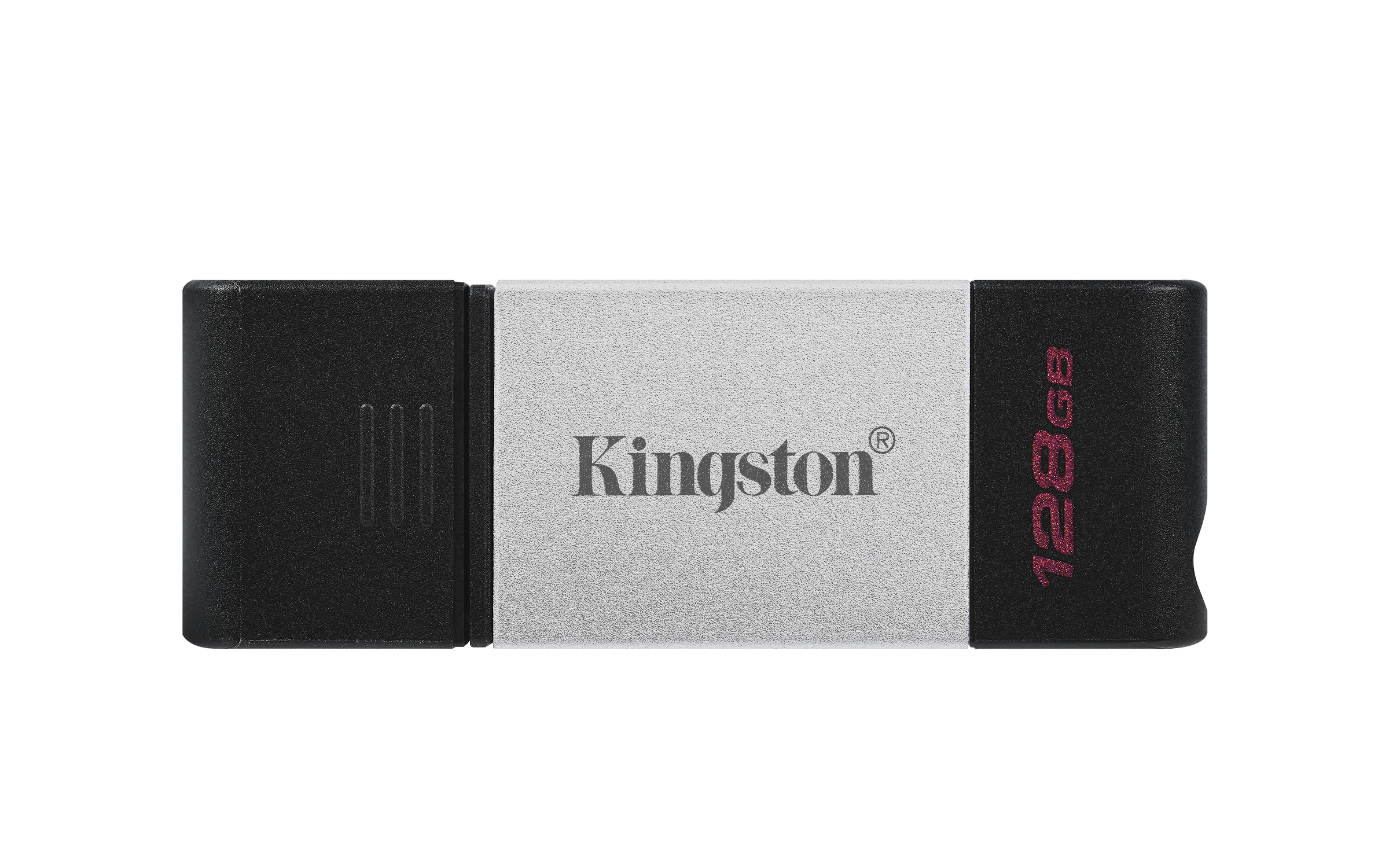
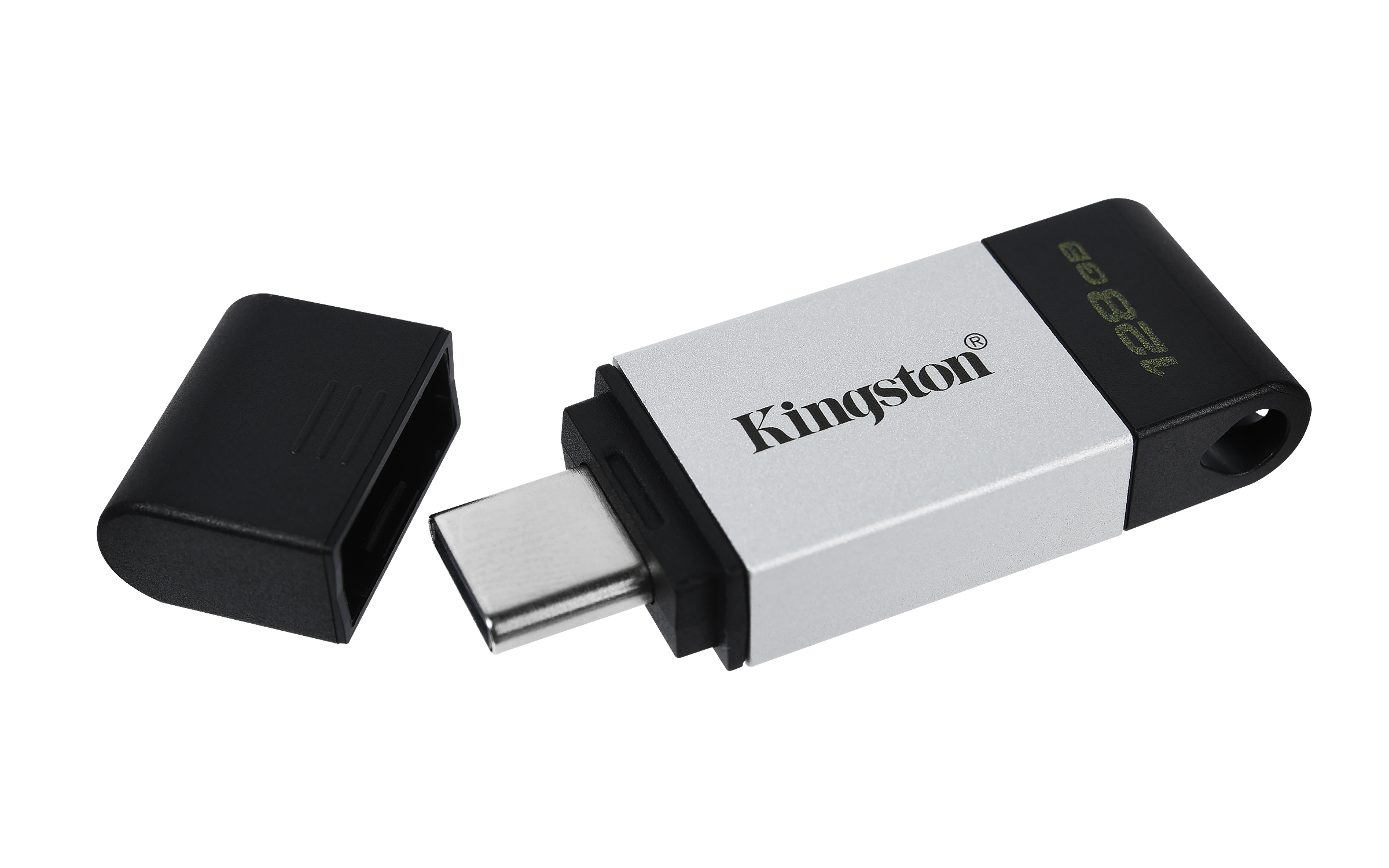
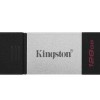
Memoria USB Kingston DataTraveler 80 128GB USB-C 3.2 Negro con Plata
SKU
DT80/128GB
Memoria USB Kingston DataTraveler 80 de , ideal para transferir y respaldar tus archivos personales o de trabajo con gran capacidad. Su diseño moderno en dos tonos combina negro y plata, y cuenta con un práctico conector reversible USB-C para una conexión fácil y rápida. Perfecta para usar con smartphones, tablets y computadoras modernas que tengan este puerto, te ofrece una solución portátil y confiable para llevar tu contenido a donde vayas.
$479.00
Impuestos: $479.00
Solo 1 piezas disponibles
Entrega estimada
Entrega entre el 20/05/2026 y el 23/05/2026
Costo de envio
Calculado en el checkout
Se ajustara automaticamente con Skydropx
Compra con confianza
- Pago seguro
- MSI con tarjetas participantes
- Factura electronica SAT
Garantia
Garantia incluida segun fabricante
Garantia extendible disponible
Metodos de pago
Metodos disponibles al finalizar la compra
Etiquetas:
memoria usb
, kingston
, datatraveler 80
, usb-c
, 128gb
, almacenamiento
, portátil
, usb 3.2
, transferencia rápida
, compatible múltiples os
, estudiantes
, profesionales
La memoria USB Kingston DataTraveler 80 combina alta capacidad y velocidad en un diseño compacto y duradero. Con 128GB de almacenamiento y conexión USB-C 3.2, te permite transferir archivos grandes como videos, fotos y documentos a velocidades de lectura de hasta 200 MB/s y escritura de 60 MB/s. Su interfaz USB Tipo C es compatible con una amplia gama de dispositivos, incluyendo laptops, tablets y smartphones modernos, sin necesidad de adaptadores. Fabricada en metal y plástico, resiste el uso diario y cuenta con una tapa para proteger el conector. Es compatible con Windows, Mac OS, Linux y Chrome OS, haciéndola versátil para estudiantes, profesionales y cualquier persona que necesite almacenamiento portátil confiable. Su diseño en negro con detalles plateados es elegante y fácil de transportar, con dimensiones reducidas que la hacen ideal para llevar en el bolsillo o mochila. Incluye garantía y envío rápido para tu comodidad.
Especificaciones
| Condiciones ambientales | |
|---|---|
| Intervalo de temperatura de almacenaje | -20 - 85 °C |
| Intervalo de temperatura operativa (T-T) | 0 - 60 °C |
| Contenido del empaque | |
| Cantidad por paquete | 1 pieza(s) |
| Datos de logística | |
| Código de Sistema de Armonización (SA) | 84717070 |
| Desempeño | |
| Capacidad | 128 GB |
| Versión USB | 3.2 Gen 1 (3.1 Gen 1) |
| Velocidad de lectura | 200 MB/s |
| Velocidad de escritura | 60 MB/s |
| Interfaz del dispositivo | USB Tipo C |
| Sistemas operativos compatibles | Windows 10, 8.1, 8, Mac OS (v.10.10.x +), Linux (v. 2.6.x +), Chrome OS™ |
| Diseño | |
| Factor de forma | Tapa |
| Color del producto | Negro, Plata |
| Material de la cubierta | Metal, Plástico |
| Peso y dimensiones | |
| Peso | 4.134 g |
| Ancho | 42.2 mm |
| Altura | 6.7 mm |
| Profundidad | 15 mm |
| Seguridad | |
| Lector de huella digital | No |
**Preguntas Frecuentes (FAQs)**
**1. ¿Es compatible con mi teléfono Android o tablet?**
Sí, es compatible con dispositivos Android que tengan un puerto USB-C y soporten la función OTG (On-The-Go). Verifica la compatibilidad de tu dispositivo en su configuración o manual.
**2. ¿Puedo usarla en una computadora con puerto USB-A normal?**
No directamente. Este modelo solo tiene conector USB-C. Para usarla en un puerto USB-A, necesitarás un adaptador o cable USB-C a USB-A (no incluido).
**3. ¿Qué sistemas operativos son compatibles?**
Es compatible con Windows, macOS y Chrome OS. También con dispositivos Android que soporten almacenamiento externo USB. Para Linux, el sistema debe poder reconocer dispositivos de almacenamiento masivo (generalmente funciona).
**4. ¿Necesito formatearla antes de usarla por primera vez?**
Generalmente no. Viene preformateada en exFAT, un sistema compatible con Windows, macOS y Android. Si tienes problemas de reconocimiento, puedes formatearla (¡ojo: esto borrará todos los datos!).
**5. ¿Cómo sé si está funcionando a la velocidad máxima USB 3.2?**
Debes conectarla a un puerto USB-C que soporte USB 3.2 Gen 1 (anteriormente USB 3.0/3.1 Gen1). Si la conectas a un puerto USB 2.0, las velocidades serán mucho menores.
**6. ¿Tiene algún software de seguridad o cifrado incluido?**
No. Este modelo es una unidad de almacenamiento estándar sin funciones de cifrado por hardware. Para proteger archivos sensibles, se recomienda usar software de cifrado de terceros.
**7. ¿Cuál es la garantía y cómo la hago válida?**
Kingston ofrece una garantía limitada. Para hacerla válida, conserva tu comprobante de compra y contacta al soporte de Kingston o al punto de venta donde la adquiriste. La garantía cubre defectos de fabricación, no daños por mal uso.
**8. ¿Por qué mi computadora no la reconoce?**
Prueba estos pasos: 1) Conéctala a otro puerto USB-C. 2) Prueba en otra computadora o dispositivo. 3) Verifica en 'Administración de discos' (Windows) o 'Utilidad de Discos' (macOS) si aparece. Si persiste el problema, podría requerir formateo o estar dañada.
**9. ¿Es resistente al agua o golpes?**
La ficha técnica no menciona certificaciones de resistencia (como IPX8). Trátala como un dispositivo electrónico estándar: evita la exposición al agua, la humedad excesiva y los golpes fuertes.
**10. ¿Puedo usarla para instalar un sistema operativo (ej. Windows)?**
Sí, es una opción común. Deberás formatearla y usar una herramienta como Rufus (Windows) o 'Utilidad de Discos' (macOS) para crear una unidad de instalación booteable.
**1. ¿Es compatible con mi teléfono Android o tablet?**
Sí, es compatible con dispositivos Android que tengan un puerto USB-C y soporten la función OTG (On-The-Go). Verifica la compatibilidad de tu dispositivo en su configuración o manual.
**2. ¿Puedo usarla en una computadora con puerto USB-A normal?**
No directamente. Este modelo solo tiene conector USB-C. Para usarla en un puerto USB-A, necesitarás un adaptador o cable USB-C a USB-A (no incluido).
**3. ¿Qué sistemas operativos son compatibles?**
Es compatible con Windows, macOS y Chrome OS. También con dispositivos Android que soporten almacenamiento externo USB. Para Linux, el sistema debe poder reconocer dispositivos de almacenamiento masivo (generalmente funciona).
**4. ¿Necesito formatearla antes de usarla por primera vez?**
Generalmente no. Viene preformateada en exFAT, un sistema compatible con Windows, macOS y Android. Si tienes problemas de reconocimiento, puedes formatearla (¡ojo: esto borrará todos los datos!).
**5. ¿Cómo sé si está funcionando a la velocidad máxima USB 3.2?**
Debes conectarla a un puerto USB-C que soporte USB 3.2 Gen 1 (anteriormente USB 3.0/3.1 Gen1). Si la conectas a un puerto USB 2.0, las velocidades serán mucho menores.
**6. ¿Tiene algún software de seguridad o cifrado incluido?**
No. Este modelo es una unidad de almacenamiento estándar sin funciones de cifrado por hardware. Para proteger archivos sensibles, se recomienda usar software de cifrado de terceros.
**7. ¿Cuál es la garantía y cómo la hago válida?**
Kingston ofrece una garantía limitada. Para hacerla válida, conserva tu comprobante de compra y contacta al soporte de Kingston o al punto de venta donde la adquiriste. La garantía cubre defectos de fabricación, no daños por mal uso.
**8. ¿Por qué mi computadora no la reconoce?**
Prueba estos pasos: 1) Conéctala a otro puerto USB-C. 2) Prueba en otra computadora o dispositivo. 3) Verifica en 'Administración de discos' (Windows) o 'Utilidad de Discos' (macOS) si aparece. Si persiste el problema, podría requerir formateo o estar dañada.
**9. ¿Es resistente al agua o golpes?**
La ficha técnica no menciona certificaciones de resistencia (como IPX8). Trátala como un dispositivo electrónico estándar: evita la exposición al agua, la humedad excesiva y los golpes fuertes.
**10. ¿Puedo usarla para instalar un sistema operativo (ej. Windows)?**
Sí, es una opción común. Deberás formatearla y usar una herramienta como Rufus (Windows) o 'Utilidad de Discos' (macOS) para crear una unidad de instalación booteable.
**Guía de Uso Rápido**
1. **Conexión:** Inserta el conector USB-C directamente en el puerto correspondiente de tu computadora, laptop, teléfono Android o tablet.
2. **Reconocimiento:** Tu sistema operativo deberá reconocerla automáticamente y mostrar una notificación o una nueva unidad en el explorador de archivos (Mi PC/Equipo en Windows, Finder en macOS, Administrador de Archivos en Android).
3. **Transferencia de Archivos:** Arrastra y suelta o copia y pega tus archivos (documentos, fotos, música) hacia la carpeta de la memoria USB, como lo harías con cualquier carpeta.
4. **Expulsión Segura (PC/Mac):** Antes de desconectarla físicamente, haz clic en el icono de 'Quitar hardware con seguridad' en la bandeja del sistema (Windows) o arrastra el icono de la unidad a la papelera (macOS) para expulsarla. Esto previene la corrupción de datos.
5. **Expulsión en Android:** Ve a Configuración > Almacenamiento, selecciona la memoria USB y toca 'Expulsar'. O usa la notificación de 'USB conectado' para desmontarla.
6. **Desconexión:** Una vez que el sistema indique que es seguro, retira la memoria del puerto con cuidado.
7. **Mantenimiento:** Guárdala en un lugar seco y fresco, preferentemente con su tapa puesta para proteger el conector.
8. **Formateo (solo si es necesario):** Si necesitas borrarla por completo o cambiar su formato, ve a 'Administración de discos' (Windows) o 'Utilidad de Discos' (macOS). **ADVERTENCIA:** El formateo borra todos los datos. El formato exFAT es el más versátil para compatibilidad cruzada.
**Nota:** Para especificaciones técnicas detalladas, velocidades exactas o información de garantía, consulta la ficha técnica oficial del producto en el sitio web de Kingston o el empaque original.
1. **Conexión:** Inserta el conector USB-C directamente en el puerto correspondiente de tu computadora, laptop, teléfono Android o tablet.
2. **Reconocimiento:** Tu sistema operativo deberá reconocerla automáticamente y mostrar una notificación o una nueva unidad en el explorador de archivos (Mi PC/Equipo en Windows, Finder en macOS, Administrador de Archivos en Android).
3. **Transferencia de Archivos:** Arrastra y suelta o copia y pega tus archivos (documentos, fotos, música) hacia la carpeta de la memoria USB, como lo harías con cualquier carpeta.
4. **Expulsión Segura (PC/Mac):** Antes de desconectarla físicamente, haz clic en el icono de 'Quitar hardware con seguridad' en la bandeja del sistema (Windows) o arrastra el icono de la unidad a la papelera (macOS) para expulsarla. Esto previene la corrupción de datos.
5. **Expulsión en Android:** Ve a Configuración > Almacenamiento, selecciona la memoria USB y toca 'Expulsar'. O usa la notificación de 'USB conectado' para desmontarla.
6. **Desconexión:** Una vez que el sistema indique que es seguro, retira la memoria del puerto con cuidado.
7. **Mantenimiento:** Guárdala en un lugar seco y fresco, preferentemente con su tapa puesta para proteger el conector.
8. **Formateo (solo si es necesario):** Si necesitas borrarla por completo o cambiar su formato, ve a 'Administración de discos' (Windows) o 'Utilidad de Discos' (macOS). **ADVERTENCIA:** El formateo borra todos los datos. El formato exFAT es el más versátil para compatibilidad cruzada.
**Nota:** Para especificaciones técnicas detalladas, velocidades exactas o información de garantía, consulta la ficha técnica oficial del producto en el sitio web de Kingston o el empaque original.