

Documentacion del producto
Documentacion disponible proximamente
- PDFs
- Fichas tecnicas
- Manuales
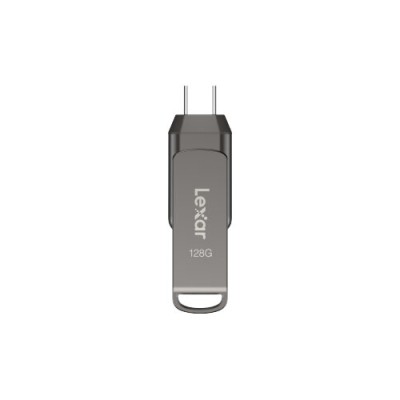
Memoria USB Lexar JumpDrive Dual Drive D400 128GB USB 3.1 USB-A/USB-C Modelo LJDD400128G-BNQNU
SKU
LJDD400128G-BNQNU
Memoria USB Lexar JumpDrive Dual Drive D400 de 128GB con conectores USB-A y USB-C. Disfruta de transferencias rápidas USB 3.1 y diseño compacto giratorio, ideal para almacenar y transportar tus archivos con facilidad.
$199.00
Impuestos: $199.00
Solo 5 piezas disponibles
Entrega estimada
Entrega entre el 04/02/2026 y el 07/02/2026
Costo de envio
Calculado en el checkout
Se ajustara automaticamente con Skydropx
Compra con confianza
- Pago seguro
- MSI con tarjetas participantes
- Factura electronica SAT
Garantia
Garantia incluida segun fabricante
Garantia extendible disponible
Metodos de pago
Metodos disponibles al finalizar la compra
Etiquetas:
memoria usb
, lexar
, 128gb
, usb 3.1
, dual drive
, usb-a
, usb-c
, almacenamiento
, portátil
, transferencia rápida
, diseño giratorio
, profesionales
, estudiantes
La Memoria USB Lexar JumpDrive Dual Drive D400 es la solución perfecta para tus necesidades de almacenamiento portátil. Con una capacidad de 128GB, podrás guardar documentos, fotos, videos y más sin preocuparte por el espacio. Su tecnología USB 3.1 Gen 1 garantiza velocidades de transferencia rápidas, ahorrándote tiempo al mover archivos grandes.Este modelo cuenta con conectores duales USB-A y USB-C, lo que te permite usarlo en una amplia variedad de dispositivos, desde computadoras tradicionales hasta smartphones y tablets modernos. Su diseño giratorio protege los conectores cuando no están en uso, y su color gris le da un aspecto elegante y profesional.Es ideal para estudiantes, profesionales y cualquier persona que necesite llevar consigo sus datos de manera segura y eficiente. Con dimensiones compactas (60.6 mm de altura, 16.2 mm de ancho y 9.7 mm de profundidad) y un peso de solo 17.8 gramos, cabe fácilmente en tu bolsillo o mochila. Opera en un rango de temperatura de 0 a 50 °C, asegurando un rendimiento confiable en condiciones normales de uso.
Especificaciones
| Condiciones ambientales | |
|---|---|
| Intervalo de temperatura de almacenaje | -10 - 70 °C |
| Intervalo de temperatura operativa (T-T) | 0 - 50 °C |
| Desempeño | |
| Capacidad | 128 GB |
| Versión USB | 3.2 Gen 1 (3.1 Gen 1) |
| Interfaz del dispositivo | USB Tipo C |
| Diseño | |
| Factor de forma | Girar |
| Color del producto | Gris |
| Peso y dimensiones | |
| Peso | 17.8 g |
| Ancho | 16.2 mm |
| Altura | 60.6 mm |
| Profundidad | 9.7 mm |
**Preguntas Frecuentes (FAQ)**
**1. ¿Con qué dispositivos es compatible esta memoria?**
Es compatible con cualquier dispositivo que tenga un puerto USB-A (el estándar rectangular) o USB-C (ovalado y reversible). Esto incluye la mayoría de computadoras (Windows, macOS, Chrome OS), tablets y teléfonos Android modernos con puerto USB-C.
**2. ¿Necesito instalar un software o controlador para usarla?**
No, generalmente no. La memoria funciona con los controladores estándar del sistema operativo (Plug-and-Play). Solo conéctala y debería aparecer como una unidad extraíble.
**3. ¿Qué velocidad de transferencia tiene?**
Utiliza el estándar USB 3.1, que ofrece transferencias mucho más rápidas que USB 2.0. Para conocer las velocidades exactas de lectura y escritura (en MB/s), te recomendamos revisar la ficha técnica completa del producto en el sitio web.
**4. ¿Cómo debo retirar la memoria de mi computadora de forma segura?**
En Windows, haz clic en el icono de "Quitar hardware con seguridad" en la barra de tareas y selecciona la unidad antes de desconectarla. En macOS, arrastra el icono de la unidad a la Papelera (que se convertirá en el icono de expulsar). Esto previene la corrupción de datos.
**5. ¿Viene con algún software de seguridad o cifrado?**
No, este modelo es una unidad de almacenamiento estándar sin cifrado de hardware incorporado. Si necesitas proteger tus archivos, puedes usar software de cifrado de terceros o proteger con contraseña archivos individuales (como documentos ZIP o PDF).
**6. ¿Cuál es la garantía del producto y cómo la hago válida?**
La garantía es proporcionada por el fabricante, Lexar. El tiempo de cobertura y el proceso de reclamación pueden variar. Te sugerimos conservar tu comprobante de compra y contactar directamente al soporte de Lexar o revisar la política del sitio donde la adquiriste para iniciar un proceso de garantía.
**7. Mi dispositivo no reconoce la memoria, ¿qué puedo hacer?**
Primero, prueba ambos conectores (USB-A y USB-C) en diferentes puertos. Si usas un adaptador, intenta conectarla directamente. También puedes probarla en otra computadora. Si el problema persiste, verifica que el puerto de tu dispositivo esté limpio y funcione con otros accesorios.
**8. ¿Puedo usarla para instalar un sistema operativo o arrancar mi PC?**
Sí, puedes formatearla y crear una unidad de arranque (booteable) con herramientas como Rufus (Windows) o Etcher (macOS/Linux) para instalar sistemas como Windows o distribuciones de Linux.
**1. ¿Con qué dispositivos es compatible esta memoria?**
Es compatible con cualquier dispositivo que tenga un puerto USB-A (el estándar rectangular) o USB-C (ovalado y reversible). Esto incluye la mayoría de computadoras (Windows, macOS, Chrome OS), tablets y teléfonos Android modernos con puerto USB-C.
**2. ¿Necesito instalar un software o controlador para usarla?**
No, generalmente no. La memoria funciona con los controladores estándar del sistema operativo (Plug-and-Play). Solo conéctala y debería aparecer como una unidad extraíble.
**3. ¿Qué velocidad de transferencia tiene?**
Utiliza el estándar USB 3.1, que ofrece transferencias mucho más rápidas que USB 2.0. Para conocer las velocidades exactas de lectura y escritura (en MB/s), te recomendamos revisar la ficha técnica completa del producto en el sitio web.
**4. ¿Cómo debo retirar la memoria de mi computadora de forma segura?**
En Windows, haz clic en el icono de "Quitar hardware con seguridad" en la barra de tareas y selecciona la unidad antes de desconectarla. En macOS, arrastra el icono de la unidad a la Papelera (que se convertirá en el icono de expulsar). Esto previene la corrupción de datos.
**5. ¿Viene con algún software de seguridad o cifrado?**
No, este modelo es una unidad de almacenamiento estándar sin cifrado de hardware incorporado. Si necesitas proteger tus archivos, puedes usar software de cifrado de terceros o proteger con contraseña archivos individuales (como documentos ZIP o PDF).
**6. ¿Cuál es la garantía del producto y cómo la hago válida?**
La garantía es proporcionada por el fabricante, Lexar. El tiempo de cobertura y el proceso de reclamación pueden variar. Te sugerimos conservar tu comprobante de compra y contactar directamente al soporte de Lexar o revisar la política del sitio donde la adquiriste para iniciar un proceso de garantía.
**7. Mi dispositivo no reconoce la memoria, ¿qué puedo hacer?**
Primero, prueba ambos conectores (USB-A y USB-C) en diferentes puertos. Si usas un adaptador, intenta conectarla directamente. También puedes probarla en otra computadora. Si el problema persiste, verifica que el puerto de tu dispositivo esté limpio y funcione con otros accesorios.
**8. ¿Puedo usarla para instalar un sistema operativo o arrancar mi PC?**
Sí, puedes formatearla y crear una unidad de arranque (booteable) con herramientas como Rufus (Windows) o Etcher (macOS/Linux) para instalar sistemas como Windows o distribuciones de Linux.
**Guía Rápida de Uso**
1. **Elige el conector correcto:** Selecciona el extremo USB-A (rectangular) para computadoras tradicionales, o el USB-C (ovalado) para laptops, tablets o teléfonos modernos.
2. **Conecta la memoria:** Inserta firmemente el conector elegido en un puerto USB disponible de tu dispositivo.
3. **Espera el reconocimiento:** Tu sistema operativo detectará automáticamente la unidad. En Windows, aparecerá una notificación y la verás en "Este equipo". En macOS, aparecerá en el escritorio y en el Finder.
4. **Accede a tus archivos:** Abre la unidad desde el explorador de archivos (Windows) o el Finder (macOS) para ver su contenido.
5. **Transfiere archivos:** Para copiar archivos, arrástralos y suéltalos en la carpeta de la memoria USB, o usa Copiar (Ctrl+C / Cmd+C) y Pegar (Ctrl+V / Cmd+V) dentro de ella.
6. **Siempre expulsa de forma segura:** Antes de desconectar físicamente la memoria, expúlsala desde el sistema. En Windows, usa el icono de "Quitar hardware". En macOS, arrastra el icono de la unidad a la Papelera.
7. **Desconecta:** Una vez que el sistema indique que es seguro, puedes retirar la memoria del puerto.
8. **Mantenimiento:** Para formatear la memoria (borrar todo y prepararla), haz clic derecho sobre su icono y selecciona "Formatear". Elige el sistema de archivos NTFS para uso exclusivo en Windows, o exFAT para compatibilidad entre Windows y macOS. **¡ADVERTENCIA! Formatear borrará todos los datos.**
1. **Elige el conector correcto:** Selecciona el extremo USB-A (rectangular) para computadoras tradicionales, o el USB-C (ovalado) para laptops, tablets o teléfonos modernos.
2. **Conecta la memoria:** Inserta firmemente el conector elegido en un puerto USB disponible de tu dispositivo.
3. **Espera el reconocimiento:** Tu sistema operativo detectará automáticamente la unidad. En Windows, aparecerá una notificación y la verás en "Este equipo". En macOS, aparecerá en el escritorio y en el Finder.
4. **Accede a tus archivos:** Abre la unidad desde el explorador de archivos (Windows) o el Finder (macOS) para ver su contenido.
5. **Transfiere archivos:** Para copiar archivos, arrástralos y suéltalos en la carpeta de la memoria USB, o usa Copiar (Ctrl+C / Cmd+C) y Pegar (Ctrl+V / Cmd+V) dentro de ella.
6. **Siempre expulsa de forma segura:** Antes de desconectar físicamente la memoria, expúlsala desde el sistema. En Windows, usa el icono de "Quitar hardware". En macOS, arrastra el icono de la unidad a la Papelera.
7. **Desconecta:** Una vez que el sistema indique que es seguro, puedes retirar la memoria del puerto.
8. **Mantenimiento:** Para formatear la memoria (borrar todo y prepararla), haz clic derecho sobre su icono y selecciona "Formatear". Elige el sistema de archivos NTFS para uso exclusivo en Windows, o exFAT para compatibilidad entre Windows y macOS. **¡ADVERTENCIA! Formatear borrará todos los datos.**

