Documentacion del producto
Documentacion disponible proximamente
- PDFs
- Fichas tecnicas
- Manuales
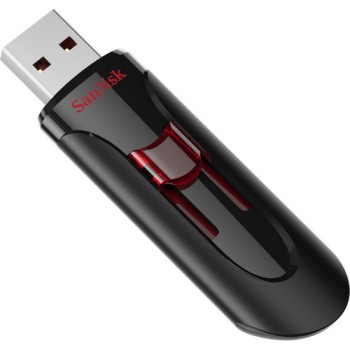
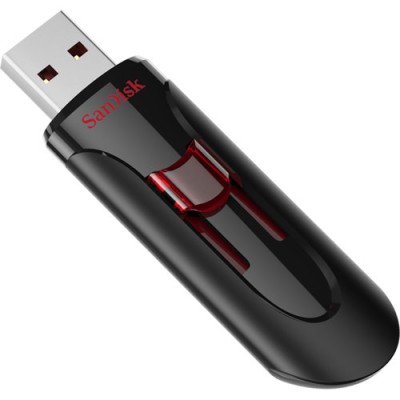
Memoria USB SanDisk Cruzer Glide 64GB USB 3.0 Negro/Rojo Modelo SDCZ600-064G-G35
SKU
SDCZ600-064G-G35
Memoria USB SanDisk Cruzer Glide de , ideal para almacenar y transportar tus archivos personales, fotos, música y documentos importantes. Su diseño compacto y deslizante protege el conector USB 3.0, ofreciendo un rendimiento confiable. Presenta un acabado en color negro con detalles en rojo, es compatible con la mayoría de computadoras y portátiles, y es perfecta para uso diario, estudios o trabajo.
$159.00
Impuestos: $159.00
Solo 3 piezas disponibles
Entrega estimada
Entrega entre el 12/05/2026 y el 15/05/2026
Costo de envio
Calculado en el checkout
Se ajustara automaticamente con Skydropx
Compra con confianza
- Pago seguro
- MSI con tarjetas participantes
- Factura electronica SAT
Garantia
Garantia incluida segun fabricante
Garantia extendible disponible
Metodos de pago
Metodos disponibles al finalizar la compra
Etiquetas:
memoria usb
, sandisk
, 64gb
, usb 3.0
, almacenamiento
, portátil
, cruzer glide
, negro rojo
, transferencia rápida
, windows
, mac
, estudiantes
, oficina
, archivos multimedia
La memoria USB SanDisk Cruzer Glide de 64GB es la solución perfecta para almacenar y transportar tus archivos con facilidad. Con tecnología USB 3.0, disfruta de velocidades de transferencia rápidas que te permiten mover documentos, fotos, música y videos en segundos. Su diseño deslizante protege el conector USB cuando no está en uso, manteniéndolo seguro y prolongando su vida útil.Compatible con sistemas operativos Windows y Mac, esta memoria es plug and play, por lo que no requiere instalación de software adicional. Con una capacidad de 64GB, tendrás espacio suficiente para respaldos, proyectos escolares o trabajo profesional. Su compacto tamaño y colores negro y rojo la hacen fácil de llevar y reconocer.Ideal para estudiantes, profesionales y cualquier persona que necesite un almacenamiento portátil confiable. Fabricada por SanDisk, una marca líder en soluciones de almacenamiento, garantiza durabilidad y rendimiento en condiciones operativas de 0 a 45 °C.
Especificaciones
| Condiciones ambientales | |
|---|---|
| Intervalo de temperatura de almacenaje | -10 - 70 °C |
| Intervalo de temperatura operativa (T-T) | 0 - 45 °C |
| Contenido del empaque | |
| Cantidad por paquete | 1 pieza(s) |
| Correa para el cuello incluida | No |
| Desempeño | |
| Capacidad | 64 GB |
| Versión USB | 3.2 Gen 1 (3.1 Gen 1) |
| Interfaz del dispositivo | USB tipo A |
| Conectar y usar (Plug and Play) | Si |
| Sistemas operativos Mac soportados | Si |
| Sistemas operativos Windows soportados | Si |
| Diseño | |
| Factor de forma | Deslizar |
| Color del producto | Negro, Rojo |
| Material de la cubierta | Plástico |
| Peso y dimensiones | |
| Ancho | 21.8 mm |
| Altura | 8.4 mm |
| Profundidad | 59.4 mm |
| Seguridad | |
| Acceso con PIN-seguro | No |
| Lector de huella digital | No |
| Protección mediante contraseña | No |
**Preguntas Frecuentes (FAQs)**
**1. ¿Necesito instalar algún software o controlador para usar esta memoria USB?**
No, generalmente no es necesario. La memoria es "plug and play" (conectar y listo) en la mayoría de sistemas operativos modernos como Windows 10/11 y macOS. Se detectará automáticamente como una unidad de almacenamiento extraíble.
**2. ¿Es compatible con mi computadora que solo tiene puertos USB 2.0?**
Sí, es completamente compatible. La memoria USB 3.0 funciona en puertos USB 2.0, pero a la velocidad máxima que permita el puerto USB 2.0 (más lenta que en un puerto 3.0).
**3. ¿Cómo puedo formatear la memoria USB y qué sistema de archivos debo usar?**
Puedes formatearla desde el Explorador de Archivos de Windows o el Finder/Utilidad de Discos en Mac. Para máxima compatibilidad entre Windows y Mac, se recomienda el sistema de archivos **exFAT**. **NTFS** es ideal solo para Windows y **FAT32** tiene limitación de archivos de 4GB máximo.
**4. ¿La memoria incluye algún software de seguridad o cifrado?**
No, el modelo Cruzer Glide estándar no incluye software de cifrado incorporado. Si necesitas proteger tus archivos, deberás usar software de terceros o considerar un modelo con cifrado hardware como los de la línea SanDisk SecureAccess.
**5. ¿Cuál es la velocidad real de transferencia que puedo esperar?**
Las velocidades pueden variar. USB 3.0 permite transferencias mucho más rápidas que USB 2.0, especialmente para archivos grandes. Para conocer las especificaciones exactas de lectura/escritura, te recomendamos revisar la ficha técnica completa del producto en el sitio web del fabricante.
**6. ¿Qué debo hacer si mi computadora no reconoce la memoria USB?**
1) Prueba en otro puerto USB. 2) Intenta conectarla en otra computadora para descartar problemas del puerto. 3) Verifica en el Administrador de dispositivos (Windows) o Utilidad de Discos (Mac) si aparece. Si el problema persiste, podría requerir formateo o, en casos raros, ser un defecto de fabricación.
**7. ¿Cómo funciona la garantía en México y qué cubre?**
Diten.mx ofrece garantía en México. Esta cubre defectos de fabricación en materiales y mano de obra bajo condiciones normales de uso. No cubre daños por mal uso, golpes, humedad o desgaste natural. Contacta al vendedor o revisa su política de garantía para el proceso de reclamo.
**8. ¿Puedo usar esta memoria para instalar un sistema operativo (ej. Windows) o arrancar mi PC?**
Sí, es posible. Deberás formatearla correctamente y usar un software especial (como Rufus o el Media Creation Tool de Microsoft) para crear una unidad de instalación booteable. Asegúrate de que la capacidad (64GB) sea suficiente para los archivos de instalación.
**9. ¿Es seguro retirar la memoria sin "Expulsar hardware con seguridad"?**
Siempre se recomienda usar la opción "Expulsar" o "Quitar hardware con seguridad" en tu sistema operativo antes de desconectarla físicamente. Esto asegura que todas las transferencias de datos hayan finalizado y previene la corrupción de archivos.
**10. ¿La tapa deslizante es fácil de perder?**
El diseño Cruzer Glide tiene una tapa deslizante que se retrae y no se separa del cuerpo de la memoria, lo que minimiza enormemente el riesgo de perderla.
**1. ¿Necesito instalar algún software o controlador para usar esta memoria USB?**
No, generalmente no es necesario. La memoria es "plug and play" (conectar y listo) en la mayoría de sistemas operativos modernos como Windows 10/11 y macOS. Se detectará automáticamente como una unidad de almacenamiento extraíble.
**2. ¿Es compatible con mi computadora que solo tiene puertos USB 2.0?**
Sí, es completamente compatible. La memoria USB 3.0 funciona en puertos USB 2.0, pero a la velocidad máxima que permita el puerto USB 2.0 (más lenta que en un puerto 3.0).
**3. ¿Cómo puedo formatear la memoria USB y qué sistema de archivos debo usar?**
Puedes formatearla desde el Explorador de Archivos de Windows o el Finder/Utilidad de Discos en Mac. Para máxima compatibilidad entre Windows y Mac, se recomienda el sistema de archivos **exFAT**. **NTFS** es ideal solo para Windows y **FAT32** tiene limitación de archivos de 4GB máximo.
**4. ¿La memoria incluye algún software de seguridad o cifrado?**
No, el modelo Cruzer Glide estándar no incluye software de cifrado incorporado. Si necesitas proteger tus archivos, deberás usar software de terceros o considerar un modelo con cifrado hardware como los de la línea SanDisk SecureAccess.
**5. ¿Cuál es la velocidad real de transferencia que puedo esperar?**
Las velocidades pueden variar. USB 3.0 permite transferencias mucho más rápidas que USB 2.0, especialmente para archivos grandes. Para conocer las especificaciones exactas de lectura/escritura, te recomendamos revisar la ficha técnica completa del producto en el sitio web del fabricante.
**6. ¿Qué debo hacer si mi computadora no reconoce la memoria USB?**
1) Prueba en otro puerto USB. 2) Intenta conectarla en otra computadora para descartar problemas del puerto. 3) Verifica en el Administrador de dispositivos (Windows) o Utilidad de Discos (Mac) si aparece. Si el problema persiste, podría requerir formateo o, en casos raros, ser un defecto de fabricación.
**7. ¿Cómo funciona la garantía en México y qué cubre?**
Diten.mx ofrece garantía en México. Esta cubre defectos de fabricación en materiales y mano de obra bajo condiciones normales de uso. No cubre daños por mal uso, golpes, humedad o desgaste natural. Contacta al vendedor o revisa su política de garantía para el proceso de reclamo.
**8. ¿Puedo usar esta memoria para instalar un sistema operativo (ej. Windows) o arrancar mi PC?**
Sí, es posible. Deberás formatearla correctamente y usar un software especial (como Rufus o el Media Creation Tool de Microsoft) para crear una unidad de instalación booteable. Asegúrate de que la capacidad (64GB) sea suficiente para los archivos de instalación.
**9. ¿Es seguro retirar la memoria sin "Expulsar hardware con seguridad"?**
Siempre se recomienda usar la opción "Expulsar" o "Quitar hardware con seguridad" en tu sistema operativo antes de desconectarla físicamente. Esto asegura que todas las transferencias de datos hayan finalizado y previene la corrupción de archivos.
**10. ¿La tapa deslizante es fácil de perder?**
El diseño Cruzer Glide tiene una tapa deslizante que se retrae y no se separa del cuerpo de la memoria, lo que minimiza enormemente el riesgo de perderla.
**Guía Rápida de Uso**
1. **Conexión:** Retrae la tapa deslizante (empújala hacia atrás) e inserta la memoria USB en un puerto disponible de tu computadora.
2. **Detección:** Espera unos segundos. Tu sistema operativo (Windows/Mac) deberá reconocerla automáticamente y mostrar una notificación o una nueva unidad en "Este equipo" o el "Finder".
3. **Acceso a archivos:** Abre el Explorador de Archivos (Windows) o Finder (Mac) y localiza la nueva unidad, que probablemente se llamará "Cruzer Glide" o "SAN DISK".
4. **Transferir archivos:** Para copiar archivos **a** la memoria, arrástralos y suéltalos en su carpeta, o cópialos (Ctrl+C) y pégalos (Ctrl+V) dentro. Para copiar archivos **desde** la memoria, abre la unidad y arrastra los archivos a tu escritorio o carpeta deseada.
5. **Organización (Opcional):** Puedes crear carpetas nuevas dentro de la memoria para organizar tus documentos, fotos, música, etc.
6. **Expulsión segura:** Antes de desconectar físicamente la memoria, asegúrate de que no haya transferencias en curso. En Windows, haz clic en el icono de "Hardware seguro" en la barra de tareas y selecciona "Expulsar". En Mac, arrastra el icono de la unidad al basurero (que se convertirá en el icono de expulsar).
7. **Desconexión:** Una vez que el sistema indique que es seguro retirar el hardware, puedes extraer la memoria USB del puerto.
8. **Almacenamiento:** Guarda la memoria en un lugar seco y fresco, preferiblemente en su estuche o un lugar donde no sufra golpes o presión excesiva.
**Consejo importante:** Realiza copias de seguridad periódicas de los archivos importantes. No confíes en la memoria USB como tu único medio de almacenamiento a largo plazo.
1. **Conexión:** Retrae la tapa deslizante (empújala hacia atrás) e inserta la memoria USB en un puerto disponible de tu computadora.
2. **Detección:** Espera unos segundos. Tu sistema operativo (Windows/Mac) deberá reconocerla automáticamente y mostrar una notificación o una nueva unidad en "Este equipo" o el "Finder".
3. **Acceso a archivos:** Abre el Explorador de Archivos (Windows) o Finder (Mac) y localiza la nueva unidad, que probablemente se llamará "Cruzer Glide" o "SAN DISK".
4. **Transferir archivos:** Para copiar archivos **a** la memoria, arrástralos y suéltalos en su carpeta, o cópialos (Ctrl+C) y pégalos (Ctrl+V) dentro. Para copiar archivos **desde** la memoria, abre la unidad y arrastra los archivos a tu escritorio o carpeta deseada.
5. **Organización (Opcional):** Puedes crear carpetas nuevas dentro de la memoria para organizar tus documentos, fotos, música, etc.
6. **Expulsión segura:** Antes de desconectar físicamente la memoria, asegúrate de que no haya transferencias en curso. En Windows, haz clic en el icono de "Hardware seguro" en la barra de tareas y selecciona "Expulsar". En Mac, arrastra el icono de la unidad al basurero (que se convertirá en el icono de expulsar).
7. **Desconexión:** Una vez que el sistema indique que es seguro retirar el hardware, puedes extraer la memoria USB del puerto.
8. **Almacenamiento:** Guarda la memoria en un lugar seco y fresco, preferiblemente en su estuche o un lugar donde no sufra golpes o presión excesiva.
**Consejo importante:** Realiza copias de seguridad periódicas de los archivos importantes. No confíes en la memoria USB como tu único medio de almacenamiento a largo plazo.