





Documentacion del producto
Documentacion disponible proximamente
- PDFs
- Fichas tecnicas
- Manuales
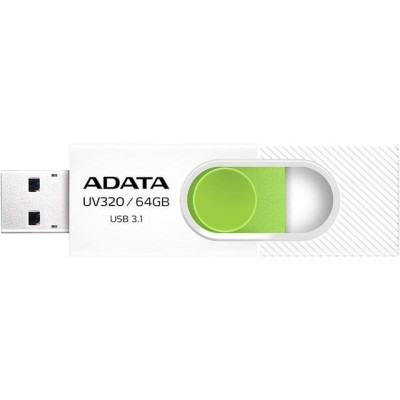
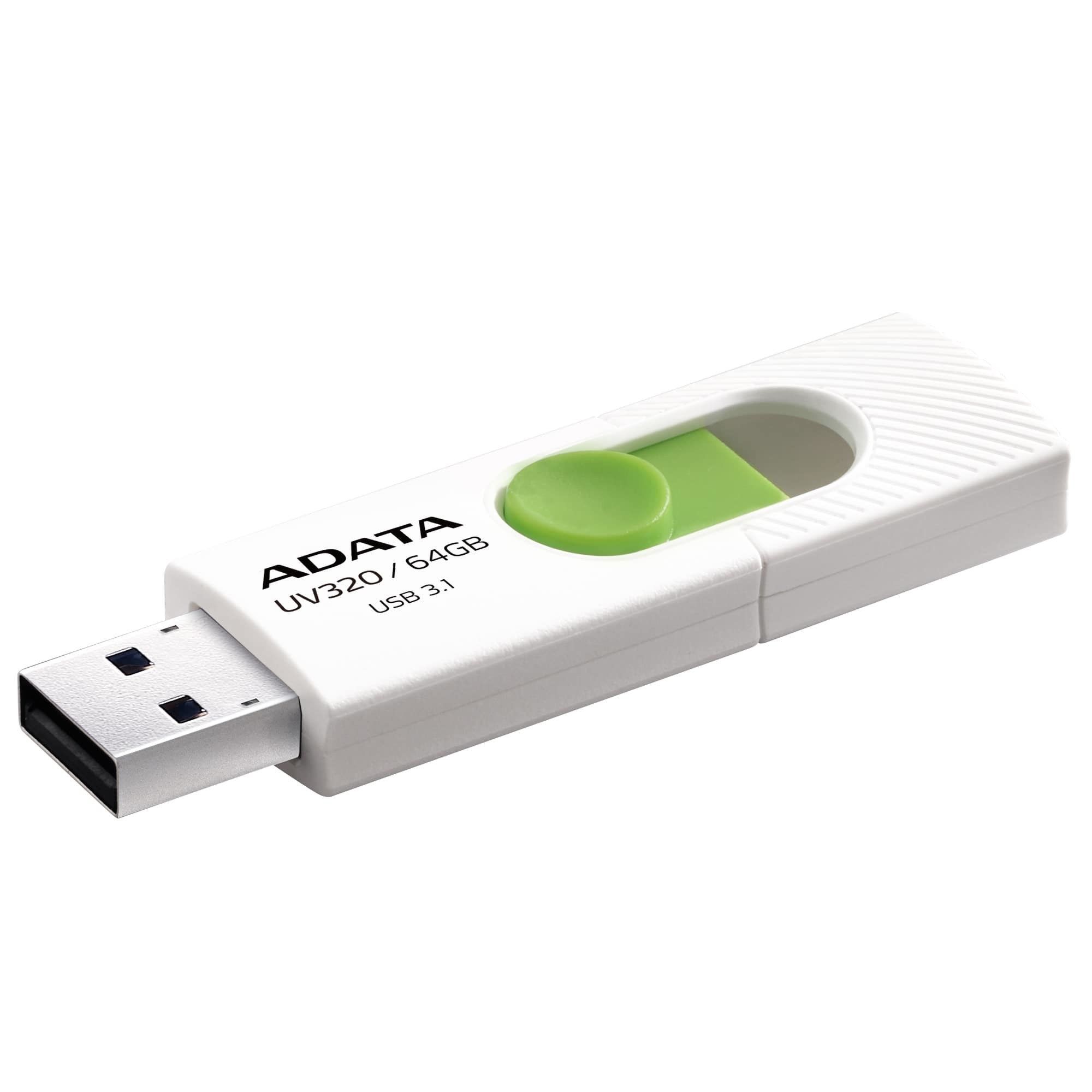
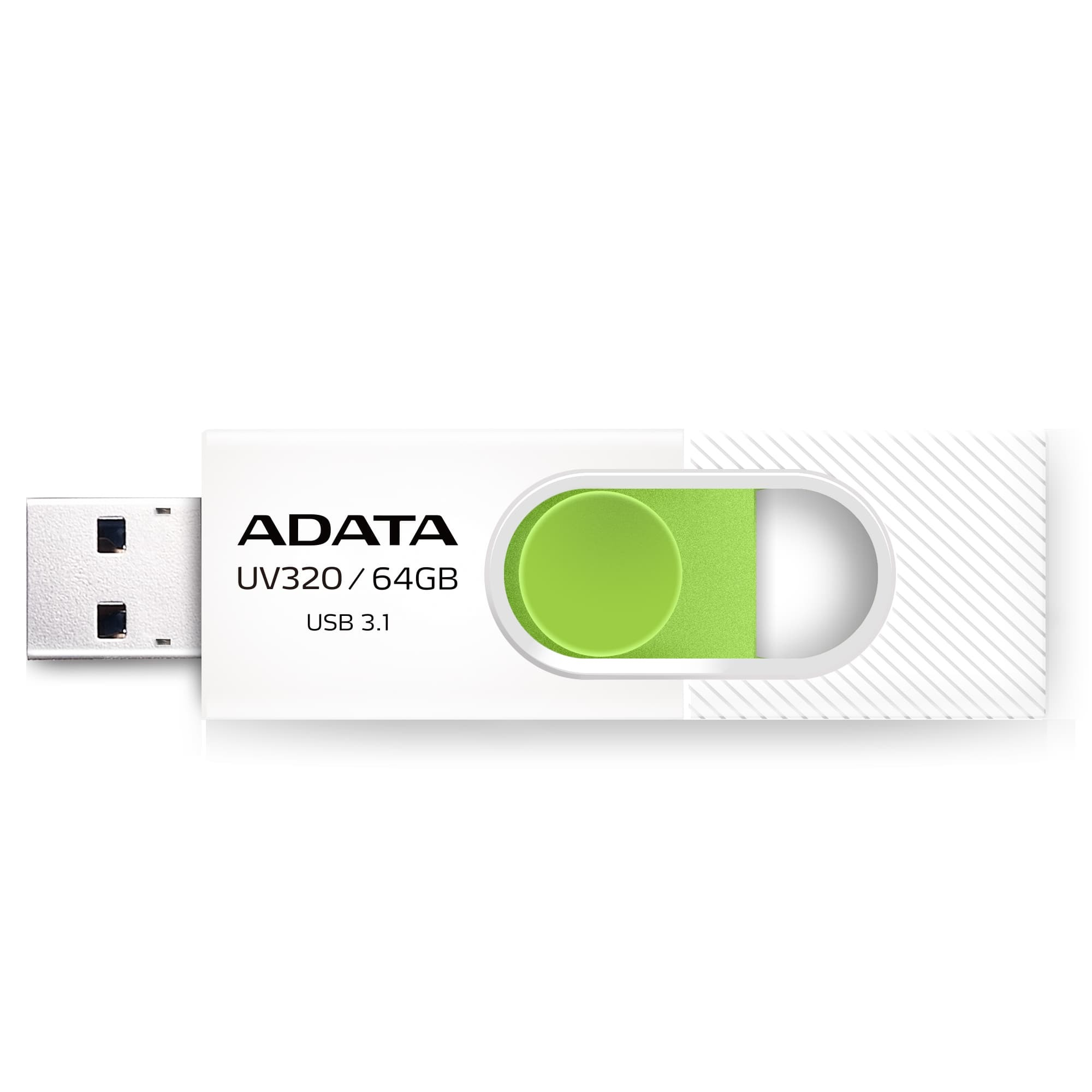
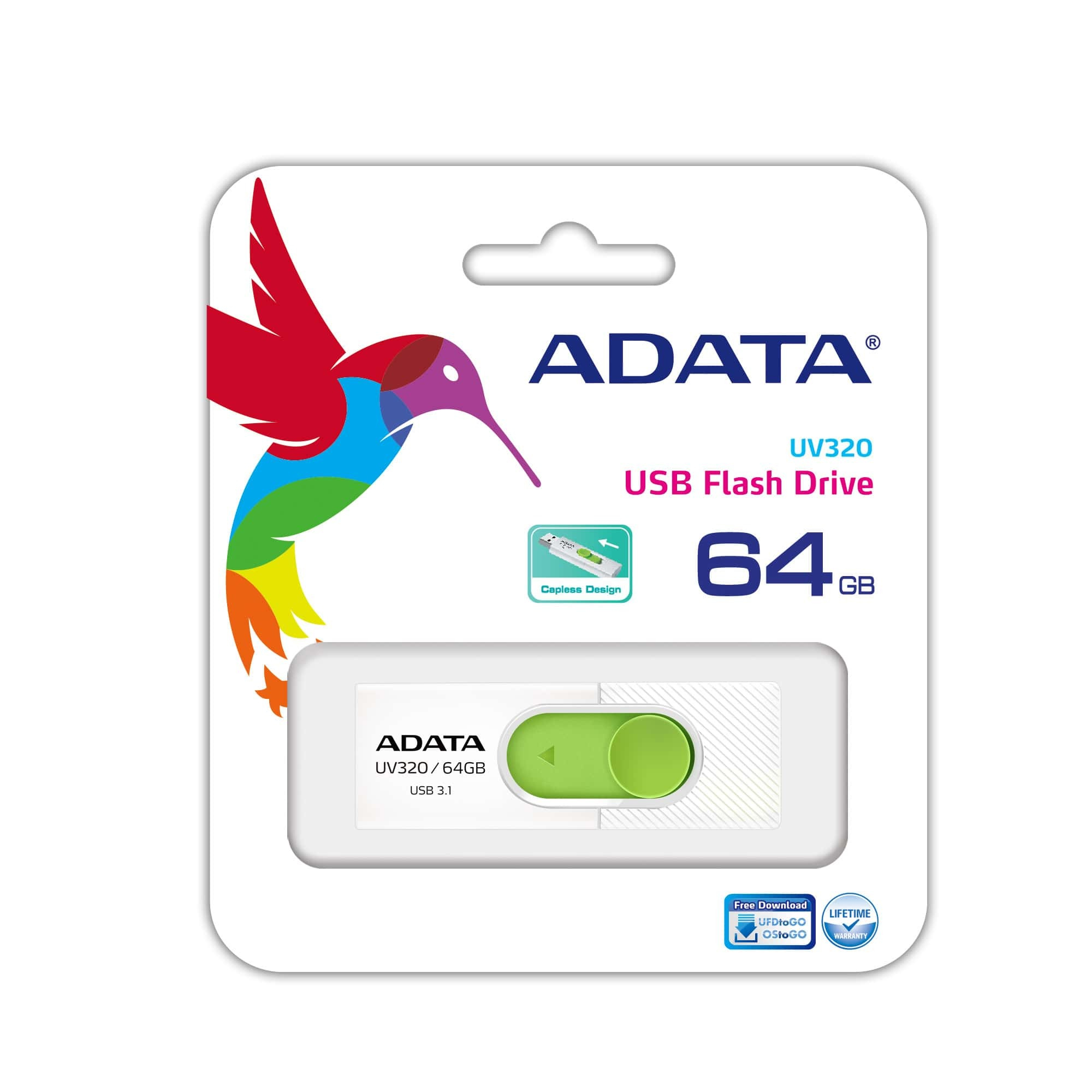
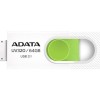
Memoria USB ADATA UV320 64GB USB 3.2 Blanco y Verde - AUV320-64G-RWHGN
SKU
AUV320-64G-RWHGN
Memoria usb adata uv320 de con diseño moderno en color blanco y verde, ideal para almacenar y transportar tus archivos personales, fotos, música y documentos escolares o de trabajo. su construcción resistente protege tus datos y su conector usb es compatible con la mayoría de computadoras y laptops para una transferencia práctica. combina funcionalidad con un estilo colorido y contemporáneo.
$86.59
Impuestos: $86.59
Entrega estimada
Entrega entre el 10/05/2026 y el 13/05/2026
Costo de envio
Calculado en el checkout
Se ajustara automaticamente con Skydropx
Compra con confianza
- Pago seguro
- MSI con tarjetas participantes
- Factura electronica SAT
Garantia
Garantia incluida segun fabricante
Garantia extendible disponible
Metodos de pago
Metodos disponibles al finalizar la compra
Etiquetas:
memoria usb
, adata
, 64gb
, usb 3.2
, almacenamiento
, portatil
, transferencia rapida
, windows
, mac
, linux
, blanco y verde
, uv320
, usb tipo a
, oficina
, estudiantes
La memoria USB ADATA UV320 de 64GB es la solución perfecta para tus necesidades de almacenamiento portátil. Con tecnología USB 3.2 Gen 1, disfruta de velocidades de transferencia significativamente más rápidas que las memorias USB 2.0 tradicionales, permitiéndote mover archivos grandes como videos, fotos en alta resolución y documentos en segundos.Su diseño deslizante protege el conector USB tipo A cuando no está en uso, manteniéndolo seguro de daños y polvo. Disponible en una combinación moderna de blanco y verde, esta memoria es tan estética como funcional. Con un peso de solo 7.9 gramos y dimensiones compactas, puedes llevarla contigo a todas partes sin ocupar espacio.Compatible con una amplia gama de sistemas operativos incluyendo Windows (desde Vista hasta 10), Mac OS (desde 9.0 hasta 10.12) y Linux, funciona con la mayoría de computadoras sin necesidad de instalar controladores adicionales. Certificada por FCC, CE, VCCI y RoHS, garantiza calidad y seguridad en su uso.Perfecta para estudiantes, profesionales, fotógrafos y cualquier persona que necesite transportar datos de manera confiable. Ya sea para hacer copias de seguridad, compartir archivos o ampliar el almacenamiento de tu dispositivo, la ADATA UV320 es tu aliada tecnológica.
Especificaciones
| Contenido del empaque | |
|---|---|
| Cantidad por paquete | 1 pieza(s) |
| Desempeño | |
| Capacidad | 64 GB |
| Versión USB | 3.2 Gen 1 (3.1 Gen 1) |
| Compatible con Mac | Si |
| Interfaz del dispositivo | USB tipo A |
| Conectar y usar (Plug and Play) | Si |
| Sistemas operativos Mac soportados | Mac OS 9.0, Mac OS 9.1, Mac OS 9.2, Mac OS X 10.0 Cheetah, Mac OS X 10.1 Puma, Mac OS X 10.10 Yosemite, Mac OS X 10.11 El Capitan, Mac OS X 10.12 Sierra, Mac OS X 10.2 Jaguar, Mac OS X 10.3 Panther, Mac OS X 10.4 Tiger, Mac OS X 10.5 Leopard, Mac OS X 10.6 Snow Leopard, Mac OS X 10.7 Lion, Mac OS X 10.8 Mountain Lion, Mac OS X 10.9 Mavericks |
| Sistemas operativos Linux soportados | Si |
| Sistemas operativos Windows soportados | Windows 10, Windows 10 Education, Windows 10 Education x64, Windows 10 Enterprise, Windows 10 Enterprise x64, Windows 10 Home, Windows 10 Home x64, Windows 10 IOT Core, Windows 10 Pro, Windows 10 Pro x64, Windows 7, Windows 7 Enterprise, Windows 7 Enterprise x64, Windows 7 Home Basic, Windows 7 Home Basic x64, Windows 7 Home Premium, Windows 7 Home Premium x64, Windows 7 Professional, Windows 7 Professional x64, Windows 7 Starter, Windows 7 Starter x64, Windows 7 Ultimate, Windows 7 Ultimate x64, Windows 8, Windows 8 Enterprise, Windows 8 Enterprise x64, Windows 8 Pro, Windows 8 Pro x64, Windows 8 x64, Windows 8.1, Windows 8.1 Enterprise, Windows 8.1 Enterprise x64, Windows 8.1 Pro, Windows 8.1 Pro x64, Windows 8.1 x64, Windows Vista, Windows Vista Business, Windows Vista Business x64, Windows Vista Enterprise, Windows Vista Enterprise x64, Windows Vista Home Basic, Windows Vista Home Basic x64, Windows Vista Home Premium, Windows Vista Home Premium x64, Windows Vista Ultimate, Windows Vista Ultimate x64 |
| Diseño | |
| Certificación | FCC, CE, VCCI, RohS |
| Factor de forma | Deslizar |
| Color del producto | Verde, Blanco |
| Empaquetado de datos | |
| Alto del paquete | 10.3 mm |
| Peso del paquete | 15.83 g |
| Ancho del paquete | 114.3 mm |
| Largo del paquete | 101.6 mm |
| Peso y dimensiones | |
| Peso | 7.9 g |
| Ancho | 19.5 mm |
| Altura | 10.2 mm |
| Profundidad | 55 mm |
| Seguridad | |
| Acceso con PIN-seguro | No |
| Lector de huella digital | No |
| Protección mediante contraseña | No |
**Preguntas Frecuentes (FAQs)**
**1. ¿Es compatible con mi computadora?**
Sí, es compatible con Windows, macOS y Linux. Solo necesitas un puerto USB disponible (preferentemente USB 3.0 o superior para mayor velocidad).
**2. ¿Necesito instalar algún software o controlador?**
No, generalmente no es necesario. La mayoría de los sistemas operativos modernos la reconocen automáticamente como un dispositivo de almacenamiento extraíble (plug-and-play).
**3. ¿Cómo sé si estoy usando la velocidad USB 3.2?**
Para aprovechar las velocidades más rápidas, debes conectarla a un puerto USB de color azul (USB 3.0 o superior) en tu computadora. En puertos USB 2.0 (generalmente negros) funcionará, pero a menor velocidad.
**4. ¿Cómo debo retirar la memoria USB de manera segura?**
En Windows, haz clic en el icono de "Quitar hardware con seguridad" en la barra de tareas y selecciona la unidad antes de extraerla. En Mac, arrastra el icono de la unidad a la papelera de reciclaje (que se convertirá en un símbolo de expulsar) antes de retirarla.
**5. Mi computadora no la reconoce, ¿qué hago?**
Prueba estos pasos: 1) Conéctala a otro puerto USB. 2) Reinicia tu computadora. 3) Verifica si aparece en el "Administrador de discos" (Windows) o "Utilidad de Discos" (Mac). Si el problema persiste, podría requerir formateo.
**6. ¿Cuál es la garantía y cómo la hago válida?**
El producto cuenta con garantía en México. Para hacerla válida, debes conservar tu ticket o comprobante de compra y contactar al soporte técnico de ADATA o al punto de venta donde la adquiriste.
**7. ¿Puedo usarla para instalar un sistema operativo (ej. Windows)?**
Sí, es una opción común. Necesitarás usar un software especial (como Rufus o el Media Creation Tool de Microsoft) para crear una unidad de instalación booteable.
**8. ¿Cómo la protejo contra virus?**
Usa un antivirus actualizado en tu computadora. Evita conectar la memoria en equipos públicos o de dudosa seguridad. Algunos modelos permiten protegerla con contraseña mediante software específico de ADATA (verifica en su sitio web).
**9. ¿Por qué la capacidad real es menor a 64GB?**
Es normal. Parte del espacio es utilizado por el sistema de archivos para su organización. La capacidad disponible para el usuario suele ser de aproximadamente 57-59 GB.
**10. ¿Se puede reparar si se moja?**
Desconéctala inmediatamente y déjala secar completamente por al menos 48 horas en un lugar seco y ventilado, SIN usar calor directo (como un secador). No la conectes hasta estar totalmente segura de que está seca. El agua puede causar daños permanentes.
**1. ¿Es compatible con mi computadora?**
Sí, es compatible con Windows, macOS y Linux. Solo necesitas un puerto USB disponible (preferentemente USB 3.0 o superior para mayor velocidad).
**2. ¿Necesito instalar algún software o controlador?**
No, generalmente no es necesario. La mayoría de los sistemas operativos modernos la reconocen automáticamente como un dispositivo de almacenamiento extraíble (plug-and-play).
**3. ¿Cómo sé si estoy usando la velocidad USB 3.2?**
Para aprovechar las velocidades más rápidas, debes conectarla a un puerto USB de color azul (USB 3.0 o superior) en tu computadora. En puertos USB 2.0 (generalmente negros) funcionará, pero a menor velocidad.
**4. ¿Cómo debo retirar la memoria USB de manera segura?**
En Windows, haz clic en el icono de "Quitar hardware con seguridad" en la barra de tareas y selecciona la unidad antes de extraerla. En Mac, arrastra el icono de la unidad a la papelera de reciclaje (que se convertirá en un símbolo de expulsar) antes de retirarla.
**5. Mi computadora no la reconoce, ¿qué hago?**
Prueba estos pasos: 1) Conéctala a otro puerto USB. 2) Reinicia tu computadora. 3) Verifica si aparece en el "Administrador de discos" (Windows) o "Utilidad de Discos" (Mac). Si el problema persiste, podría requerir formateo.
**6. ¿Cuál es la garantía y cómo la hago válida?**
El producto cuenta con garantía en México. Para hacerla válida, debes conservar tu ticket o comprobante de compra y contactar al soporte técnico de ADATA o al punto de venta donde la adquiriste.
**7. ¿Puedo usarla para instalar un sistema operativo (ej. Windows)?**
Sí, es una opción común. Necesitarás usar un software especial (como Rufus o el Media Creation Tool de Microsoft) para crear una unidad de instalación booteable.
**8. ¿Cómo la protejo contra virus?**
Usa un antivirus actualizado en tu computadora. Evita conectar la memoria en equipos públicos o de dudosa seguridad. Algunos modelos permiten protegerla con contraseña mediante software específico de ADATA (verifica en su sitio web).
**9. ¿Por qué la capacidad real es menor a 64GB?**
Es normal. Parte del espacio es utilizado por el sistema de archivos para su organización. La capacidad disponible para el usuario suele ser de aproximadamente 57-59 GB.
**10. ¿Se puede reparar si se moja?**
Desconéctala inmediatamente y déjala secar completamente por al menos 48 horas en un lugar seco y ventilado, SIN usar calor directo (como un secador). No la conectes hasta estar totalmente segura de que está seca. El agua puede causar daños permanentes.
**Guía Rápida de Uso**
1. **Inserta la memoria:** Conecta la memoria USB ADATA UV320 en un puerto USB libre de tu computadora (preferentemente uno azul para USB 3.0/3.2).
2. **Espera el reconocimiento:** Tu sistema operativo (Windows, Mac, Linux) la detectará automáticamente e instalará los controladores necesarios.
3. **Accede a los archivos:** Abre el explorador de archivos ("Este equipo" en Windows, "Finder" en Mac) y haz doble clic en la nueva unidad llamada "ADATA UV320" o similar.
4. **Transferir archivos (Copiar):** Para guardar archivos, arrástralos y suéltalos en la ventana de la memoria, o cópialos (Ctrl+C) y pégalos (Ctrl+V) dentro de ella.
5. **Transferir archivos (Mover):** Para mover archivos desde la memoria a tu PC (o viceversa), usa la función "Cortar" (Ctrl+X) y luego "Pegar" (Ctrl+V).
6. **Organiza el contenido:** Crea carpetas dentro de la memoria para mantener tus archivos ordenados (clic derecho > Nuevo > Carpeta).
7. **Expulsión segura:** Antes de retirar físicamente la memoria, asegúrate de cerrar todos los archivos abiertos desde ella. Luego, expúlsala de forma segura usando el icono de la barra de tareas (Windows) o arrastrando el icono a la papelera (Mac).
8. **Retiro físico:** Una vez que el sistema indique que es seguro, retira la memoria con cuidado del puerto USB.
9. **Formateo (si es necesario):** Si necesitas borrarla por completo o cambiar su formato (ej. para compatibilidad), haz clic derecho sobre la unidad en el explorador y selecciona "Formatear". **ADVERTENCIA: Esto borrará todos los datos.**
10. **Almacenamiento:** Guárdala en un lugar seco, fresco y protegido de golpes cuando no la uses. El capuchón ayuda a proteger el conector.
1. **Inserta la memoria:** Conecta la memoria USB ADATA UV320 en un puerto USB libre de tu computadora (preferentemente uno azul para USB 3.0/3.2).
2. **Espera el reconocimiento:** Tu sistema operativo (Windows, Mac, Linux) la detectará automáticamente e instalará los controladores necesarios.
3. **Accede a los archivos:** Abre el explorador de archivos ("Este equipo" en Windows, "Finder" en Mac) y haz doble clic en la nueva unidad llamada "ADATA UV320" o similar.
4. **Transferir archivos (Copiar):** Para guardar archivos, arrástralos y suéltalos en la ventana de la memoria, o cópialos (Ctrl+C) y pégalos (Ctrl+V) dentro de ella.
5. **Transferir archivos (Mover):** Para mover archivos desde la memoria a tu PC (o viceversa), usa la función "Cortar" (Ctrl+X) y luego "Pegar" (Ctrl+V).
6. **Organiza el contenido:** Crea carpetas dentro de la memoria para mantener tus archivos ordenados (clic derecho > Nuevo > Carpeta).
7. **Expulsión segura:** Antes de retirar físicamente la memoria, asegúrate de cerrar todos los archivos abiertos desde ella. Luego, expúlsala de forma segura usando el icono de la barra de tareas (Windows) o arrastrando el icono a la papelera (Mac).
8. **Retiro físico:** Una vez que el sistema indique que es seguro, retira la memoria con cuidado del puerto USB.
9. **Formateo (si es necesario):** Si necesitas borrarla por completo o cambiar su formato (ej. para compatibilidad), haz clic derecho sobre la unidad en el explorador y selecciona "Formatear". **ADVERTENCIA: Esto borrará todos los datos.**
10. **Almacenamiento:** Guárdala en un lugar seco, fresco y protegido de golpes cuando no la uses. El capuchón ayuda a proteger el conector.
-350x350.webp "Sistema WiFi 6 Mesh TP-LINK Halo H60X (3-Pack) - Cobertura Total para Casa")
