





Documentacion del producto
Documentacion disponible proximamente
- PDFs
- Fichas tecnicas
- Manuales
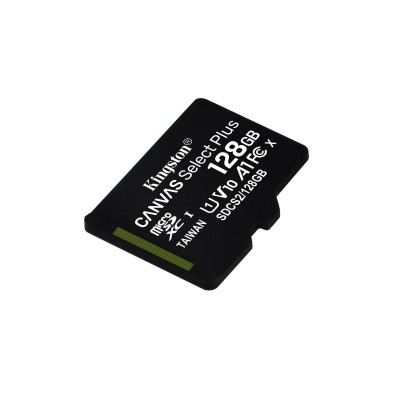
Memoria MicroSDXC Kingston 128GB Clase 10 UHS-I A1 SDCS2/128GB
SKU
SDCS2/128GB
Memoria microSD Kingston de ideal para expandir el almacenamiento de tu smartphone, tablet o cámara digital compatible. Su diseño compacto y duradero te permite guardar más fotos, videos, música y aplicaciones, facilitando la transferencia de archivos. Perfecta para uso cotidiano en dispositivos móviles que requieren mayor capacidad.
$359.00
Impuestos: $359.00
Solo 1 piezas disponibles
Entrega estimada
Entrega entre el 03/05/2026 y el 06/05/2026
Costo de envio
Calculado en el checkout
Se ajustara automaticamente con Skydropx
Compra con confianza
- Pago seguro
- MSI con tarjetas participantes
- Factura electronica SAT
Garantia
Garantia incluida segun fabricante
Garantia extendible disponible
Metodos de pago
Metodos disponibles al finalizar la compra
Etiquetas:
memoria microsd
, kingston
, 128gb
, microsdxc
, clase 10
, uhs-i
, android
, almacenamiento
, tarjeta memoria
, velocidad 100mb/s
, resistente
, adaptador sd
, dispositivos moviles
La memoria MicroSDXC Kingston SDCS2/128GB es la solución perfecta para expandir la capacidad de almacenamiento de tus dispositivos Android. Con 128GB de espacio, podrás guardar miles de fotos, videos, aplicaciones y archivos sin preocuparte por la falta de memoria.Esta tarjeta de memoria cuenta con velocidad Clase 10 y UHS-I Class 1 (U1), lo que garantiza un rendimiento óptimo para grabación de video Full HD y transferencia rápida de archivos. La velocidad de lectura de 100MB/s te permite acceder a tus contenidos de forma ágil y eficiente.Diseñada para durar, incluye funciones de protección contra golpes, vibraciones y rayos X, asegurando que tus datos estén seguros en cualquier situación. Es compatible con el sistema de archivos exFAT y opera en un amplio rango de temperaturas desde -25°C hasta 85°C.Ideal para smartphones Android, tablets, cámaras de acción y otros dispositivos que requieran almacenamiento adicional confiable y de alta velocidad. Incluye adaptador SD para usar en cámaras digitales y otros dispositivos con ranura SD estándar.
Especificaciones
| Características | |
|---|---|
| Color del producto | Negro |
| Funciones de protección | Resistente a golpes, Resistente a las vibraciones, A prueba de rayos X |
| Sistemas operativos compatibles | Android |
| Condiciones ambientales | |
| Intervalo de temperatura de almacenaje | -40 - 85 °C |
| Intervalo de temperatura operativa (T-T) | -25 - 85 °C |
| Contenido del empaque | |
| Adaptador de memoria incluido | SD |
| Control de energía | |
| Voltaje de memoria | 3.3 V |
| Datos de logística | |
| País de origen | China |
| Alto de la caja principal | 94 mm |
| Peso de la caja principal | 368.58 g |
| Largo de la caja principal | 114.3 mm |
| Cantidad por caja principal | 25 pieza(s) |
| Longitud de la caja principal | 120.7 mm |
| Código de Sistema de Armonización (SA) | 85235190 |
| Empaquetado de datos | |
| Alto del paquete | 114.3 mm |
| Peso del paquete | 12.73 g |
| Ancho del paquete | 101.6 mm |
| Largo del paquete | 5.59 mm |
| Cantidad por paquete | 1 pieza(s) |
| Memoria | |
| Capacidad | 128 GB |
| Velocidad de lectura | 100 MB/s |
| Tipo de tarjeta flash | MicroSDXC |
| Clase de memoria flash | Clase 10 |
| Clase de velocidad UHS | Class 1 (U1) |
| Tipo de memoria interna | UHS-I |
| Clase de velocidad de vídeo | V10 |
| Sistemas de archivos soportados | exFAT |
| Peso y dimensiones | |
| Peso | 0.23 g |
| Ancho | 10.9 mm |
| Altura | 1.02 mm |
| Profundidad | 15 mm |
**Preguntas Frecuentes (FAQs)**
**1. ¿Es compatible con mi teléfono Android?**
Sí, es compatible con la mayoría de dispositivos Android que tengan ranura para tarjeta microSD. Verifica en las especificaciones de tu equipo que soporte tarjetas SDXC (hasta 2TB).
**2. ¿Qué significa Clase 10, UHS-I y A1?**
- **Clase 10:** Velocidad mínima de escritura de 10 MB/s, ideal para video Full HD.
- **UHS-I:** Interfaz de alta velocidad que permite lecturas de hasta 100 MB/s.
- **A1:** Clase de rendimiento para aplicaciones (App Performance), optimizada para cargar y ejecutar apps desde la tarjeta.
**3. ¿Cómo la instalo en mi dispositivo?**
Apaga el dispositivo. Localiza la ranura para tarjeta microSD (usualmente al lado de la bandeja del SIM). Inserta la tarjeta con los contactos dorados hacia abajo y el borde biselado hacia la ranura. Empuja suavemente hasta que haga clic.
**4. ¿Necesito formatearla antes de usarla por primera vez?**
Generalmente, sí. Al insertarla, tu dispositivo Android te preguntará si deseas formatearla como "Almacenamiento Portátil" (para solo archivos) o "Almacenamiento Interno" (para ampliar la memoria del sistema y apps). Elige según tu necesidad.
**5. ¿Qué hago si mi dispositivo no la reconoce?**
1. Asegúrate de que esté bien insertada.
2. Reinicia tu dispositivo.
3. Verifica la compatibilidad (algunos equipos tienen límites de capacidad).
4. Pruébala en otro dispositivo o con un lector de tarjetas en una computadora.
**6. ¿Es resistente al agua?**
El producto menciona resistencia a golpes y vibraciones, pero no especifica resistencia al agua o polvo. Para mayor seguridad, evita la exposición a líquidos.
**7. ¿Cómo transfiero archivos desde mi teléfono a la tarjeta?**
Usa la app de administración de archivos de tu Android. Selecciona los archivos (fotos, videos, etc.), toca "Mover" o "Copiar" y elige la carpeta de la tarjeta SD como destino.
**8. ¿Tiene garantía?**
Los productos Kingston generalmente tienen garantía limitada. Consulta la política de garantía en el sitio web oficial de Kingston o con tu proveedor (diten.mx).
**9. ¿Puedo usarla para grabar video 4K?**
Para video 4K se recomiendan velocidades de clase superior (U3/V30). Esta tarjeta (Clase 10, U1) es adecuada para video Full HD (1080p).
**10. ¿Cómo debo retirarla de forma segura?**
Ve a **Ajustes > Almacenamiento** en tu Android. Selecciona la opción para **Expulsar** o **Desmontar** la tarjeta SD. Luego, apaga el dispositivo antes de extraerla físicamente.
**1. ¿Es compatible con mi teléfono Android?**
Sí, es compatible con la mayoría de dispositivos Android que tengan ranura para tarjeta microSD. Verifica en las especificaciones de tu equipo que soporte tarjetas SDXC (hasta 2TB).
**2. ¿Qué significa Clase 10, UHS-I y A1?**
- **Clase 10:** Velocidad mínima de escritura de 10 MB/s, ideal para video Full HD.
- **UHS-I:** Interfaz de alta velocidad que permite lecturas de hasta 100 MB/s.
- **A1:** Clase de rendimiento para aplicaciones (App Performance), optimizada para cargar y ejecutar apps desde la tarjeta.
**3. ¿Cómo la instalo en mi dispositivo?**
Apaga el dispositivo. Localiza la ranura para tarjeta microSD (usualmente al lado de la bandeja del SIM). Inserta la tarjeta con los contactos dorados hacia abajo y el borde biselado hacia la ranura. Empuja suavemente hasta que haga clic.
**4. ¿Necesito formatearla antes de usarla por primera vez?**
Generalmente, sí. Al insertarla, tu dispositivo Android te preguntará si deseas formatearla como "Almacenamiento Portátil" (para solo archivos) o "Almacenamiento Interno" (para ampliar la memoria del sistema y apps). Elige según tu necesidad.
**5. ¿Qué hago si mi dispositivo no la reconoce?**
1. Asegúrate de que esté bien insertada.
2. Reinicia tu dispositivo.
3. Verifica la compatibilidad (algunos equipos tienen límites de capacidad).
4. Pruébala en otro dispositivo o con un lector de tarjetas en una computadora.
**6. ¿Es resistente al agua?**
El producto menciona resistencia a golpes y vibraciones, pero no especifica resistencia al agua o polvo. Para mayor seguridad, evita la exposición a líquidos.
**7. ¿Cómo transfiero archivos desde mi teléfono a la tarjeta?**
Usa la app de administración de archivos de tu Android. Selecciona los archivos (fotos, videos, etc.), toca "Mover" o "Copiar" y elige la carpeta de la tarjeta SD como destino.
**8. ¿Tiene garantía?**
Los productos Kingston generalmente tienen garantía limitada. Consulta la política de garantía en el sitio web oficial de Kingston o con tu proveedor (diten.mx).
**9. ¿Puedo usarla para grabar video 4K?**
Para video 4K se recomiendan velocidades de clase superior (U3/V30). Esta tarjeta (Clase 10, U1) es adecuada para video Full HD (1080p).
**10. ¿Cómo debo retirarla de forma segura?**
Ve a **Ajustes > Almacenamiento** en tu Android. Selecciona la opción para **Expulsar** o **Desmontar** la tarjeta SD. Luego, apaga el dispositivo antes de extraerla físicamente.
**Guía Rápida de Uso - Memoria MicroSD Kingston**
**Paso 1: Verifica compatibilidad.**
Revisa el manual de tu teléfono, tablet o cámara para confirmar que soporta tarjetas **microSDXC de 128GB**.
**Paso 2: Apaga tu dispositivo.**
Nunca insertes o retires la tarjeta con el equipo encendido para evitar daños.
**Paso 3: Localiza la ranura.**
Usa el clip eyector para abrir la bandeja (si la ranura está junto al SIM) o encuentra la ranura independiente.
**Paso 4: Inserta la tarjeta.**
Colócala con los **contactos dorados (chip) mirando hacia la placa base del dispositivo** y el **borde biselado (corte) hacia adentro de la ranura**. Empuja suavemente hasta que se trabe.
**Paso 5: Enciende el dispositivo.**
Espera a que el sistema operativo lo detecte.
**Paso 6: Formatea la tarjeta (si es necesario).**
Tu Android te pedirá formatear. Para solo almacenar archivos (fotos, música), elige **"Almacenamiento Portátil"**. Para instalar apps, elige **"Almacenamiento Interno"** (esto borrará todo su contenido).
**Paso 7: Configura el almacenamiento por defecto (Opcional).**
En **Ajustes > Almacenamiento**, puedes elegir guardar nuevas fotos, videos o descargas directamente en la tarjeta SD.
**Paso 8: Transfiere archivos.**
Usa tu administrador de archivos para mover o copiar contenido de la memoria interna a la tarjeta.
**Paso 9: Para retirarla de forma segura.**
Ve a **Ajustes > Almacenamiento**, selecciona la tarjeta y toca **"Expulsar"** o **"Desmontar"**. **Apaga el dispositivo** antes de extraerla físicamente.
**Paso 10: Mantenimiento.**
Guárdala en su estuche cuando no la uses. Evita calor extremo, humedad e imanes. Respaldar su contenido periódicamente en una computadora es una buena práctica.
**Paso 1: Verifica compatibilidad.**
Revisa el manual de tu teléfono, tablet o cámara para confirmar que soporta tarjetas **microSDXC de 128GB**.
**Paso 2: Apaga tu dispositivo.**
Nunca insertes o retires la tarjeta con el equipo encendido para evitar daños.
**Paso 3: Localiza la ranura.**
Usa el clip eyector para abrir la bandeja (si la ranura está junto al SIM) o encuentra la ranura independiente.
**Paso 4: Inserta la tarjeta.**
Colócala con los **contactos dorados (chip) mirando hacia la placa base del dispositivo** y el **borde biselado (corte) hacia adentro de la ranura**. Empuja suavemente hasta que se trabe.
**Paso 5: Enciende el dispositivo.**
Espera a que el sistema operativo lo detecte.
**Paso 6: Formatea la tarjeta (si es necesario).**
Tu Android te pedirá formatear. Para solo almacenar archivos (fotos, música), elige **"Almacenamiento Portátil"**. Para instalar apps, elige **"Almacenamiento Interno"** (esto borrará todo su contenido).
**Paso 7: Configura el almacenamiento por defecto (Opcional).**
En **Ajustes > Almacenamiento**, puedes elegir guardar nuevas fotos, videos o descargas directamente en la tarjeta SD.
**Paso 8: Transfiere archivos.**
Usa tu administrador de archivos para mover o copiar contenido de la memoria interna a la tarjeta.
**Paso 9: Para retirarla de forma segura.**
Ve a **Ajustes > Almacenamiento**, selecciona la tarjeta y toca **"Expulsar"** o **"Desmontar"**. **Apaga el dispositivo** antes de extraerla físicamente.
**Paso 10: Mantenimiento.**
Guárdala en su estuche cuando no la uses. Evita calor extremo, humedad e imanes. Respaldar su contenido periódicamente en una computadora es una buena práctica.

