

Documentacion del producto
Documentacion disponible proximamente
- PDFs
- Fichas tecnicas
- Manuales
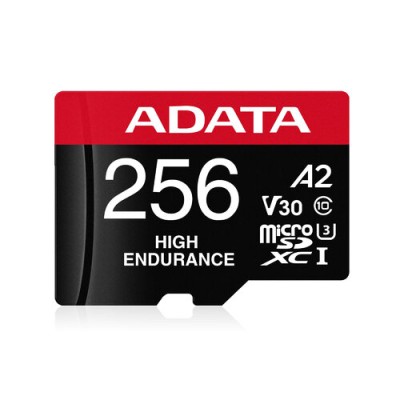
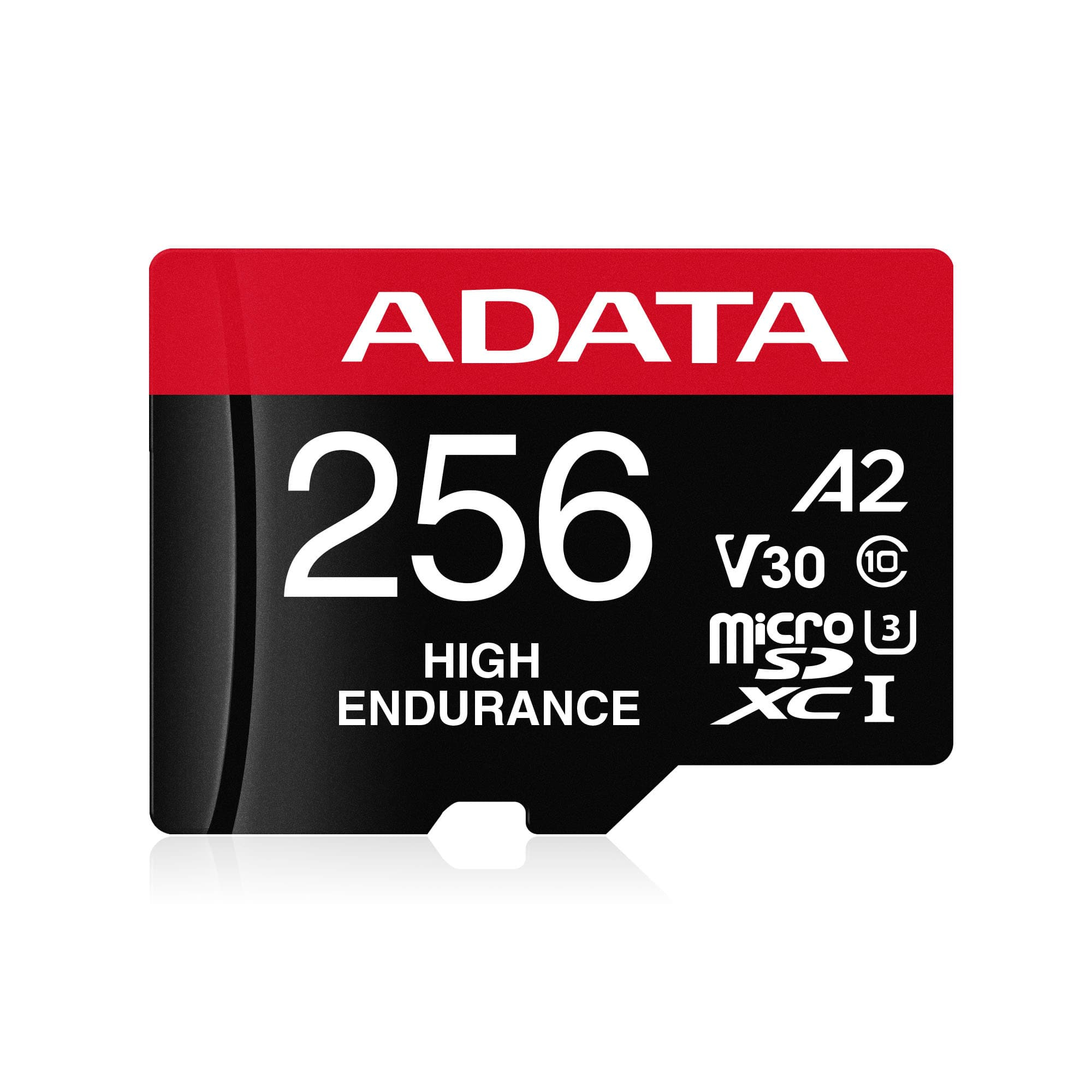
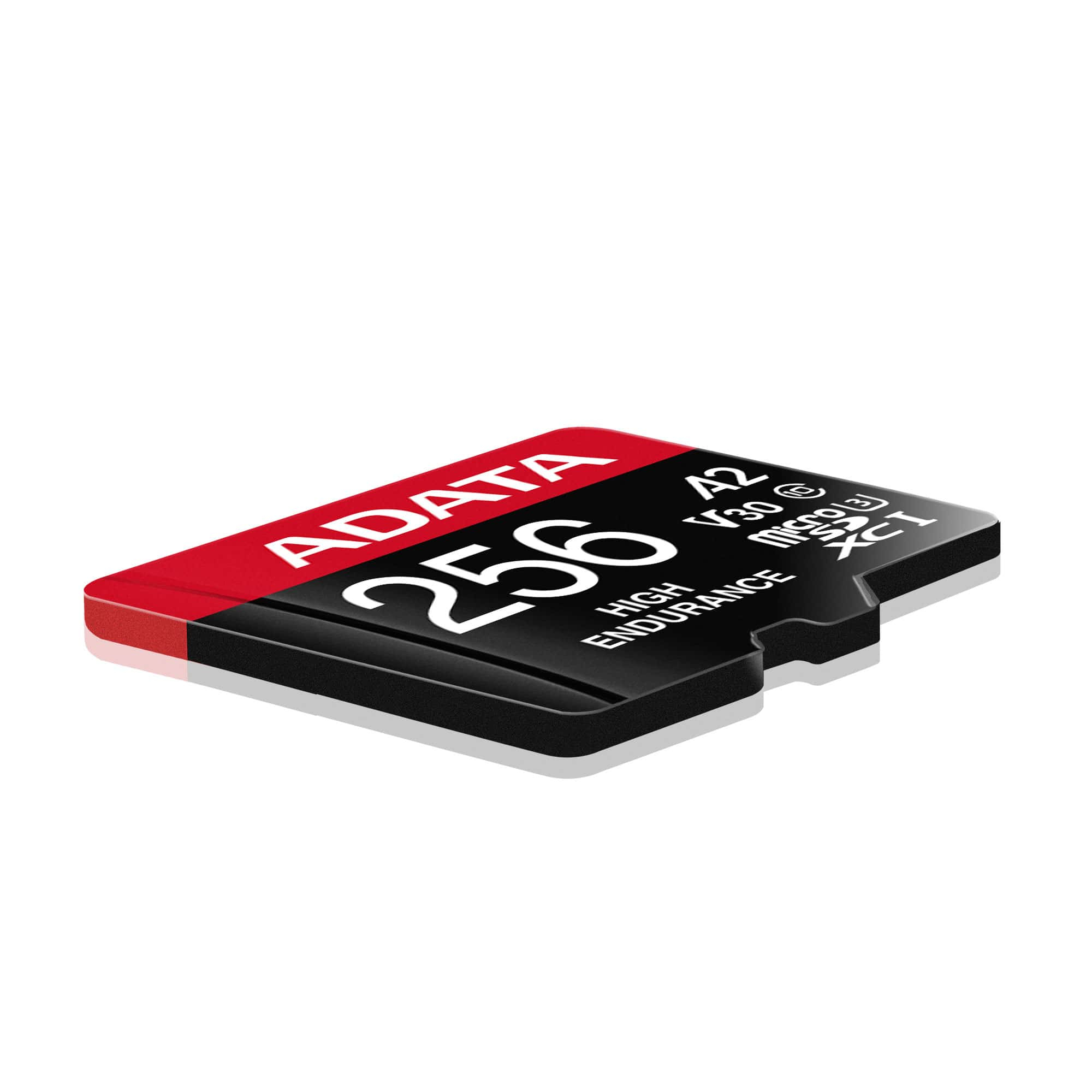
Memoria MicroSDXC Adata 256GB Clase 10 UHS-I V30 con Adaptador SD - AUSDX256GUI3V30SHA2-RA1
SKU
AUSDX256GUI3V30SHA2-RA1
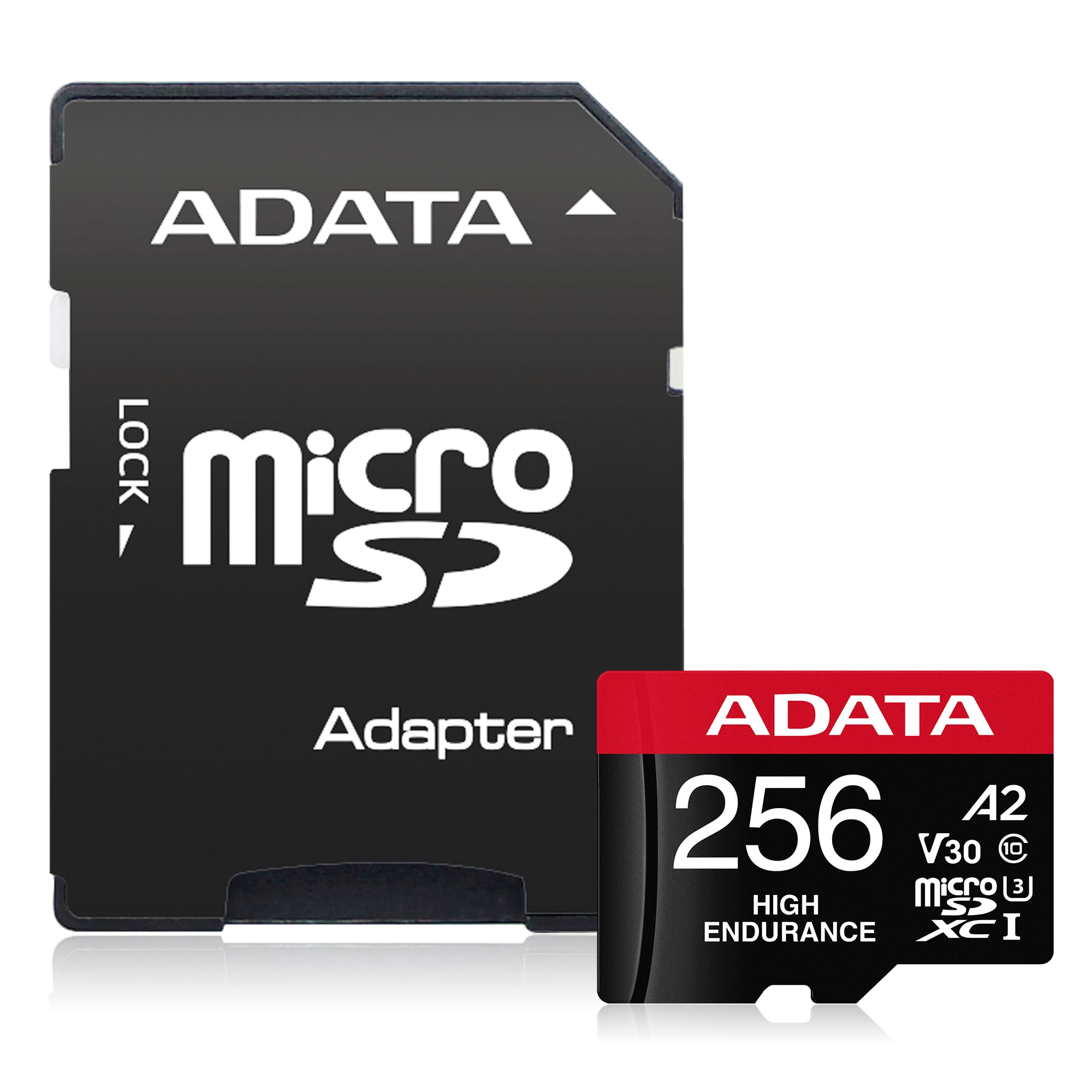
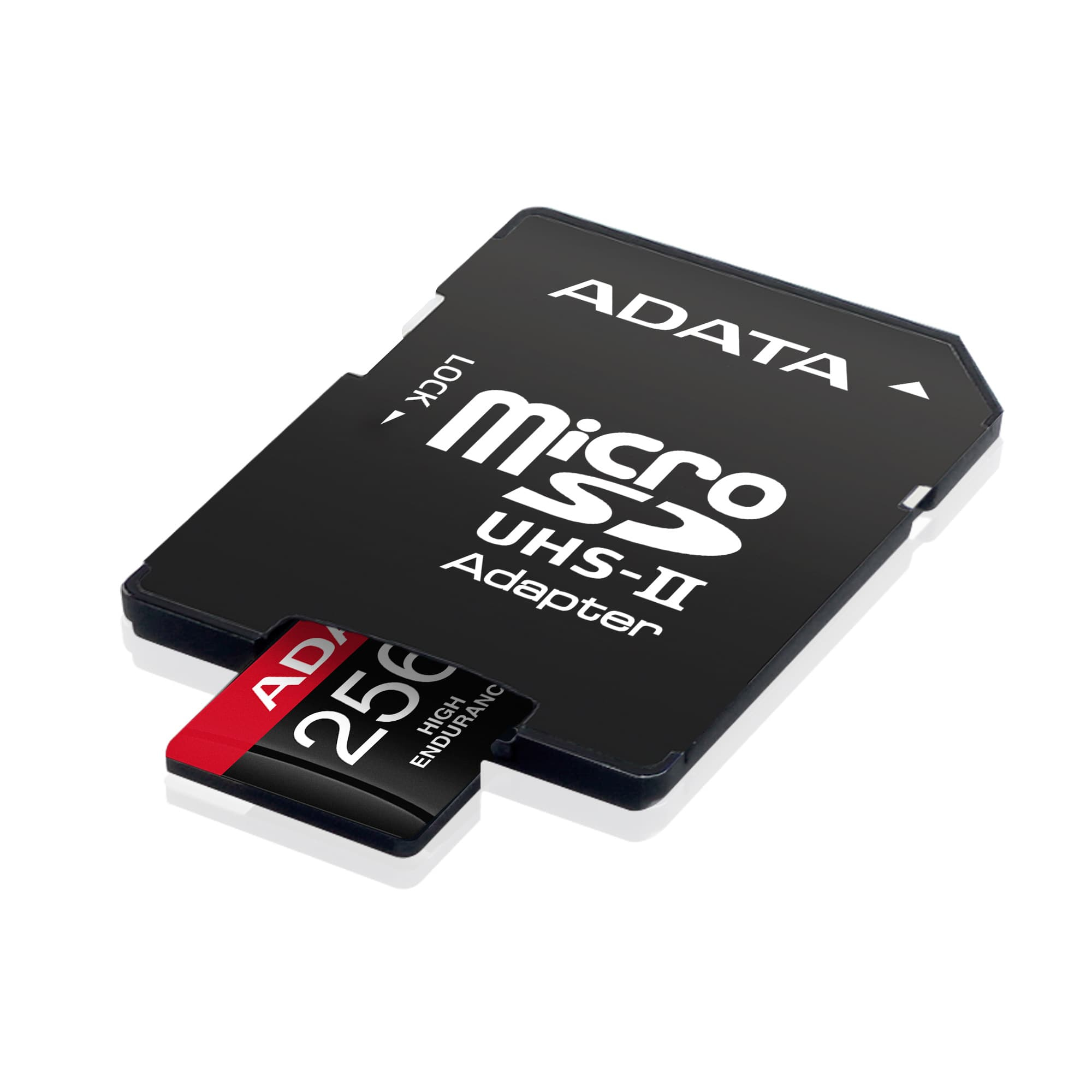
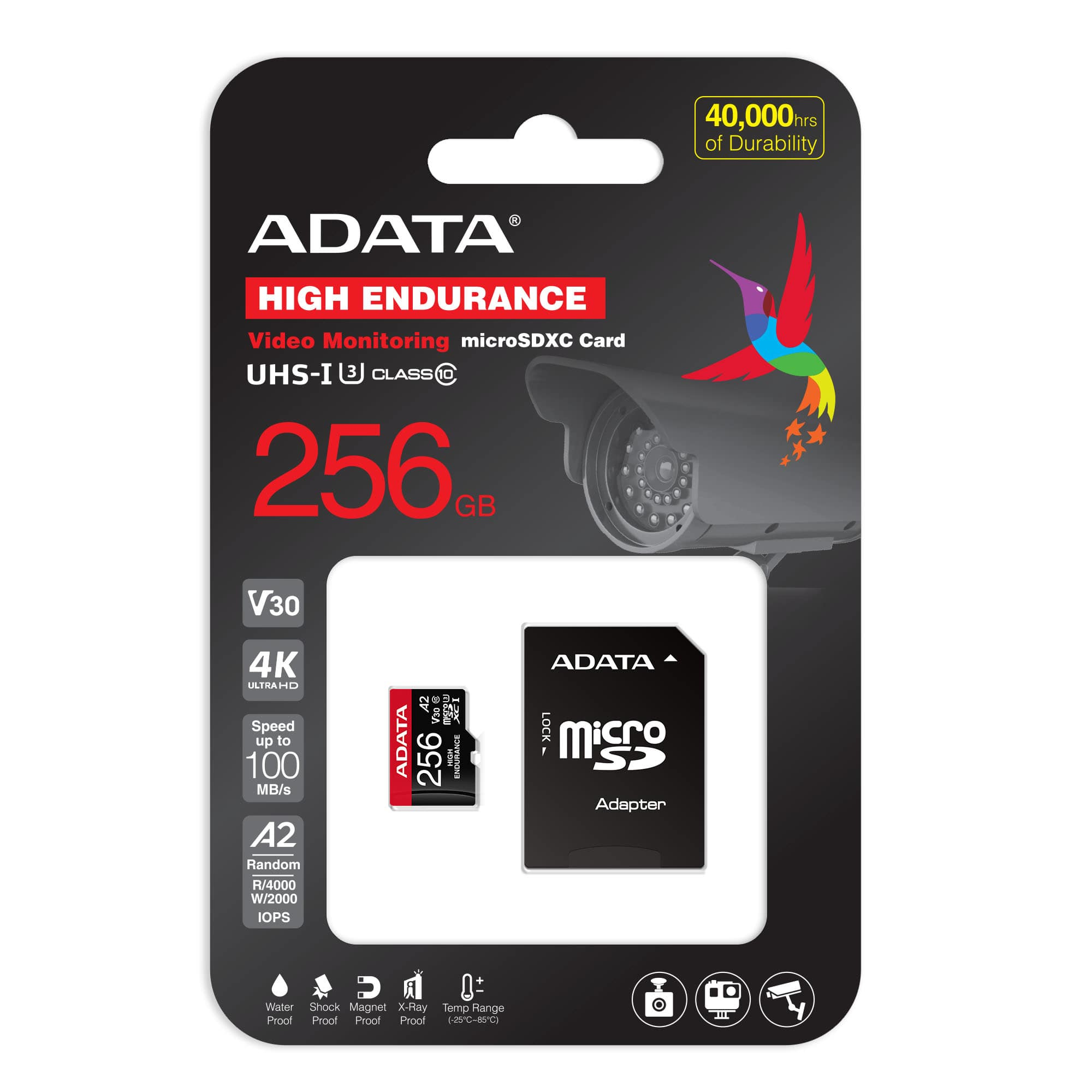
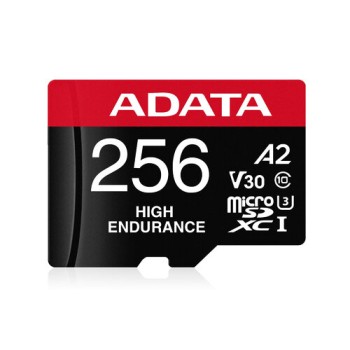
Memoria MicroSDXC Adata de 256GB con velocidad de lectura de 100 MB/s y escritura de 80 MB/s. Ideal para almacenar fotos, videos y aplicaciones en smartphones, tablets y cámaras. Incluye adaptador SD para mayor compatibilidad.
$679.00
Impuestos: $679.00
Solo 5 piezas disponibles
Entrega estimada
Entrega entre el 25/01/2026 y el 28/01/2026
Costo de envio
Calculado en el checkout
Se ajustara automaticamente con Skydropx
Compra con confianza
- Pago seguro
- MSI con tarjetas participantes
- Factura electronica SAT
Garantia
Garantia incluida segun fabricante
Garantia extendible disponible
Metodos de pago
Metodos disponibles al finalizar la compra
Etiquetas:
memoria
, microsdxc
, adata
, 256gb
, clase 10
, uhs-i
, v30
, adaptador sd
, almacenamiento
, smartphone
, tablet
, camara
, video 4k
, resistente
La memoria MicroSDXC Adata de 256GB es la solución perfecta para expandir el almacenamiento de tus dispositivos móviles. Con una velocidad de lectura de 100 MB/s y escritura de 80 MB/s, podrás transferir archivos rápidamente y disfrutar de un rendimiento fluido al grabar videos en alta definición o ejecutar aplicaciones pesadas.Esta tarjeta de memoria cuenta con certificación Clase 10, UHS-I Clase 3 (U3) y velocidad de video V30, lo que la hace ideal para grabación de video 4K sin interrupciones. Es resistente a golpes, anti-estática y al agua, protegiendo tus datos en diversas condiciones. Incluye un adaptador SD para usar en cámaras digitales y otros dispositivos compatibles.Perfecta para usuarios que necesitan ampliar el almacenamiento de sus smartphones, tablets, drones o cámaras de acción. Su capacidad de 256GB te permite guardar miles de fotos, horas de video y múltiples aplicaciones sin preocuparte por el espacio.
Especificaciones
| Características | |
|---|---|
| Certificación | CE, FCC, RCM, EAC, VCCI |
| Color del producto | Negro, Rojo |
| Funciones de protección | Resistente a golpes, Anti-estática, Resistente al agua |
| Condiciones ambientales | |
| Intervalo de temperatura operativa (T-T) | -25 - 85 °C |
| Contenido del empaque | |
| Adaptador de memoria incluido | SD |
| Control de energía | |
| Voltaje de memoria | 2.1,2.7,2.8,3.3,3.6 V |
| Empaquetado de datos | |
| Tipo de empaque | Blister |
| Cantidad por paquete | 1 pieza(s) |
| Memoria | |
| Capacidad | 256 GB |
| Velocidad de lectura | 100 MB/s |
| Tipo de tarjeta flash | MicroSDXC |
| Clase de memoria flash | Clase 10 |
| Clase de velocidad UHS | Class 3 (U3) |
| Velocidad de escritura | 80 MB/s |
| Tipo de memoria interna | UHS-I |
| Clase de velocidad de vídeo | V30 |
| Peso y dimensiones | |
| Peso | 0.25 g |
| Ancho | 11 mm |
| Altura | 1 mm |
| Profundidad | 15 mm |
P: ¿Es compatible con mi teléfono o cámara?
R: Es compatible con dispositivos que soporten tarjetas MicroSDXC. Verifica en el manual de tu dispositivo el tipo y capacidad máxima de tarjeta admitida.
P: ¿Cómo la instalo en mi dispositivo?
R: Apaga el dispositivo. Ubica la ranura para tarjeta MicroSD (generalmente al lado de la SIM). Inserta la tarjeta con los contactos dorados hacia abajo hasta que haga un clic. Enciende el dispositivo.
P: ¿Necesito formatearla antes de usarla por primera vez?
R: Sí, es recomendable. Tu dispositivo (teléfono, cámara, computadora) te pedirá formatearla al insertarla. Asegúrate de hacerlo en el dispositivo donde la usarás principalmente.
P: ¿Qué significa V30 y Clase 10?
R: Son estándares de velocidad. V30 garantiza una velocidad mínima de escritura de 30 MB/s, ideal para grabar video en 4K. Clase 10 garantiza al menos 10 MB/s.
P: ¿Cómo transfiero archivos desde mi computadora?
R: Usa el adaptador SD incluido. Inserta la MicroSD en el adaptador y luego introdúcelo en la ranura SD de tu computadora o en un lector de tarjetas USB.
P: ¿Qué hago si mi dispositivo no la reconoce?
R: 1) Asegúrate de que esté bien insertada. 2) Reinicia el dispositivo. 3) Pruébala en otro dispositivo o computadora. 4) Verifica la compatibilidad de capacidad.
P: ¿Tiene garantía?
R: Sí, los productos Adata cuentan con garantía limitada. Consulta los términos específicos en la página oficial de Adata o con tu proveedor.
P: ¿Es resistente al agua y golpes?
R: Las tarjetas Adata suelen ser resistentes a factores como golpes, rayos X, agua y temperaturas extremas, pero para las especificaciones exactas de este modelo, consulta la ficha técnica en el sitio del fabricante.
P: ¿Cómo la limpio o cuido?
R: Evita tocar los contactos dorados. Guárdala en su estuche o en el adaptador cuando no la uses. No la expongas a imanes, calor excesivo o humedad directa.
R: Es compatible con dispositivos que soporten tarjetas MicroSDXC. Verifica en el manual de tu dispositivo el tipo y capacidad máxima de tarjeta admitida.
P: ¿Cómo la instalo en mi dispositivo?
R: Apaga el dispositivo. Ubica la ranura para tarjeta MicroSD (generalmente al lado de la SIM). Inserta la tarjeta con los contactos dorados hacia abajo hasta que haga un clic. Enciende el dispositivo.
P: ¿Necesito formatearla antes de usarla por primera vez?
R: Sí, es recomendable. Tu dispositivo (teléfono, cámara, computadora) te pedirá formatearla al insertarla. Asegúrate de hacerlo en el dispositivo donde la usarás principalmente.
P: ¿Qué significa V30 y Clase 10?
R: Son estándares de velocidad. V30 garantiza una velocidad mínima de escritura de 30 MB/s, ideal para grabar video en 4K. Clase 10 garantiza al menos 10 MB/s.
P: ¿Cómo transfiero archivos desde mi computadora?
R: Usa el adaptador SD incluido. Inserta la MicroSD en el adaptador y luego introdúcelo en la ranura SD de tu computadora o en un lector de tarjetas USB.
P: ¿Qué hago si mi dispositivo no la reconoce?
R: 1) Asegúrate de que esté bien insertada. 2) Reinicia el dispositivo. 3) Pruébala en otro dispositivo o computadora. 4) Verifica la compatibilidad de capacidad.
P: ¿Tiene garantía?
R: Sí, los productos Adata cuentan con garantía limitada. Consulta los términos específicos en la página oficial de Adata o con tu proveedor.
P: ¿Es resistente al agua y golpes?
R: Las tarjetas Adata suelen ser resistentes a factores como golpes, rayos X, agua y temperaturas extremas, pero para las especificaciones exactas de este modelo, consulta la ficha técnica en el sitio del fabricante.
P: ¿Cómo la limpio o cuido?
R: Evita tocar los contactos dorados. Guárdala en su estuche o en el adaptador cuando no la uses. No la expongas a imanes, calor excesivo o humedad directa.
1. Apaga completamente el dispositivo (teléfono, cámara, etc.) donde instalarás la tarjeta.
2. Localiza la ranura para tarjeta MicroSD. Usa el extractor de SIM si es necesario.
3. Toma la tarjeta MicroSD por los bordes, con los contactos dorados mirando hacia la placa del dispositivo.
4. Insértala con cuidado en la ranura hasta que encaje (sentirás un clic suave).
5. Enciende el dispositivo.
6. Si es la primera vez, el dispositivo te pedirá formatear la tarjeta. Acepta para configurarla.
7. Para usar en computadora, inserta la MicroSD en el adaptador SD incluido.
8. Introduce el adaptador en la ranura SD de tu computadora o en un lector de tarjetas USB.
9. Para retirarla de cualquier dispositivo, usa la opción 'Expulsar' o 'Retirar con seguridad' del sistema primero.
10. En dispositivos móviles, ve a Ajustes > Almacenamiento y selecciona 'Expulsar' SD antes de extraerla físicamente.
11. Presiona ligeramente la tarjeta en la ranura para que se libere y sácala con cuidado.
12. Guárdala en un lugar seguro, preferentemente dentro del adaptador SD.
2. Localiza la ranura para tarjeta MicroSD. Usa el extractor de SIM si es necesario.
3. Toma la tarjeta MicroSD por los bordes, con los contactos dorados mirando hacia la placa del dispositivo.
4. Insértala con cuidado en la ranura hasta que encaje (sentirás un clic suave).
5. Enciende el dispositivo.
6. Si es la primera vez, el dispositivo te pedirá formatear la tarjeta. Acepta para configurarla.
7. Para usar en computadora, inserta la MicroSD en el adaptador SD incluido.
8. Introduce el adaptador en la ranura SD de tu computadora o en un lector de tarjetas USB.
9. Para retirarla de cualquier dispositivo, usa la opción 'Expulsar' o 'Retirar con seguridad' del sistema primero.
10. En dispositivos móviles, ve a Ajustes > Almacenamiento y selecciona 'Expulsar' SD antes de extraerla físicamente.
11. Presiona ligeramente la tarjeta en la ranura para que se libere y sácala con cuidado.
12. Guárdala en un lugar seguro, preferentemente dentro del adaptador SD.


