Documentacion del producto
Documentacion disponible proximamente
- PDFs
- Fichas tecnicas
- Manuales
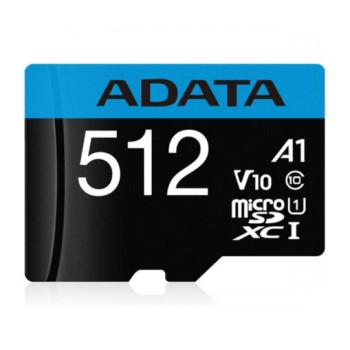
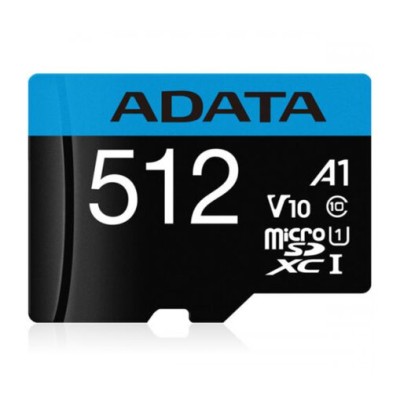
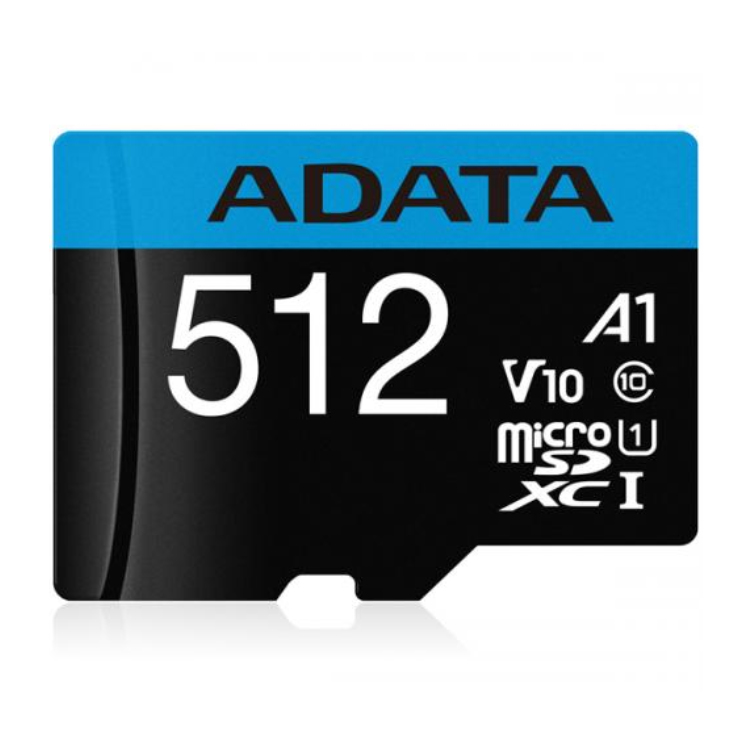
Memoria MicroSDXC ADATA Premier 512GB Clase 10 UHS-I con Adaptador AUSDX512GUICL10A1-RA1
SKU
AUSDX512GUICL10A1-RA1
Memoria microSDXC ADATA Premier de , ideal para expandir el almacenamiento de tus dispositivos compatibles como teléfonos, tablets, cámaras de acción o drones. Ofrece un rendimiento confiable para guardar fotos, videos, música y documentos importantes. Incluye un adaptador para SD estándar, facilitando la transferencia de archivos a tu computadora. Su diseño resistente es duradero para el uso diario.
$1,159.00
Impuestos: $1,159.00
Solo 5 piezas disponibles
Entrega estimada
Entrega entre el 15/03/2026 y el 18/03/2026
Costo de envio
Calculado en el checkout
Se ajustara automaticamente con Skydropx
Compra con confianza
- Pago seguro
- MSI con tarjetas participantes
- Factura electronica SAT
Garantia
Garantia incluida segun fabricante
Garantia extendible disponible
Metodos de pago
Metodos disponibles al finalizar la compra
La memoria MicroSDXC ADATA Premier de 512GB es la solución perfecta para expandir el almacenamiento de tu smartphone, tablet, cámara digital o drone. Con una capacidad generosa, podrás guardar miles de fotos en alta resolución, horas de video Full HD o todas tus aplicaciones y juegos favoritos sin preocuparte por el espacio.Disfruta de un rendimiento rápido y confiable gracias a su tecnología UHS-I y Clase 10, que garantiza velocidades de lectura de hasta 100 MB/s y escritura de 25 MB/s. Esto significa transferencias rápidas de archivos y un funcionamiento fluido al grabar video o ejecutar aplicaciones directamente desde la tarjeta.Incluye un adaptador que te permite usar esta memoria en ranuras SD estándar, ampliando su compatibilidad con cámaras réflex, laptops y otros dispositivos. Su diseño compacto y resistente la hace ideal para uso diario y viajes, asegurando que tus datos estén siempre seguros.Perfecta para fotógrafos, videógrafos, gamers y cualquier usuario que necesite más espacio y velocidad en sus dispositivos móviles. Confía en la calidad ADATA para tus proyectos y entretenimiento.
Especificaciones
| Características | |
|---|---|
| Color del producto | Negro, Azul |
| Empaquetado de datos | |
| Cantidad por paquete | 1 pieza(s) |
| Memoria | |
| Capacidad | 512 GB |
| Velocidad de lectura | 100 MB/s |
| Tipo de tarjeta flash | MicroSDXC |
| Clase de memoria flash | Clase 10 |
| Velocidad de escritura | 25 MB/s |
| Tipo de memoria interna | UHS-I |
| Peso y dimensiones | |
| Peso | 25 g |
| Ancho | 15 mm |
| Altura | 11 mm |
| Profundidad | 1 mm |
**Preguntas Frecuentes (FAQs)**
**1. ¿Es compatible con mi teléfono o cámara?**
Esta tarjeta MicroSDXC es compatible con la mayoría de dispositivos modernos (smartphones, tablets, cámaras, drones) que tengan ranura para MicroSD y soporten capacidades superiores a 32GB (SDXC). Verifica el manual de tu dispositivo para confirmar compatibilidad con capacidades de 512GB.
**2. ¿Cómo la instalo en mi dispositivo?**
Localiza la ranura para tarjeta MicroSD (generalmente al lado de la bandeja del SIM). Con el chip (contactos dorados) mirando hacia abajo, insértala suavemente hasta que encaje. Para retirarla, presiona ligeramente para que se libere y sácala.
**3. ¿Necesito formatearla antes de usarla?**
Puede venir preformateada, pero es recomendable formatearla en tu dispositivo para asegurar la máxima compatibilidad. Esto borrará cualquier dato existente, así que hazlo antes de empezar a usarla.
**4. ¿Para qué sirve el adaptador incluido?**
El adaptador SD te permite insertar la MicroSD en puertos o lectores de tarjetas estándar de tamaño SD, como los de muchas computadoras portátiles o cámaras digitales.
**5. ¿Qué significa Clase 10 y UHS-I?**
Son estándares de velocidad mínima garantizada. Clase 10 asegura una velocidad mínima de escritura de 10 MB/s. UHS-I (Ultra High Speed) permite velocidades teóricas más altas, como la lectura de 100 MB/s anunciada. Es ideal para fotografía en ráfaga y grabación de video Full HD.
**6. ¿Cómo transfiero archivos desde mi teléfono a la tarjeta?**
En Android, ve a *Ajustes > Almacenamiento* y selecciona la opción para transferir archivos o cambiar la ubicación de almacenamiento predeterminada para la cámara. También puedes usar un administrador de archivos.
**7. ¿Qué hago si mi dispositivo no la reconoce?**
1. Asegúrate de que esté bien insertada.
2. Reinicia el dispositivo.
3. Intenta formatearla (¡copia tus datos primero si los tiene!). Si el problema persiste, podría ser un tema de compatibilidad; revisa las especificaciones de tu dispositivo.
**8. ¿Tiene garantía?**
Sí, los productos ADATA generalmente incluyen garantía limitada. Conserva tu ticket de compra. Para detalles exactos del periodo y cobertura, consulta la política de garantía en el sitio oficial de ADATA o contacta al vendedor.
**9. ¿Cómo la protejo para que dure más?**
Evita retirarla mientras el dispositivo está encendido o transfiriendo datos. Usa la opción "Expulsar" o "Quitar hardware con seguridad" en tu computadora. Guárdala en un lugar seco y fresco, lejos de imanes.
**10. ¿Es segura para guardar información importante?**
Aunque es confiable, ninguna memoria es infalible. Se recomienda NO usarla como la única copia de archivos críticos. Haz copias de seguridad periódicas en otro medio (disco duro, nube).
**1. ¿Es compatible con mi teléfono o cámara?**
Esta tarjeta MicroSDXC es compatible con la mayoría de dispositivos modernos (smartphones, tablets, cámaras, drones) que tengan ranura para MicroSD y soporten capacidades superiores a 32GB (SDXC). Verifica el manual de tu dispositivo para confirmar compatibilidad con capacidades de 512GB.
**2. ¿Cómo la instalo en mi dispositivo?**
Localiza la ranura para tarjeta MicroSD (generalmente al lado de la bandeja del SIM). Con el chip (contactos dorados) mirando hacia abajo, insértala suavemente hasta que encaje. Para retirarla, presiona ligeramente para que se libere y sácala.
**3. ¿Necesito formatearla antes de usarla?**
Puede venir preformateada, pero es recomendable formatearla en tu dispositivo para asegurar la máxima compatibilidad. Esto borrará cualquier dato existente, así que hazlo antes de empezar a usarla.
**4. ¿Para qué sirve el adaptador incluido?**
El adaptador SD te permite insertar la MicroSD en puertos o lectores de tarjetas estándar de tamaño SD, como los de muchas computadoras portátiles o cámaras digitales.
**5. ¿Qué significa Clase 10 y UHS-I?**
Son estándares de velocidad mínima garantizada. Clase 10 asegura una velocidad mínima de escritura de 10 MB/s. UHS-I (Ultra High Speed) permite velocidades teóricas más altas, como la lectura de 100 MB/s anunciada. Es ideal para fotografía en ráfaga y grabación de video Full HD.
**6. ¿Cómo transfiero archivos desde mi teléfono a la tarjeta?**
En Android, ve a *Ajustes > Almacenamiento* y selecciona la opción para transferir archivos o cambiar la ubicación de almacenamiento predeterminada para la cámara. También puedes usar un administrador de archivos.
**7. ¿Qué hago si mi dispositivo no la reconoce?**
1. Asegúrate de que esté bien insertada.
2. Reinicia el dispositivo.
3. Intenta formatearla (¡copia tus datos primero si los tiene!). Si el problema persiste, podría ser un tema de compatibilidad; revisa las especificaciones de tu dispositivo.
**8. ¿Tiene garantía?**
Sí, los productos ADATA generalmente incluyen garantía limitada. Conserva tu ticket de compra. Para detalles exactos del periodo y cobertura, consulta la política de garantía en el sitio oficial de ADATA o contacta al vendedor.
**9. ¿Cómo la protejo para que dure más?**
Evita retirarla mientras el dispositivo está encendido o transfiriendo datos. Usa la opción "Expulsar" o "Quitar hardware con seguridad" en tu computadora. Guárdala en un lugar seco y fresco, lejos de imanes.
**10. ¿Es segura para guardar información importante?**
Aunque es confiable, ninguna memoria es infalible. Se recomienda NO usarla como la única copia de archivos críticos. Haz copias de seguridad periódicas en otro medio (disco duro, nube).
**Guía Rápida de Uso**
1. **Verifica compatibilidad:** Asegúrate de que tu smartphone, cámara, drone o tablet soporte tarjetas MicroSDXC de hasta 512GB.
2. **Prepara el dispositivo:** Apaga completamente el dispositivo donde instalarás la tarjeta.
3. **Localiza la ranura:** Encuentra la ranura para tarjeta MicroSD (suele estar en el costado, junto a la bandeja del SIM en teléfonos).
4. **Inserta correctamente:** Toma la tarjeta MicroSD con los contactos dorados (el chip) mirando **hacia abajo**. Insértala suavemente en la ranura hasta que haga un clic y quede fija.
5. **Enciende el dispositivo:** Prende tu teléfono o cámara. El sistema deberá detectarla automáticamente.
6. **Formatea (Recomendado):** Si es la primera vez o viene de otro dispositivo, tu equipo probablemente pedirá formatearla. Acepta para configurarla. **ADVERTENCIA:** Esto borrará todo su contenido.
7. **Configura el almacenamiento (Opcional):** En Android, puedes ir a *Ajustes > Almacenamiento* para elegirla como ubicación predeterminada para fotos, videos o apps.
8. **Usa el adaptador (Para PC):** Para transferir archivos a tu computadora, inserta la MicroSD en el adaptador SD incluido. Luego, introduce el adaptador en la ranura SD de tu laptop o en un lector de tarjetas USB.
9. **Expulsa de forma segura (En PC):** Antes de retirar el adaptador de la computadora, usa la opción "Expulsar" o "Quitar hardware con seguridad" en tu sistema operativo.
10. **Para retirarla del dispositivo:** Apaga el equipo o asegúrate de no estar accediendo a la tarjeta. Presiona ligeramente el borde de la MicroSD para que se libere y sácala con cuidado.
**Consejo Final:** Para un rendimiento óptimo, evita llenar la tarjeta por completo. Deja siempre algo de espacio libre (al menos 1-2GB).
1. **Verifica compatibilidad:** Asegúrate de que tu smartphone, cámara, drone o tablet soporte tarjetas MicroSDXC de hasta 512GB.
2. **Prepara el dispositivo:** Apaga completamente el dispositivo donde instalarás la tarjeta.
3. **Localiza la ranura:** Encuentra la ranura para tarjeta MicroSD (suele estar en el costado, junto a la bandeja del SIM en teléfonos).
4. **Inserta correctamente:** Toma la tarjeta MicroSD con los contactos dorados (el chip) mirando **hacia abajo**. Insértala suavemente en la ranura hasta que haga un clic y quede fija.
5. **Enciende el dispositivo:** Prende tu teléfono o cámara. El sistema deberá detectarla automáticamente.
6. **Formatea (Recomendado):** Si es la primera vez o viene de otro dispositivo, tu equipo probablemente pedirá formatearla. Acepta para configurarla. **ADVERTENCIA:** Esto borrará todo su contenido.
7. **Configura el almacenamiento (Opcional):** En Android, puedes ir a *Ajustes > Almacenamiento* para elegirla como ubicación predeterminada para fotos, videos o apps.
8. **Usa el adaptador (Para PC):** Para transferir archivos a tu computadora, inserta la MicroSD en el adaptador SD incluido. Luego, introduce el adaptador en la ranura SD de tu laptop o en un lector de tarjetas USB.
9. **Expulsa de forma segura (En PC):** Antes de retirar el adaptador de la computadora, usa la opción "Expulsar" o "Quitar hardware con seguridad" en tu sistema operativo.
10. **Para retirarla del dispositivo:** Apaga el equipo o asegúrate de no estar accediendo a la tarjeta. Presiona ligeramente el borde de la MicroSD para que se libere y sácala con cuidado.
**Consejo Final:** Para un rendimiento óptimo, evita llenar la tarjeta por completo. Deja siempre algo de espacio libre (al menos 1-2GB).