Documentacion del producto
Documentacion disponible proximamente
- PDFs
- Fichas tecnicas
- Manuales
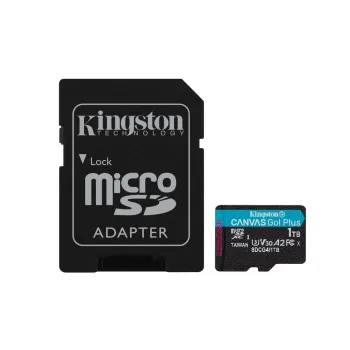
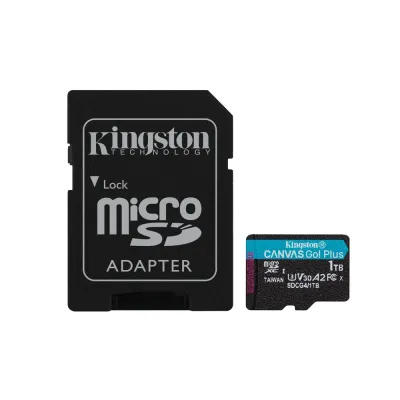
Memoria MicroSD Kingston Canvas Go! Plus 1TB - Clase 10 - Velocidad 200MB/s - Con Adaptador SD
SKU
SDCG4/1TB
Memoria microSD Kingston Canvas Go! Plus de , ideal para expandir el almacenamiento de tu teléfono, tablet, dron o cámara de acción. Ofrece un rendimiento confiable para capturar fotos, videos de alta calidad y descargar aplicaciones sin preocuparte por el espacio. Incluye un práctico adaptador para usarla en cámaras digitales y otros dispositivos con ranura SD.
$3,459.00
Impuestos: $3,459.00
Solo 3 piezas disponibles
Entrega estimada
Entrega entre el 28/04/2026 y el 01/05/2026
Costo de envio
Calculado en el checkout
Se ajustara automaticamente con Skydropx
Compra con confianza
- Pago seguro
- MSI con tarjetas participantes
- Factura electronica SAT
Garantia
Garantia incluida segun fabricante
Garantia extendible disponible
Metodos de pago
Metodos disponibles al finalizar la compra
Etiquetas:
memoria microsd
, kingston
, 1tb
, clase 10
, almacenamiento
, fotografia
, video 4k
, adaptador sd
, uhs-i
, velocidad 200mb/s
, aplicaciones moviles
, smartphone
, tablet
, camara digital
La memoria MicroSD Kingston Canvas Go! Plus de 1TB es la solución perfecta para expandir el almacenamiento de tus dispositivos. Con su enorme capacidad, podrás guardar miles de fotos en alta resolución, horas de video 4K y todas tus aplicaciones favoritas sin preocuparte por el espacio.Disfruta de un rendimiento excepcional con velocidades de lectura de hasta 200MB/s y escritura de 160MB/s, lo que garantiza transferencias rápidas y un funcionamiento fluido incluso con archivos pesados. Su clasificación Clase 10, UHS-I U3 y Video Class V30 la hacen ideal para grabación de video en 4K sin interrupciones.Compatible con sistemas de archivos exFAT, esta memoria es perfecta para smartphones, tablets, cámaras digitales, drones y consolas de videojuegos. Incluye un adaptador SD que te permite usarla en cualquier dispositivo con ranura SD estándar. Fabricada para resistir condiciones extremas con un rango de temperatura operativa de -25°C a 85°C.Es la elección perfecta para fotógrafos, videógrafos, gamers y cualquier usuario que necesite almacenamiento confiable y de alto rendimiento para sus proyectos digitales.
| Características | |
| País de origen | China, Taiwan |
| Condiciones ambientales | |
| Intervalo de temperatura de almacenaje | -40 - 85 °C |
| Intervalo de temperatura operativa | -25 - 85 °C |
| Desempeño | |
| Capacidad | 1 TB |
| Sistemas de archivos soportados | exFAT |
| Velocidad de escritura | 160 MB/s |
| Velocidad de lectura | 200 MB/s |
| Diseño | |
| Color del producto | Negro, Turquesa |
| Empaquetado | |
| Adaptador de memoria incluido | SD |
| Alto del paquete | 114.3 mm |
| Largo del paquete | 5.59 mm |
| Peso del paquete | 12.73 g |
| Tipo de embalaje | Blister |
| Memoria | |
| Clase de memoria flash | Clase 10 |
| Clase de rendimiento de la aplicación | A2 |
| Clase de velocidad de vídeo | V30 |
| Tipo de memoria interna | UHS-I |
| Tipo de tarjeta flash | MicroSD |
| UHS Speed Class | Class 3 (U3) |
| Voltaje de memoria | 3.3 V |
| Peso y dimensiones | |
| Altura | 1 mm |
| Ancho | 15 mm |
| Ancho de la caja | 101.6 mm |
| Peso | 0.23 g |
| Profundidad | 11 mm |
| Tamaño del adaptador de memoria (An x L x Al) | 32 x 24 x 2.1 mm |
**Preguntas Frecuentes (FAQs)**
**1. ¿En qué dispositivos es compatible esta tarjeta microSD?**
Es compatible con la mayoría de dispositivos que tengan ranura para tarjetas microSD, como smartphones, tablets, cámaras digitales, drones, consolas portátiles (como Nintendo Switch) y cámaras de acción. Verifica que tu dispositivo soporte tarjetas de capacidad 1TB y la clase de velocidad.
**2. ¿Cómo la instalo en mi teléfono o cámara?**
Localiza la ranura para tarjetas microSD en tu dispositivo (puede estar junto a la bandeja del SIM). Con el lado de los contactos metálicos hacia abajo, inserta suavemente la tarjeta hasta que encaje. Para retirarla, presiona ligeramente para que se libere y sácala.
**3. ¿Para qué sirve el adaptador SD incluido?**
El adaptador te permite usar la tarjeta microSD en cualquier ranura de tarjeta SD estándar, como las de cámaras réflex, computadoras portátiles o lectores de tarjetas. Solo inserta la microSD dentro del adaptador.
**4. ¿Necesito formatearla antes de usarla por primera vez?**
Generalmente no es necesario, ya que viene preformateada (exFAT para esta capacidad). Sin embargo, algunos dispositivos pueden pedirte que la formatees para optimizar su uso. Asegúrate de hacer una copia de seguridad de cualquier dato antes de formatear.
**5. ¿Qué significa la velocidad de 200MB/s y la Clase 10?**
La velocidad de 200MB/s se refiere a la velocidad máxima de lectura. La Clase 10 (o UHS Speed Class 3, U3) garantiza una velocidad mínima de escritura de 30MB/s, lo cual es esencial para grabar video 4K sin interrupciones.
**6. ¿Cómo transfiero datos desde mi teléfono o cámara a la computadora?**
Puedes: a) Conectar el dispositivo directamente a la PC con un cable USB, b) Usar el adaptador SD en un lector de tarjetas de la computadora, o c) Retirar la microSD del dispositivo e insertarla (con el adaptador) en el lector de la PC.
**7. ¿Tiene garantía y cómo la hago válida?**
Los productos Kingston suelen tener garantía limitada. Se recomienda conservar el comprobante de compra. Para cualquier gestión, contacta directamente al soporte de Kingston o al punto de venta donde la adquiriste.
**8. Mi dispositivo no la reconoce o dice que está dañada, ¿qué hago?**
Primero, intenta: 1) Reiniciar el dispositivo, 2) Limpiar suavemente los contactos metálicos de la tarjeta, 3) Probarla en otro dispositivo o lector. Si el problema persiste, podría necesitar formateo (perdiendo todos los datos) o, en casos raros, ser un defecto de fabricación.
**9. ¿Es segura para almacenar datos importantes a largo plazo?**
Aunque es confiable, ninguna memoria flash es infalible. Se recomienda NO usarla como la única copia de archivos críticos. Haz copias de seguridad periódicas en otro medio (disco duro, nube) para mayor seguridad.
**10. ¿Puedo usarla para expandir el almacenamiento interno de mi Android?**
Depende del modelo de tu teléfono y versión de Android. Algunos permiten "formatear como almacenamiento interno", fusionándola con la memoria del dispositivo. Revisa la configuración de almacenamiento de tu Android. Ten en cuenta que esto puede hacer que la tarjeta no sea legible en otros dispositivos sin formatear de nuevo.
**1. ¿En qué dispositivos es compatible esta tarjeta microSD?**
Es compatible con la mayoría de dispositivos que tengan ranura para tarjetas microSD, como smartphones, tablets, cámaras digitales, drones, consolas portátiles (como Nintendo Switch) y cámaras de acción. Verifica que tu dispositivo soporte tarjetas de capacidad 1TB y la clase de velocidad.
**2. ¿Cómo la instalo en mi teléfono o cámara?**
Localiza la ranura para tarjetas microSD en tu dispositivo (puede estar junto a la bandeja del SIM). Con el lado de los contactos metálicos hacia abajo, inserta suavemente la tarjeta hasta que encaje. Para retirarla, presiona ligeramente para que se libere y sácala.
**3. ¿Para qué sirve el adaptador SD incluido?**
El adaptador te permite usar la tarjeta microSD en cualquier ranura de tarjeta SD estándar, como las de cámaras réflex, computadoras portátiles o lectores de tarjetas. Solo inserta la microSD dentro del adaptador.
**4. ¿Necesito formatearla antes de usarla por primera vez?**
Generalmente no es necesario, ya que viene preformateada (exFAT para esta capacidad). Sin embargo, algunos dispositivos pueden pedirte que la formatees para optimizar su uso. Asegúrate de hacer una copia de seguridad de cualquier dato antes de formatear.
**5. ¿Qué significa la velocidad de 200MB/s y la Clase 10?**
La velocidad de 200MB/s se refiere a la velocidad máxima de lectura. La Clase 10 (o UHS Speed Class 3, U3) garantiza una velocidad mínima de escritura de 30MB/s, lo cual es esencial para grabar video 4K sin interrupciones.
**6. ¿Cómo transfiero datos desde mi teléfono o cámara a la computadora?**
Puedes: a) Conectar el dispositivo directamente a la PC con un cable USB, b) Usar el adaptador SD en un lector de tarjetas de la computadora, o c) Retirar la microSD del dispositivo e insertarla (con el adaptador) en el lector de la PC.
**7. ¿Tiene garantía y cómo la hago válida?**
Los productos Kingston suelen tener garantía limitada. Se recomienda conservar el comprobante de compra. Para cualquier gestión, contacta directamente al soporte de Kingston o al punto de venta donde la adquiriste.
**8. Mi dispositivo no la reconoce o dice que está dañada, ¿qué hago?**
Primero, intenta: 1) Reiniciar el dispositivo, 2) Limpiar suavemente los contactos metálicos de la tarjeta, 3) Probarla en otro dispositivo o lector. Si el problema persiste, podría necesitar formateo (perdiendo todos los datos) o, en casos raros, ser un defecto de fabricación.
**9. ¿Es segura para almacenar datos importantes a largo plazo?**
Aunque es confiable, ninguna memoria flash es infalible. Se recomienda NO usarla como la única copia de archivos críticos. Haz copias de seguridad periódicas en otro medio (disco duro, nube) para mayor seguridad.
**10. ¿Puedo usarla para expandir el almacenamiento interno de mi Android?**
Depende del modelo de tu teléfono y versión de Android. Algunos permiten "formatear como almacenamiento interno", fusionándola con la memoria del dispositivo. Revisa la configuración de almacenamiento de tu Android. Ten en cuenta que esto puede hacer que la tarjeta no sea legible en otros dispositivos sin formatear de nuevo.
**Guía de Uso Rápido - Memoria Kingston Canvas Go! Plus 1TB**
1. **Verifica compatibilidad:** Asegúrate de que tu dispositivo (teléfono, cámara, drone, etc.) soporte tarjetas microSD de 1TB (1024GB) y las velocidades UHS-I U3/V30.
2. **Inserta la tarjeta:** Apaga tu dispositivo. Localiza la ranura para microSD. Con los contactos dorados (parte metálica) mirando hacia abajo, inserta la tarjeta con cuidado hasta que haga un clic y quede fija.
3. **Enciende el dispositivo:** Enciende tu teléfono, cámara o tablet. El sistema debería detectarla automáticamente y mostrarla como almacenamiento externo o extraíble.
4. **(Opcional) Formatea si es necesario:** Si tu dispositivo lo solicita o si quieres usarla desde cero, ve a Ajustes/Almacenamiento y selecciona la opción para formatear. **¡ADVERTENCIA! Esto borrará todos los datos.** Para uso general, elige el formato exFAT.
5. **Usa el adaptador SD (para PC o cámaras):** Para transferir archivos a una computadora, inserta la microSD en el adaptador SD (con los contactos alineados). Luego, introduce el adaptador en la ranura SD de tu laptop o lector de tarjetas.
6. **Transfiere archivos:** Arrastra y suelta tus fotos, videos y documentos desde la carpeta de la tarjeta (que aparecerá como una unidad extraíble) a tu computadora, o viceversa.
7. **Graba video 4K:** En tu cámara o smartphone, configura la grabación de video en calidad 4K. La tarjeta está diseñada para manejar este flujo de datos sin problemas.
8. **Expande almacenamiento (Android):** Si tu teléfono lo permite, ve a Ajustes > Almacenamiento, selecciona la tarjeta y elige "Formatear como interno" (esto la cifrará y ligará a ese dispositivo).
9. **Expulsa de forma segura:** Antes de retirar la tarjeta de una computadora, haz clic en el icono de "Quitar hardware con seguridad" en la bandeja del sistema y selecciona la unidad. En dispositivos móviles, es mejor apagarlos antes de extraerla.
10. **Mantenimiento:** Guarda la tarjeta y el adaptador en su estuche cuando no los uses. Evita la humedad, el calor extremo y los campos magnéticos fuertes. No la retires mientras se están transfiriendo datos o grabando.
1. **Verifica compatibilidad:** Asegúrate de que tu dispositivo (teléfono, cámara, drone, etc.) soporte tarjetas microSD de 1TB (1024GB) y las velocidades UHS-I U3/V30.
2. **Inserta la tarjeta:** Apaga tu dispositivo. Localiza la ranura para microSD. Con los contactos dorados (parte metálica) mirando hacia abajo, inserta la tarjeta con cuidado hasta que haga un clic y quede fija.
3. **Enciende el dispositivo:** Enciende tu teléfono, cámara o tablet. El sistema debería detectarla automáticamente y mostrarla como almacenamiento externo o extraíble.
4. **(Opcional) Formatea si es necesario:** Si tu dispositivo lo solicita o si quieres usarla desde cero, ve a Ajustes/Almacenamiento y selecciona la opción para formatear. **¡ADVERTENCIA! Esto borrará todos los datos.** Para uso general, elige el formato exFAT.
5. **Usa el adaptador SD (para PC o cámaras):** Para transferir archivos a una computadora, inserta la microSD en el adaptador SD (con los contactos alineados). Luego, introduce el adaptador en la ranura SD de tu laptop o lector de tarjetas.
6. **Transfiere archivos:** Arrastra y suelta tus fotos, videos y documentos desde la carpeta de la tarjeta (que aparecerá como una unidad extraíble) a tu computadora, o viceversa.
7. **Graba video 4K:** En tu cámara o smartphone, configura la grabación de video en calidad 4K. La tarjeta está diseñada para manejar este flujo de datos sin problemas.
8. **Expande almacenamiento (Android):** Si tu teléfono lo permite, ve a Ajustes > Almacenamiento, selecciona la tarjeta y elige "Formatear como interno" (esto la cifrará y ligará a ese dispositivo).
9. **Expulsa de forma segura:** Antes de retirar la tarjeta de una computadora, haz clic en el icono de "Quitar hardware con seguridad" en la bandeja del sistema y selecciona la unidad. En dispositivos móviles, es mejor apagarlos antes de extraerla.
10. **Mantenimiento:** Guarda la tarjeta y el adaptador en su estuche cuando no los uses. Evita la humedad, el calor extremo y los campos magnéticos fuertes. No la retires mientras se están transfiriendo datos o grabando.