Documentacion del producto
Documentacion disponible proximamente
- PDFs
- Fichas tecnicas
- Manuales
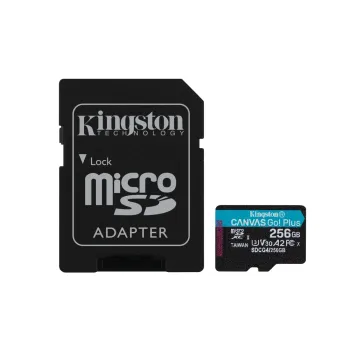
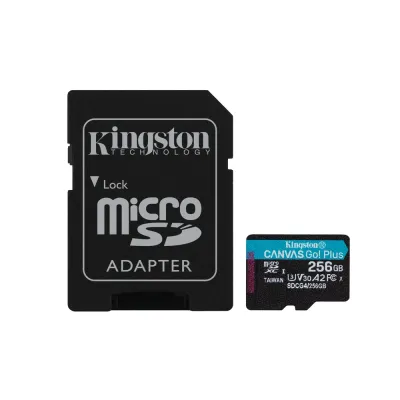
Memoria MicroSD Kingston Canvas Go! Plus 256GB - Clase 10 UHS-I U3 V30 A2 con Adaptador SD - Modelo SDCG4/256GB
SKU
SDCG4/256GB
Memoria microSD Kingston Canvas Go! Plus de , ideal para expandir el almacenamiento de tu teléfono, tablet, drone o cámara de acción. Ofrece un rendimiento optimizado para capturar fotos en ráfaga y grabar videos fluidos en alta definición. Incluye un adaptador para cámaras digitales estándar y está diseñada con durabilidad para resistir condiciones adversas. Confía en la calidad Kingston para guardar todos tus recuerdos y archivos importantes.
$709.00
Impuestos: $709.00
Solo 5 piezas disponibles
Entrega estimada
Entrega entre el 28/04/2026 y el 01/05/2026
Costo de envio
Calculado en el checkout
Se ajustara automaticamente con Skydropx
Compra con confianza
- Pago seguro
- MSI con tarjetas participantes
- Factura electronica SAT
Garantia
Garantia incluida segun fabricante
Garantia extendible disponible
Metodos de pago
Metodos disponibles al finalizar la compra
Etiquetas:
memoria microsd
, kingston
, 256gb
, clase 10
, uhs-i u3
, velocidad 200mb/s
, adaptador sd
, almacenamiento
, fotografia
, video 4k
, aplicaciones moviles
, smartphone
, tablet
, camara digital
La memoria MicroSD Kingston Canvas Go! Plus de 256GB es la solución perfecta para expandir el almacenamiento de tus dispositivos. Con velocidades de lectura de hasta 200MB/s y escritura de 160MB/s, podrás transferir archivos rápidamente y capturar videos en 4K sin interrupciones.Esta tarjeta cuenta con certificaciones Clase 10, UHS-I U3, V30 y A2, lo que garantiza un rendimiento óptimo para fotografías de alta resolución, grabación de video profesional y ejecución fluida de aplicaciones en smartphones y tablets. El adaptador SD incluido te permite usarla en cámaras digitales, drones y otros dispositivos compatibles.Ideal para fotógrafos, videógrafos, gamers y usuarios que necesitan almacenamiento confiable para sus proyectos. Opera en temperaturas desde -25°C hasta 85°C y su diseño compacto en color negro y turquesa la hace fácil de transportar. Confía en la calidad Kingston para guardar tus momentos más importantes.
| Características | |
| País de origen | China, Taiwan |
| Condiciones ambientales | |
| Intervalo de temperatura de almacenaje | -40 - 85 °C |
| Intervalo de temperatura operativa | -25 - 85 °C |
| Desempeño | |
| Capacidad | 256 GB |
| Sistemas de archivos soportados | exFAT |
| Velocidad de escritura | 160 MB/s |
| Velocidad de lectura | 200 MB/s |
| Diseño | |
| Color del producto | Negro, Turquesa |
| Empaquetado | |
| Adaptador de memoria incluido | SD |
| Alto del paquete | 114.3 mm |
| Largo del paquete | 5.59 mm |
| Peso del paquete | 12.73 g |
| Tipo de embalaje | Blister |
| Memoria | |
| Clase de memoria flash | Clase 10 |
| Clase de rendimiento de la aplicación | A2 |
| Clase de velocidad de vídeo | V30 |
| Tipo de memoria interna | UHS-I |
| Tipo de tarjeta flash | MicroSD |
| UHS Speed Class | Class 3 (U3) |
| Voltaje de memoria | 3.3 V |
| Peso y dimensiones | |
| Altura | 1 mm |
| Ancho | 15 mm |
| Ancho de la caja | 101.6 mm |
| Peso | 0.23 g |
| Profundidad | 11 mm |
| Tamaño del adaptador de memoria (An x L x Al) | 32 x 24 x 2.1 mm |
**Preguntas Frecuentes (FAQs)**
**1. ¿En qué dispositivos es compatible esta memoria microSD?**
Es compatible con la mayoría de dispositivos que tengan ranura para microSD: cámaras digitales, drones, smartphones, tablets, consolas portátiles (como Nintendo Switch) y cámaras de acción. Verifica que tu dispositivo soporte capacidades de 256GB y las clases de velocidad U3/V30.
**2. ¿Cómo la instalo o inserto correctamente?**
Apaga el dispositivo antes de insertarla. Localiza la ranura microSD (a veces compartida con el SIM) y colócala con los contactos dorados hacia abajo y el borde biselado orientado como indica el icono de la ranura. Presiona suavemente hasta que haga un clic. Para usar el adaptador SD, inserta la microSD en él y luego el adaptador en la ranura correspondiente.
**3. ¿Qué significa U3, V30 y A2?**
Son estándares de velocidad mínima garantizada: U3 y V30 aseguran una velocidad de escritura sostenida mínima de 30MB/s, esencial para grabar video 4K sin interrupciones. A2 es un estándar de rendimiento para aplicaciones, mejorando la velocidad de apertura y respuesta de apps instaladas en la tarjeta.
**4. ¿Necesito formatearla antes de usarla por primera vez?**
Generalmente no, viene preformateada en exFAT (ideal para archivos grandes >4GB). Sin embargo, algunos dispositivos (como cámaras o drones) pueden pedir formatearla desde su menú para optimizar el uso. Siempre haz una copia de seguridad de los datos existentes antes de formatear.
**5. ¿Cómo transfiero datos desde mi computadora?**
Usa un lector de tarjetas SD o microSD compatible con USB. Inserta la tarjeta (directamente o con el adaptador) en el lector, conéctalo a un puerto USB de tu computadora y arrastra los archivos. Para mayor velocidad, usa puertos USB 3.0 o superiores.
**6. ¿Cuál es la garantía y cómo la hago válida?**
Kingston ofrece garantía limitada de por vida. Conserva tu comprobante de compra. Para hacerla válida, contacta al soporte de Kingston o al punto de venta con el producto y el comprobante. La garantía cubre defectos de fabricación, no daños por mal uso o desgaste normal.
**7. ¿Es segura para guardar datos importantes?**
Sí, pero como cualquier medio de almacenamiento, no es infalible. Se recomienda NO usarla como única copia de archivos críticos. Haz copias de seguridad periódicas en otro medio (disco duro, nube) para mayor seguridad.
**8. Mi dispositivo no la reconoce o dice que está dañada, ¿qué hago?**
Primero, intenta lo siguiente: 1) Reinicia el dispositivo. 2) Sácala y vuélvela a insertar asegurando que esté bien colocada. 3) Pruébala en otro dispositivo o lector. 4) Si el dispositivo lo permite, intenta formatearla (¡pero perderás todos los datos!). Si el problema persiste, podría ser un defecto; contacta a soporte técnico.
**9. ¿Puedo instalar aplicaciones de Android en ella?**
Sí, el estándar A2 está diseñado específicamente para mejorar el rendimiento al ejecutar aplicaciones desde la tarjeta. Debes configurar tu teléfono Android para usar la tarjeta como "almacenamiento interno" o "almacenamiento portátil para apps", según el modelo y versión del sistema.
**10. ¿Qué debo evitar para no dañarla?**
Evita: extraerla sin expulsarla/ejectar primero desde el sistema operativo, exponerla a humedad extrema o temperaturas muy altas, doblarla, tocando los contactos dorados con los dedos, y llenarla completamente (deja al menos un 10% de espacio libre para un rendimiento óptimo).
**1. ¿En qué dispositivos es compatible esta memoria microSD?**
Es compatible con la mayoría de dispositivos que tengan ranura para microSD: cámaras digitales, drones, smartphones, tablets, consolas portátiles (como Nintendo Switch) y cámaras de acción. Verifica que tu dispositivo soporte capacidades de 256GB y las clases de velocidad U3/V30.
**2. ¿Cómo la instalo o inserto correctamente?**
Apaga el dispositivo antes de insertarla. Localiza la ranura microSD (a veces compartida con el SIM) y colócala con los contactos dorados hacia abajo y el borde biselado orientado como indica el icono de la ranura. Presiona suavemente hasta que haga un clic. Para usar el adaptador SD, inserta la microSD en él y luego el adaptador en la ranura correspondiente.
**3. ¿Qué significa U3, V30 y A2?**
Son estándares de velocidad mínima garantizada: U3 y V30 aseguran una velocidad de escritura sostenida mínima de 30MB/s, esencial para grabar video 4K sin interrupciones. A2 es un estándar de rendimiento para aplicaciones, mejorando la velocidad de apertura y respuesta de apps instaladas en la tarjeta.
**4. ¿Necesito formatearla antes de usarla por primera vez?**
Generalmente no, viene preformateada en exFAT (ideal para archivos grandes >4GB). Sin embargo, algunos dispositivos (como cámaras o drones) pueden pedir formatearla desde su menú para optimizar el uso. Siempre haz una copia de seguridad de los datos existentes antes de formatear.
**5. ¿Cómo transfiero datos desde mi computadora?**
Usa un lector de tarjetas SD o microSD compatible con USB. Inserta la tarjeta (directamente o con el adaptador) en el lector, conéctalo a un puerto USB de tu computadora y arrastra los archivos. Para mayor velocidad, usa puertos USB 3.0 o superiores.
**6. ¿Cuál es la garantía y cómo la hago válida?**
Kingston ofrece garantía limitada de por vida. Conserva tu comprobante de compra. Para hacerla válida, contacta al soporte de Kingston o al punto de venta con el producto y el comprobante. La garantía cubre defectos de fabricación, no daños por mal uso o desgaste normal.
**7. ¿Es segura para guardar datos importantes?**
Sí, pero como cualquier medio de almacenamiento, no es infalible. Se recomienda NO usarla como única copia de archivos críticos. Haz copias de seguridad periódicas en otro medio (disco duro, nube) para mayor seguridad.
**8. Mi dispositivo no la reconoce o dice que está dañada, ¿qué hago?**
Primero, intenta lo siguiente: 1) Reinicia el dispositivo. 2) Sácala y vuélvela a insertar asegurando que esté bien colocada. 3) Pruébala en otro dispositivo o lector. 4) Si el dispositivo lo permite, intenta formatearla (¡pero perderás todos los datos!). Si el problema persiste, podría ser un defecto; contacta a soporte técnico.
**9. ¿Puedo instalar aplicaciones de Android en ella?**
Sí, el estándar A2 está diseñado específicamente para mejorar el rendimiento al ejecutar aplicaciones desde la tarjeta. Debes configurar tu teléfono Android para usar la tarjeta como "almacenamiento interno" o "almacenamiento portátil para apps", según el modelo y versión del sistema.
**10. ¿Qué debo evitar para no dañarla?**
Evita: extraerla sin expulsarla/ejectar primero desde el sistema operativo, exponerla a humedad extrema o temperaturas muy altas, doblarla, tocando los contactos dorados con los dedos, y llenarla completamente (deja al menos un 10% de espacio libre para un rendimiento óptimo).
**Guía de Uso Rápido - Memoria Kingston Canvas Go! Plus 256GB**
1. **Verifica compatibilidad:** Asegúrate de que tu dispositivo (cámara, teléfono, dron, etc.) soporte tarjetas microSD de 256GB y las velocidades UHS-I U3/V30.
2. **Prepara el dispositivo:** Apágalo completamente antes de insertar o retirar la tarjeta.
3. **Inserta la tarjeta:** Localiza la ranura microSD. Orienta la tarjeta con los contactos dorados (chip) hacia abajo/mirando hacia la placa del dispositivo y el borde biselado hacia la dirección que indica el icono de la ranura. Insértala suavemente hasta que encaje.
4. **Para usar el adaptador SD:** Si tu dispositivo (como una cámara réflex o laptop) solo tiene ranura SD, inserta la microSD en el adaptador (contactos dorados hacia abajo) y luego el adaptador en la ranura SD.
5. **Enciende el dispositivo:** Enciéndelo. Es posible que te pregunte si deseas configurar la tarjeta (para fotos, apps o almacenamiento interno). Elige según tus necesidades.
6. **Formatea si es necesario:** Si el dispositivo lo solicita o si es la primera vez que la usas en una cámara/dron, formatea la tarjeta DESDE EL MENÚ DEL DISPOSITIVO. Esto la prepara óptimamente. **Advertencia:** Formatear borra todos los datos.
7. **Transferencia de archivos (PC/Mac):** Para copiar fotos o videos, usa un lector de tarjetas USB. Inserta la tarjeta (o el adaptador con la tarjeta), conéctalo a un puerto USB 3.0 (azul) o superior para mayor velocidad. Arrastra y suelta los archivos.
8. **Expulsión segura:** Antes de retirar la tarjeta del lector o del dispositivo (si es extraíble en caliente), siempre expúlsala/ejecta desde el sistema operativo (icono "Quitar hardware con seguridad" en Windows, o arrastrando a la papelera en Mac) o apaga el dispositivo.
9. **Mantenimiento:** Mantén los contactos limpios y libres de polvo. Guárdala en su estuche o adaptador cuando no la uses.
10. **Copia de seguridad:** Nunca confíes en una sola tarjeta para tus archivos importantes. Haz copias de seguridad regulares en tu computadora, disco duro externo o servicio en la nube.
**Nota:** Para especificaciones técnicas completas, velocidades exactas o información de garantía detallada, consulta la ficha del producto en diten.mx o la página oficial de soporte de Kingston.
1. **Verifica compatibilidad:** Asegúrate de que tu dispositivo (cámara, teléfono, dron, etc.) soporte tarjetas microSD de 256GB y las velocidades UHS-I U3/V30.
2. **Prepara el dispositivo:** Apágalo completamente antes de insertar o retirar la tarjeta.
3. **Inserta la tarjeta:** Localiza la ranura microSD. Orienta la tarjeta con los contactos dorados (chip) hacia abajo/mirando hacia la placa del dispositivo y el borde biselado hacia la dirección que indica el icono de la ranura. Insértala suavemente hasta que encaje.
4. **Para usar el adaptador SD:** Si tu dispositivo (como una cámara réflex o laptop) solo tiene ranura SD, inserta la microSD en el adaptador (contactos dorados hacia abajo) y luego el adaptador en la ranura SD.
5. **Enciende el dispositivo:** Enciéndelo. Es posible que te pregunte si deseas configurar la tarjeta (para fotos, apps o almacenamiento interno). Elige según tus necesidades.
6. **Formatea si es necesario:** Si el dispositivo lo solicita o si es la primera vez que la usas en una cámara/dron, formatea la tarjeta DESDE EL MENÚ DEL DISPOSITIVO. Esto la prepara óptimamente. **Advertencia:** Formatear borra todos los datos.
7. **Transferencia de archivos (PC/Mac):** Para copiar fotos o videos, usa un lector de tarjetas USB. Inserta la tarjeta (o el adaptador con la tarjeta), conéctalo a un puerto USB 3.0 (azul) o superior para mayor velocidad. Arrastra y suelta los archivos.
8. **Expulsión segura:** Antes de retirar la tarjeta del lector o del dispositivo (si es extraíble en caliente), siempre expúlsala/ejecta desde el sistema operativo (icono "Quitar hardware con seguridad" en Windows, o arrastrando a la papelera en Mac) o apaga el dispositivo.
9. **Mantenimiento:** Mantén los contactos limpios y libres de polvo. Guárdala en su estuche o adaptador cuando no la uses.
10. **Copia de seguridad:** Nunca confíes en una sola tarjeta para tus archivos importantes. Haz copias de seguridad regulares en tu computadora, disco duro externo o servicio en la nube.
**Nota:** Para especificaciones técnicas completas, velocidades exactas o información de garantía detallada, consulta la ficha del producto en diten.mx o la página oficial de soporte de Kingston.