Documentacion del producto
Documentacion disponible proximamente
- PDFs
- Fichas tecnicas
- Manuales
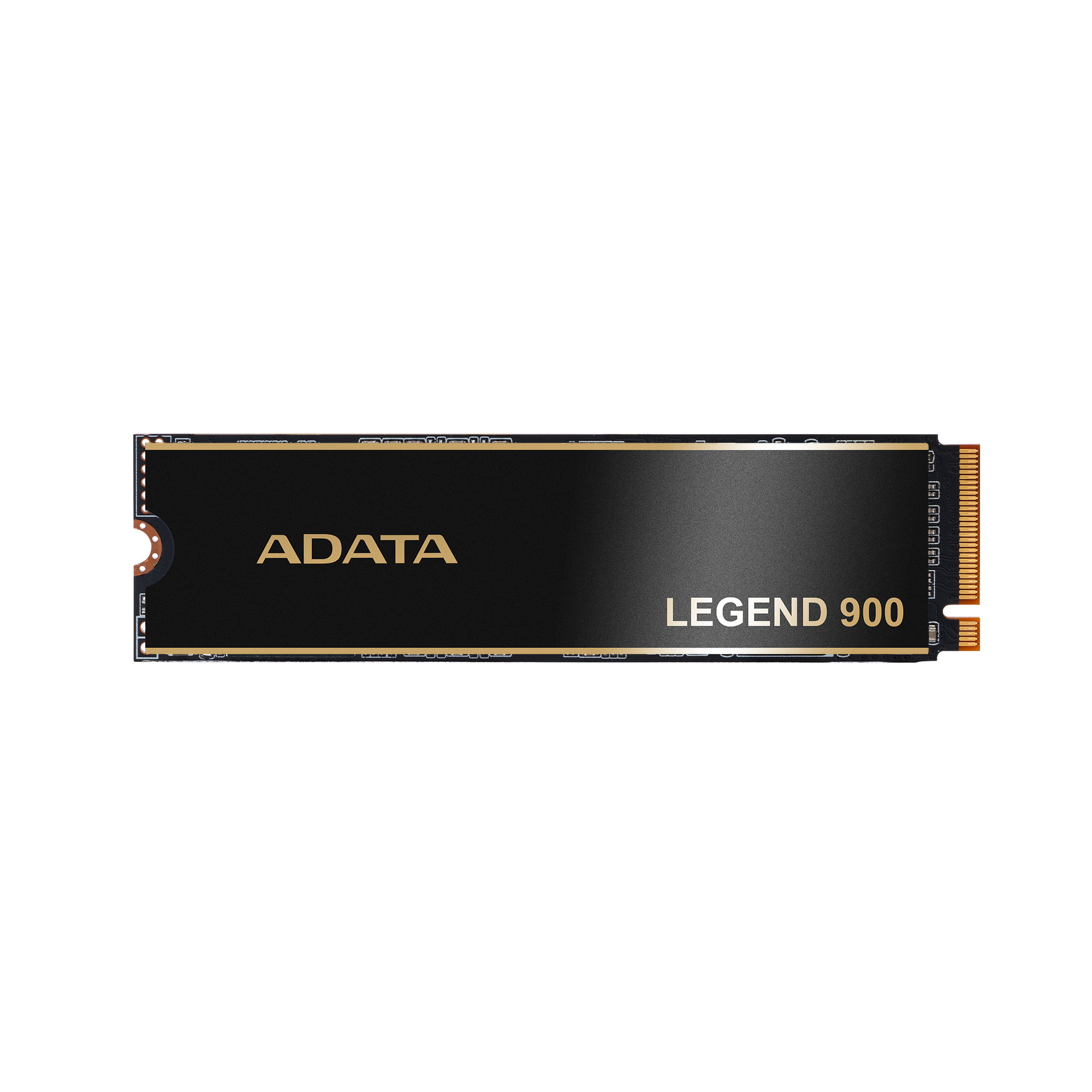
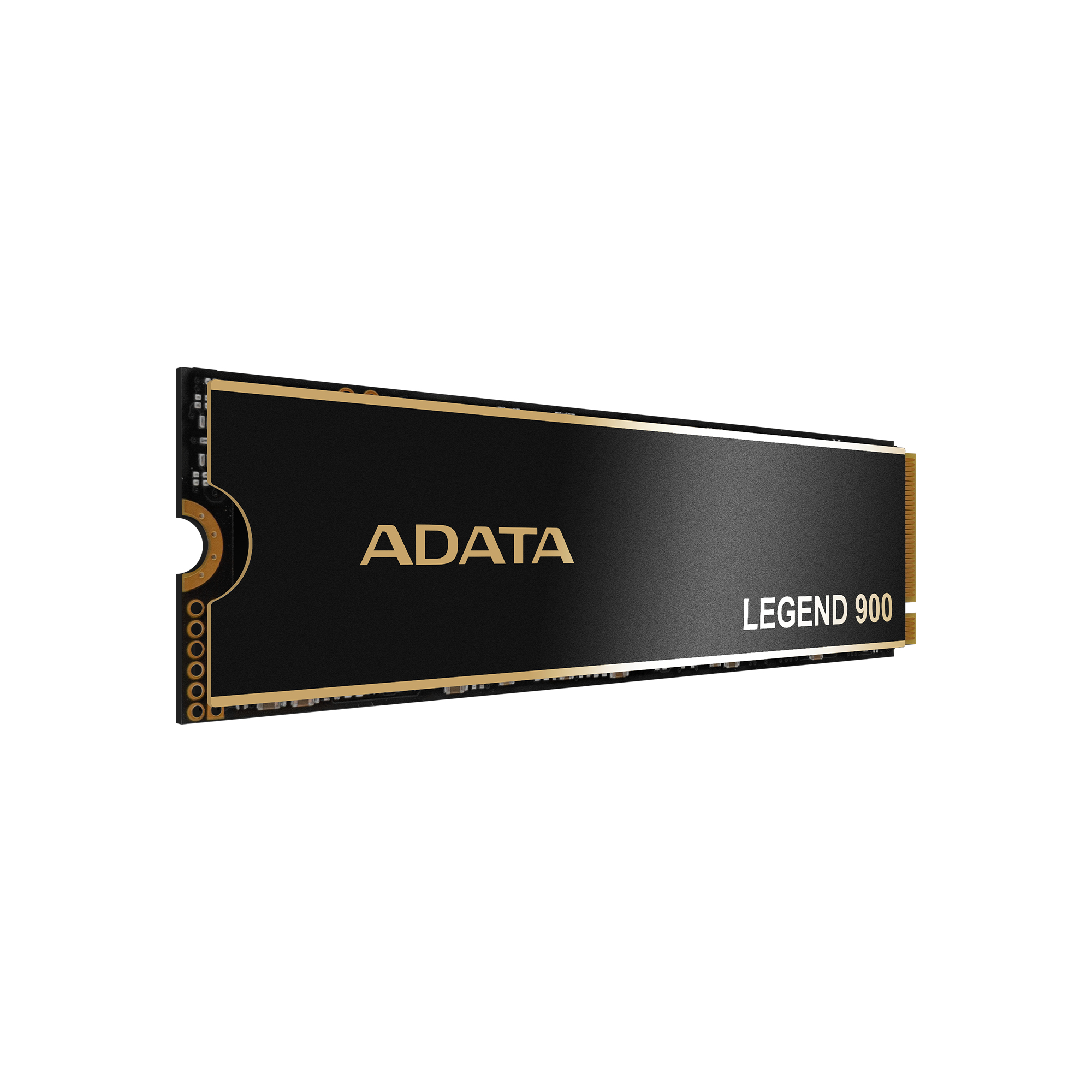
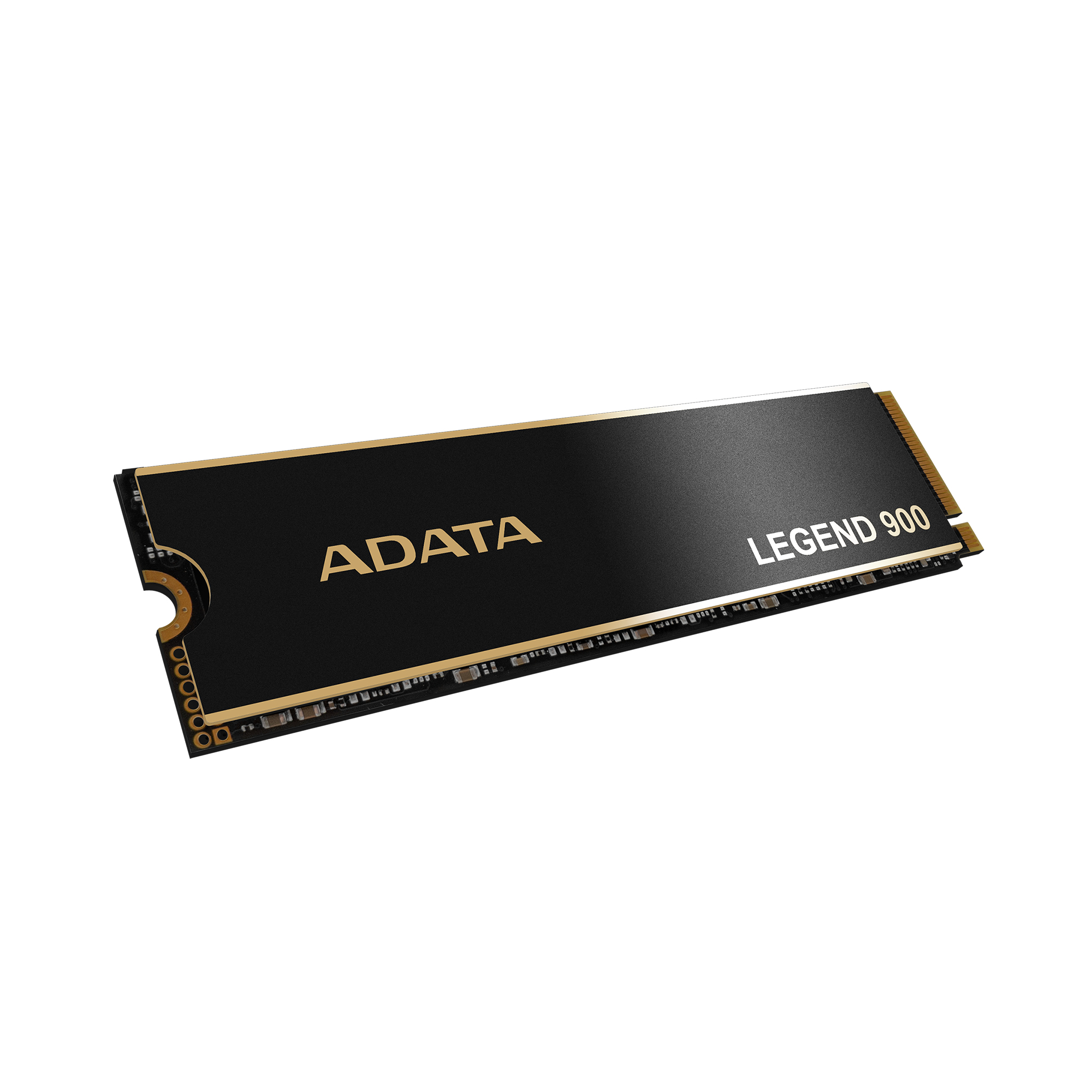
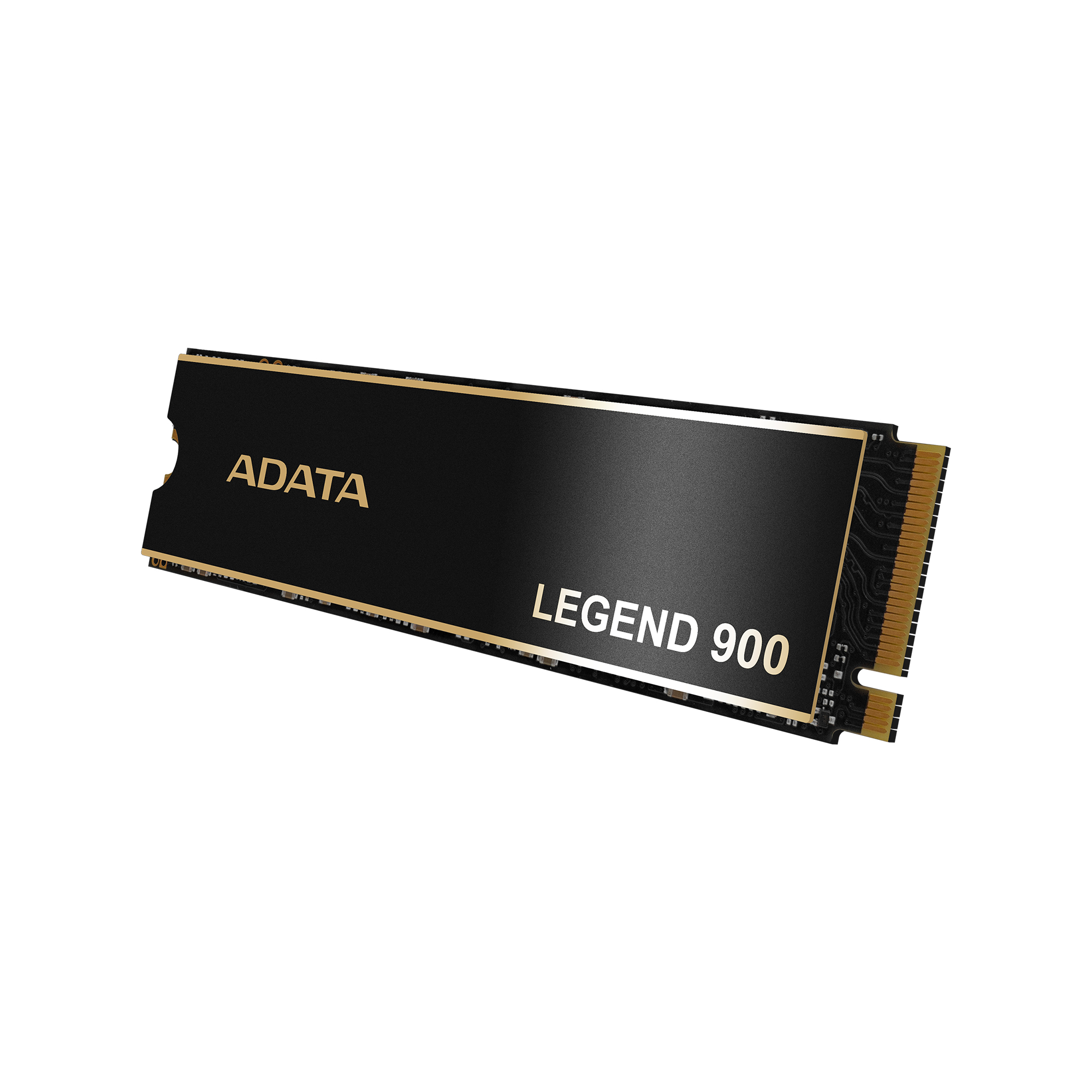
SSD ADATA LEGEND 900 512GB M.2 PCIe Gen4 NVMe - SLEG-900-512GCS
SKU
SLEG-900-512GCS
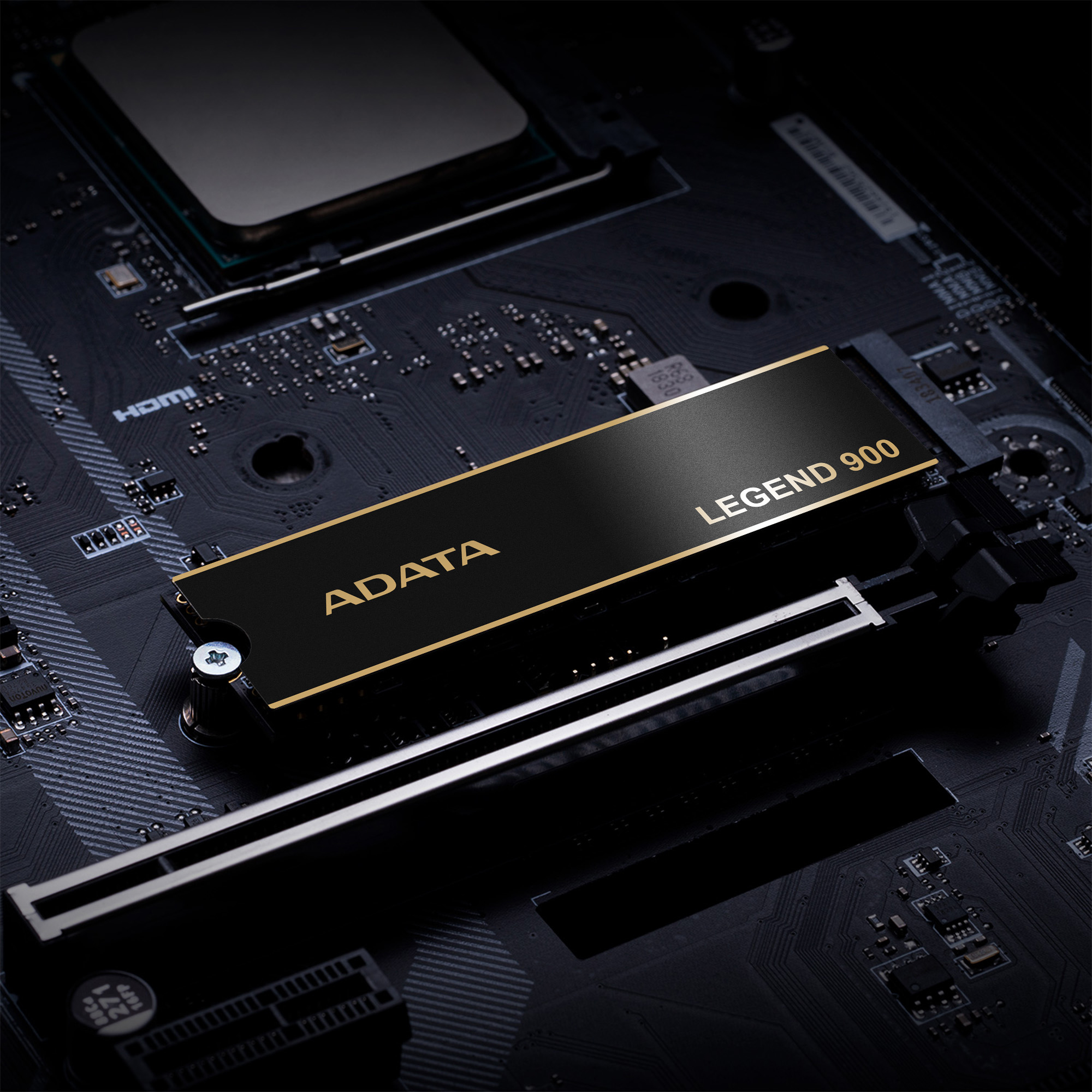
Disco adata legend 900, una solución de almacenamiento de alto rendimiento para tu computadora. su diseño compacto en factor m.2 permite una instalación sencilla y ahorra espacio dentro de tu equipo, ideal para usuarios que buscan mayor velocidad y capacidad. perfecto para mejorar la capacidad de respuesta del sistema, cargar aplicaciones rápidamente y manejar archivos de gran tamaño. su construcción es confiable para un uso diario intensivo.
$1,839.00
Impuestos: $1,839.00
Solo 5 piezas disponibles
Entrega estimada
Entrega entre el 30/04/2026 y el 03/05/2026
Costo de envio
Calculado en el checkout
Se ajustara automaticamente con Skydropx
Compra con confianza
- Pago seguro
- MSI con tarjetas participantes
- Factura electronica SAT
Garantia
Garantia incluida segun fabricante
Garantia extendible disponible
Metodos de pago
Metodos disponibles al finalizar la compra
Etiquetas:
ssd
, adata
, m.2
, pcie gen4
, 512gb
, nvme
, almacenamiento
, notebook
, consola gaming
, velocidad lectura
, tecnologia 3d nand
El SSD ADATA LEGEND 900 es la solución perfecta para quienes buscan un almacenamiento rápido y confiable. Con capacidad de 512GB y tecnología M.2 PCIe Gen4, ofrece velocidades de lectura de hasta 7000 MB/s y escritura de 5400 MB/s, ideal para acelerar el arranque del sistema, cargar aplicaciones en segundos y transferir archivos grandes sin esperas.Diseñado con memoria 3D NAND y soporte NVMe 1.4, este SSD es compatible con notebooks y consolas de juego, proporcionando un rendimiento estable incluso en sesiones intensivas. Incluye funciones como ECC para corrección de errores y una calificación TBW de 2000, garantizando durabilidad y protección de datos a largo plazo.Perfecto para gamers, profesionales y usuarios que exigen velocidad, el ADATA LEGEND 900 cuenta con certificaciones internacionales como CE y FCC, asegurando calidad y seguridad. Su factor de formato M.2 y bajo consumo de energía lo hacen fácil de instalar y eficiente, transformando cualquier dispositivo en una máquina más rápida y productiva.
Especificaciones
| Características | |
|---|---|
| ECC | Si |
| NVMe | Si |
| Interfaz | PCI Express 4.0 |
| Certificación | CE, FCC, BSMI, KC, EAC, RCM, morocco, UKCA, RoHS |
| SDD, capacidad | 512 GB |
| Componente para | Notebook/Game console |
| Tipo de memoria | 3D NAND |
| calificación TBW | 2000 |
| Velocidad de lectura | 7000 MB/s |
| Factor de formato SSD | M.2 |
| Velocidad de escritura | 5400 MB/s |
| Tiempo medio entre fallos | 1500000 h |
| Versión NVM Express (NVMe) | 1.4 |
| Pistas de datos de interfaz PCI Express | x4 |
| Condiciones ambientales | |
| Máxima temperatura | 70 °C |
| Resistencia a golpes | 1500 G |
| Temperatura mínima de operación | 0 °C |
| Intervalo de temperatura de almacenaje | -40 - 85 °C |
| Intervalo de temperatura operativa (T-T) | 0 - 70 °C |
| Empaquetado de datos | |
| Tipo de empaque | Caja |
| Peso y dimensiones | |
| Peso | 6.5 g |
| Ancho | 22 mm |
| Altura | 2.05 mm |
| Profundidad | 80 mm |
**Preguntas Frecuentes (FAQs)**
**1. ¿Es compatible con mi laptop o PC?**
R: Este SSD es compatible con puertos M.2 que soporten el protocolo NVMe (clave M). Verifica en el manual de tu placa base o laptop si tiene un puerto M.2 NVMe (PCIe Gen3 o Gen4). No es compatible con puertos SATA ni con puertos M.2 que solo soporten SATA (clave B+M).
**2. ¿Necesito comprar algo más para instalarlo?**
R: Generalmente no. Solo necesitas un destornillador pequeño para fijar el tornillo en la placa base. Algunas placas ya incluyen el tornillo. Si tu laptop o placa no lo tiene, puedes necesitar un tornillo M.2 (típicamente M2x3mm).
**3. ¿Cómo transfiero mi sistema operativo y archivos del disco viejo a este SSD?**
R: Deberás usar un software de clonación de discos (como Acronis True Image, Macrium Reflect o herramientas gratuitas). Necesitarás conectar ambos discos al mismo tiempo (el nuevo SSD y el antiguo) y ejecutar el software para clonar la unidad.
**4. ¿Cuál es la garantía y cómo la hago válida en México?**
R: El producto cuenta con garantía en México. Conserva tu ticket o factura de compra. Para cualquier gestión de garantía, debes contactar directamente al vendedor (Diten) o al distribuidor autorizado de ADATA en México, ya que ellos gestionan el proceso.
**5. ¿Por qué mi computadora no detecta el SSD después de instalarlo?**
R: Posibles causas: 1) No está bien insertado (sácalo y vuelve a insertarlo firmemente). 2) Tu BIOS/UEFI no tiene habilitado el puerto M.2 NVMe. Entra a la BIOS y busca opciones de configuración de almacenamiento. 3) El SSD necesita ser inicializado y formateado desde el sistema operativo (Administración de discos en Windows).
**6. ¿Necesito un disipador de calor para este SSD?**
R: El ADATA LEGEND 900 es un modelo de alto rendimiento (PCIe Gen4) que puede generar calor bajo cargas intensas. Para uso en laptops o si tu placa base no incluye disipador en el slot M.2, es recomendable usar uno para mantener el rendimiento óptimo y la longevidad, aunque no es estrictamente obligatorio para uso general.
**7. ¿Cómo verifico que está funcionando a su velocidad máxima (PCIe Gen4)?**
R: Puedes usar software como CrystalDiskMark. Para que funcione a Gen4 (hasta 7000 MB/s), tu placa base y el puerto M.2 específico deben soportar PCIe 4.0. Si los conectas a un puerto PCIe 3.0, funcionará a velocidades menores (alrededor de 3500 MB/s).
**8. ¿Es seguro usarlo como único disco en una laptop?**
R: Sí, es completamente seguro y una excelente opción para mejorar drásticamente el rendimiento de una laptop. Solo asegúrate de clonar o realizar una instalación limpia del sistema operativo en él.
**9. ¿Requiere algún mantenimiento especial?**
R: No. Los SSD no requieren desfragmentación. Es recomendable mantener al menos un 10-20% de su capacidad libre para un rendimiento óptimo y asegurarte de tener instalados los controladores más recientes de tu placa base (chipset).
**10. ¿Dónde encuentro los controladores o software de ADATA para este modelo?**
R: Puedes descargar herramientas como el SSD ToolBox de ADATA y los controladores más recientes desde la página oficial de soporte de ADATA. Busca el modelo exacto "LEGEND 900".
**1. ¿Es compatible con mi laptop o PC?**
R: Este SSD es compatible con puertos M.2 que soporten el protocolo NVMe (clave M). Verifica en el manual de tu placa base o laptop si tiene un puerto M.2 NVMe (PCIe Gen3 o Gen4). No es compatible con puertos SATA ni con puertos M.2 que solo soporten SATA (clave B+M).
**2. ¿Necesito comprar algo más para instalarlo?**
R: Generalmente no. Solo necesitas un destornillador pequeño para fijar el tornillo en la placa base. Algunas placas ya incluyen el tornillo. Si tu laptop o placa no lo tiene, puedes necesitar un tornillo M.2 (típicamente M2x3mm).
**3. ¿Cómo transfiero mi sistema operativo y archivos del disco viejo a este SSD?**
R: Deberás usar un software de clonación de discos (como Acronis True Image, Macrium Reflect o herramientas gratuitas). Necesitarás conectar ambos discos al mismo tiempo (el nuevo SSD y el antiguo) y ejecutar el software para clonar la unidad.
**4. ¿Cuál es la garantía y cómo la hago válida en México?**
R: El producto cuenta con garantía en México. Conserva tu ticket o factura de compra. Para cualquier gestión de garantía, debes contactar directamente al vendedor (Diten) o al distribuidor autorizado de ADATA en México, ya que ellos gestionan el proceso.
**5. ¿Por qué mi computadora no detecta el SSD después de instalarlo?**
R: Posibles causas: 1) No está bien insertado (sácalo y vuelve a insertarlo firmemente). 2) Tu BIOS/UEFI no tiene habilitado el puerto M.2 NVMe. Entra a la BIOS y busca opciones de configuración de almacenamiento. 3) El SSD necesita ser inicializado y formateado desde el sistema operativo (Administración de discos en Windows).
**6. ¿Necesito un disipador de calor para este SSD?**
R: El ADATA LEGEND 900 es un modelo de alto rendimiento (PCIe Gen4) que puede generar calor bajo cargas intensas. Para uso en laptops o si tu placa base no incluye disipador en el slot M.2, es recomendable usar uno para mantener el rendimiento óptimo y la longevidad, aunque no es estrictamente obligatorio para uso general.
**7. ¿Cómo verifico que está funcionando a su velocidad máxima (PCIe Gen4)?**
R: Puedes usar software como CrystalDiskMark. Para que funcione a Gen4 (hasta 7000 MB/s), tu placa base y el puerto M.2 específico deben soportar PCIe 4.0. Si los conectas a un puerto PCIe 3.0, funcionará a velocidades menores (alrededor de 3500 MB/s).
**8. ¿Es seguro usarlo como único disco en una laptop?**
R: Sí, es completamente seguro y una excelente opción para mejorar drásticamente el rendimiento de una laptop. Solo asegúrate de clonar o realizar una instalación limpia del sistema operativo en él.
**9. ¿Requiere algún mantenimiento especial?**
R: No. Los SSD no requieren desfragmentación. Es recomendable mantener al menos un 10-20% de su capacidad libre para un rendimiento óptimo y asegurarte de tener instalados los controladores más recientes de tu placa base (chipset).
**10. ¿Dónde encuentro los controladores o software de ADATA para este modelo?**
R: Puedes descargar herramientas como el SSD ToolBox de ADATA y los controladores más recientes desde la página oficial de soporte de ADATA. Busca el modelo exacto "LEGEND 900".
**Guía de Instalación y Puesta en Marcha**
**Preparación:**
1. **Apaga** completamente tu computadora y desconéctala de la corriente eléctrica.
2. **Descarga** un software de clonación de discos (si vas a migrar tu sistema) y crea un USB de instalación de Windows (si harás instalación limpia).
**Instalación Física (Desktop):**
3. Abre la torre de tu PC. Localiza el puerto M.2 en tu placa base (consulta su manual).
4. Retira el tornillo de sujeción del puerto M.2 (si existe).
5. **Con cuidado**, inserta el SSD ADATA LEGEND 900 en el puerto en un ángulo de 30 grados. No forces.
6. Presiona el SSD hacia abajo y asegúralo con el tornillo.
**Instalación Física (Laptop):**
7. **Consulta el manual de tu laptop** para saber cómo acceder al compartimiento del SSD. Usualmente se retira un panel inferior.
8. Localiza el slot M.2, retira el tornillo existente (si hay un disco) e inserta el nuevo SSD en ángulo.
9. Presiona hacia abajo y fíjalo con el tornillo. Vuelve a colocar la tapa de la laptop.
**Configuración Inicial:**
10. Conecta la energía, enciende la PC y entra a la **BIOS/UEFI** (presionando F2, Del, F12, etc., al arrancar).
11. En la BIOS, verifica que el SSD sea detectado. Si vas a clonar, conecta también tu disco antiguo.
12. **Inicializa el SSD:** En Windows, ve a "Administración de discos" (clic derecho en Inicio). El sistema te pedirá inicializar el disco (elige GPT si tu sistema es moderno). Luego, crea un nuevo volumen y formatea (NTFS).
**Nota Final:** Para confirmar las especificaciones exactas de compatibilidad y rendimiento, te recomendamos revisar la ficha técnica completa del producto en la página del vendedor o en el sitio oficial de ADATA.
**Preparación:**
1. **Apaga** completamente tu computadora y desconéctala de la corriente eléctrica.
2. **Descarga** un software de clonación de discos (si vas a migrar tu sistema) y crea un USB de instalación de Windows (si harás instalación limpia).
**Instalación Física (Desktop):**
3. Abre la torre de tu PC. Localiza el puerto M.2 en tu placa base (consulta su manual).
4. Retira el tornillo de sujeción del puerto M.2 (si existe).
5. **Con cuidado**, inserta el SSD ADATA LEGEND 900 en el puerto en un ángulo de 30 grados. No forces.
6. Presiona el SSD hacia abajo y asegúralo con el tornillo.
**Instalación Física (Laptop):**
7. **Consulta el manual de tu laptop** para saber cómo acceder al compartimiento del SSD. Usualmente se retira un panel inferior.
8. Localiza el slot M.2, retira el tornillo existente (si hay un disco) e inserta el nuevo SSD en ángulo.
9. Presiona hacia abajo y fíjalo con el tornillo. Vuelve a colocar la tapa de la laptop.
**Configuración Inicial:**
10. Conecta la energía, enciende la PC y entra a la **BIOS/UEFI** (presionando F2, Del, F12, etc., al arrancar).
11. En la BIOS, verifica que el SSD sea detectado. Si vas a clonar, conecta también tu disco antiguo.
12. **Inicializa el SSD:** En Windows, ve a "Administración de discos" (clic derecho en Inicio). El sistema te pedirá inicializar el disco (elige GPT si tu sistema es moderno). Luego, crea un nuevo volumen y formatea (NTFS).
**Nota Final:** Para confirmar las especificaciones exactas de compatibilidad y rendimiento, te recomendamos revisar la ficha técnica completa del producto en la página del vendedor o en el sitio oficial de ADATA.