Documentacion del producto
Documentacion disponible proximamente
- PDFs
- Fichas tecnicas
- Manuales
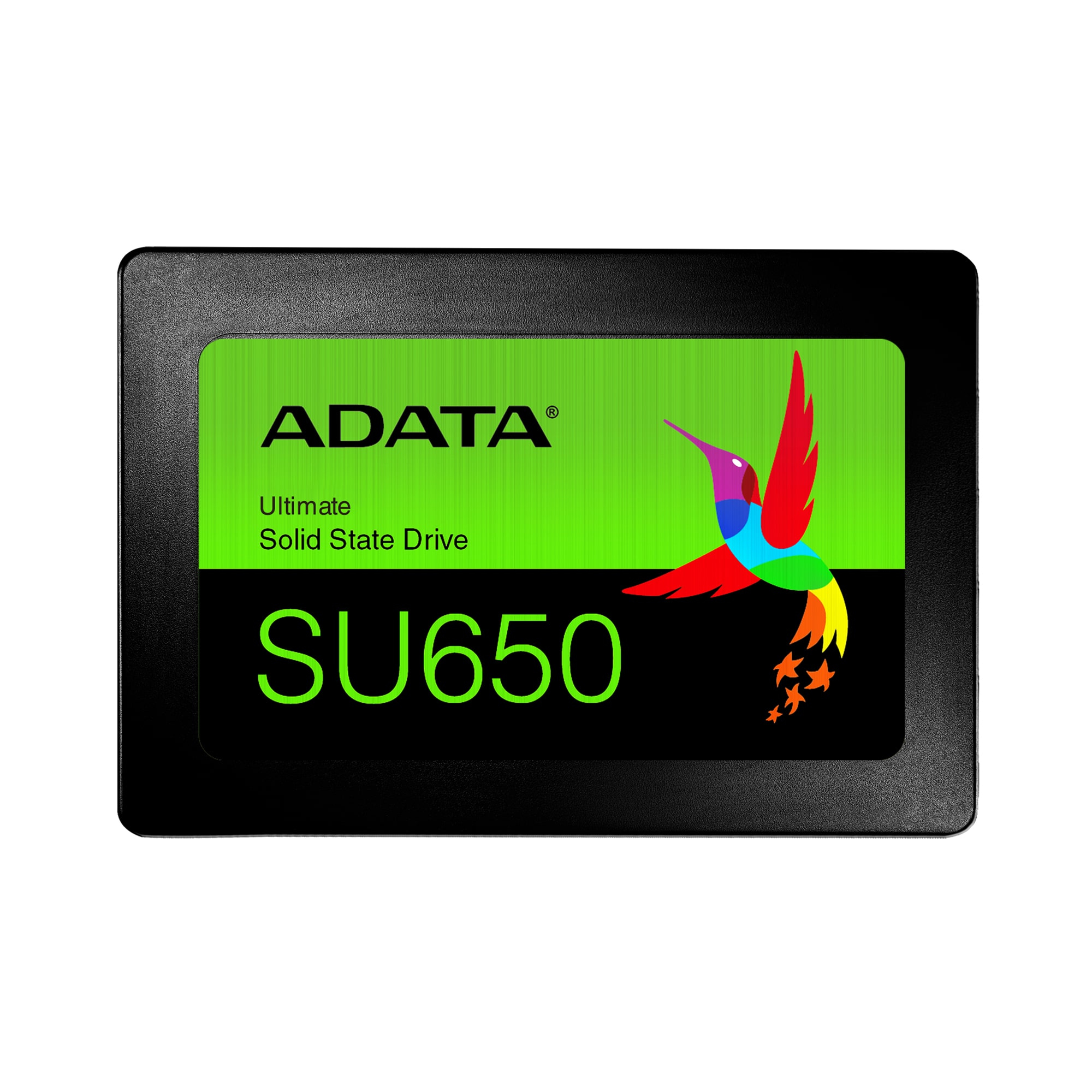
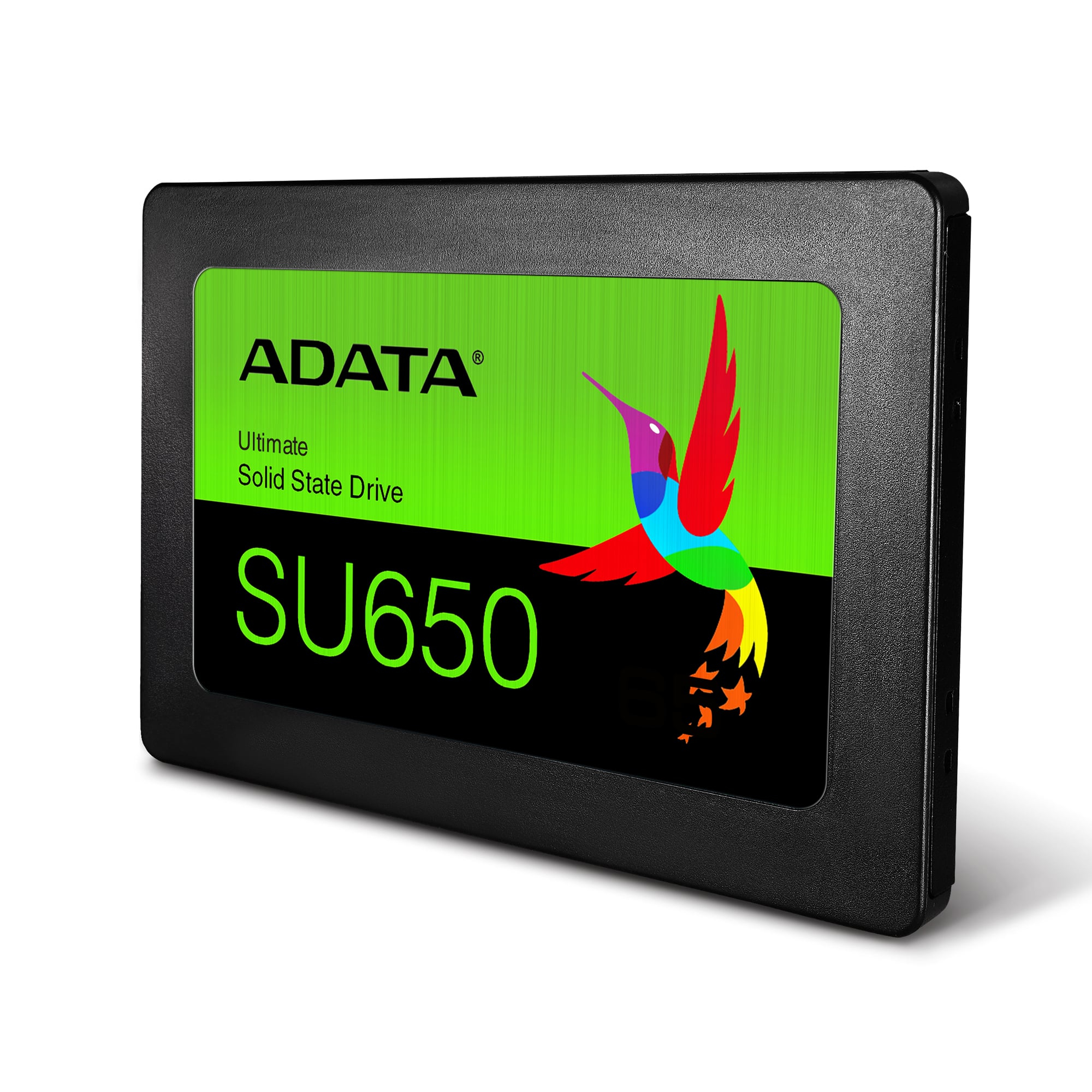
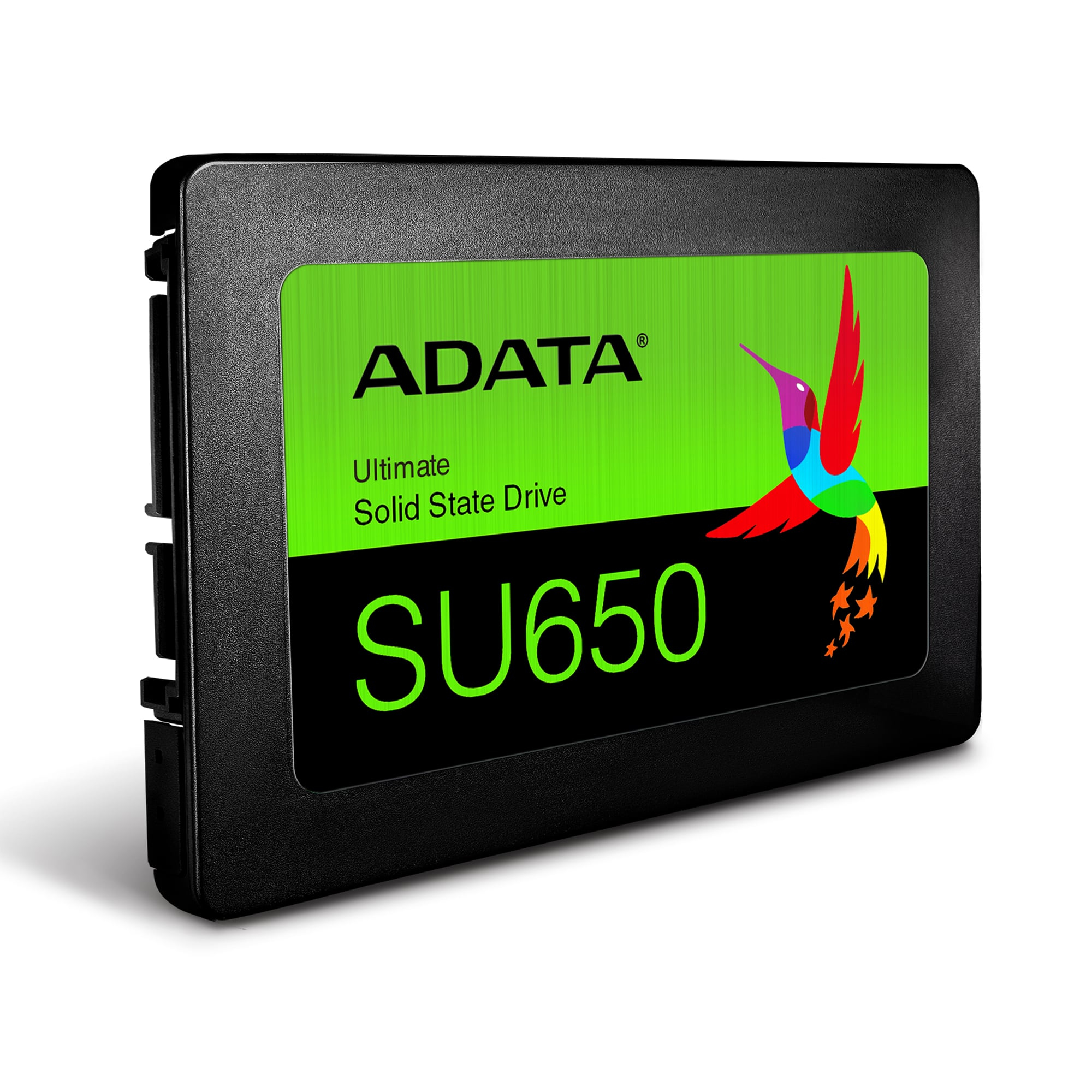
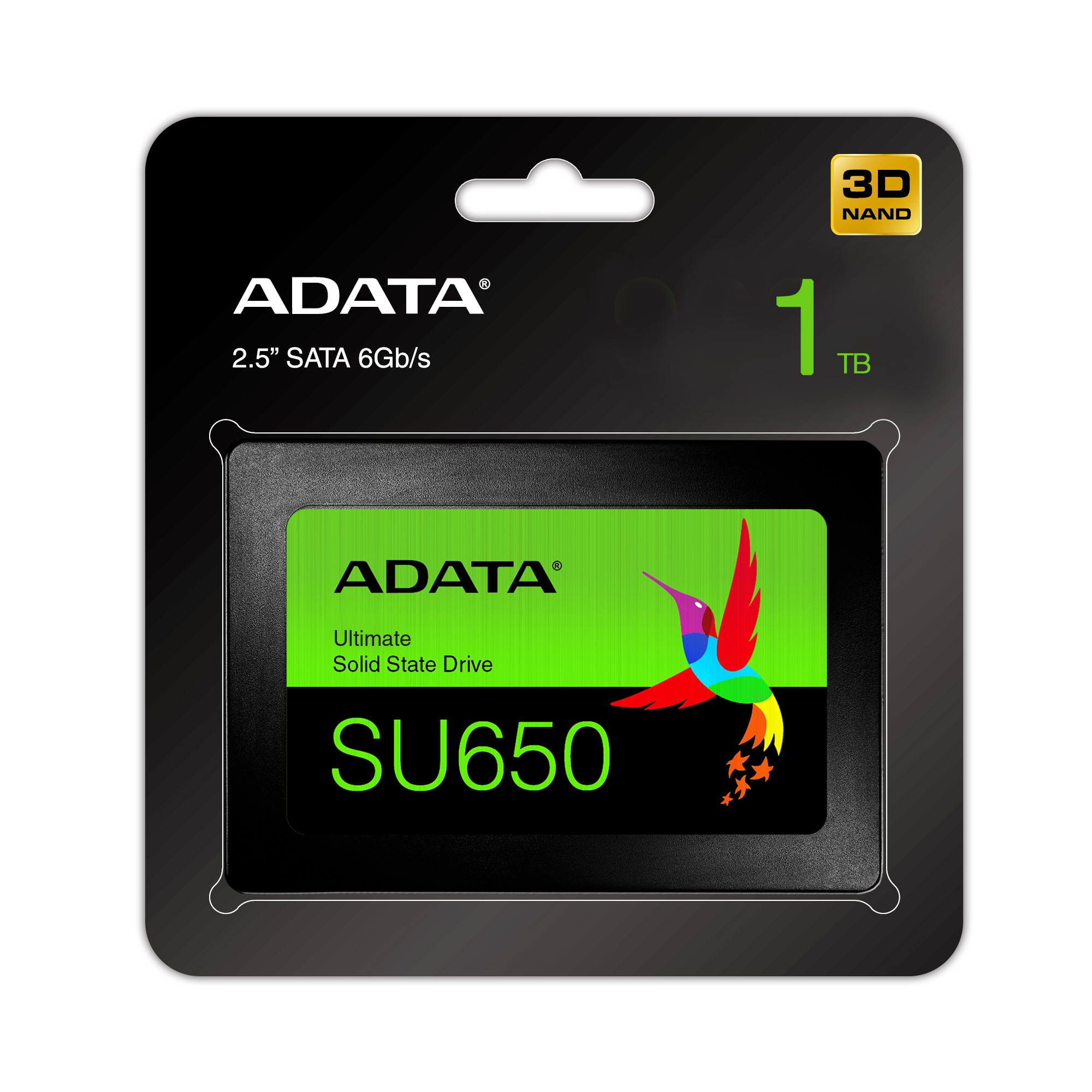
SSD ADATA SU650 1TB 2.5" SATA III - ASU650SS-1TT-R
SKU
ASU650SS-1TT-R
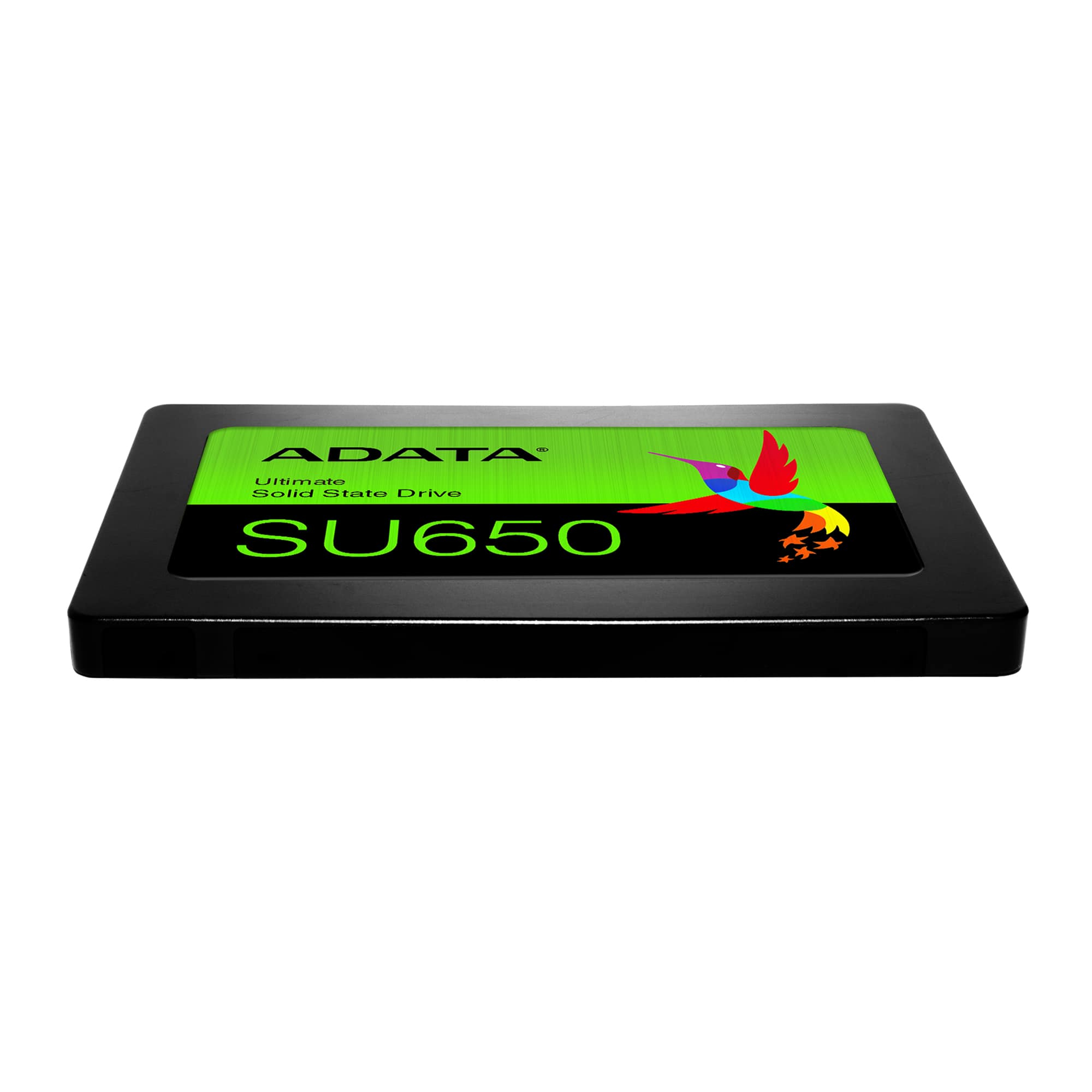
Disco de estado sólido adata su650 de , ideal para darle nueva vida a tu laptop o computadora de escritorio. su diseño delgado de 2.5 pulgadas facilita su instalación, mejorando la velocidad de respuesta del sistema y los tiempos de carga de tus aplicaciones y archivos. es una opción confiable y silenciosa para actualizar tu equipo y disfrutar de un rendimiento más ágil en tus tareas diarias.
$3,489.00
Impuestos: $3,489.00
Solo 3 piezas disponibles
Entrega estimada
Entrega entre el 15/03/2026 y el 18/03/2026
Costo de envio
Calculado en el checkout
Se ajustara automaticamente con Skydropx
Compra con confianza
- Pago seguro
- MSI con tarjetas participantes
- Factura electronica SAT
Garantia
Garantia incluida segun fabricante
Garantia extendible disponible
Metodos de pago
Metodos disponibles al finalizar la compra
Etiquetas:
ssd
, adata
, 1tb
, sata iii
, 2.5 pulgadas
, 3d nand
, almacenamiento
, pc
, gaming
, velocidad
, encriptacion
, durabilidad
, upgrade computadora
El SSD ADATA SU650 de 1TB es la solución perfecta para acelerar tu computadora. Con interfaz SATA III y factor de formato 2.5", es compatible con la mayoría de las PCs de escritorio y laptops. Ofrece velocidades de lectura de hasta 520 MB/s y escritura de 450 MB/s, lo que significa tiempos de arranque más rápidos, carga instantánea de aplicaciones y transferencia de archivos eficiente.Gracias a la tecnología 3D NAND, este SSD proporciona mayor capacidad y confiabilidad. Incluye corrección de errores (ECC) y encriptación de hardware para proteger tus datos. Con una calificación TBW de 600 y un MTBF de 2,000,000 horas, está diseñado para un uso intensivo y duradero. Ideal para gamers, profesionales y cualquier usuario que busque mejorar el rendimiento de su sistema.Resistente a golpes de 1500 G y con un rango de temperatura operativa de 0 a 70 °C, es adecuado para diversos entornos. Su diseño compacto (100.5 mm x 69.8 mm x 7 mm) y bajo peso (59.5 g) facilitan la instalación. Empaquetado en blister, llega listo para usar y transformar tu experiencia informática.
Especificaciones
| Características | |
|---|---|
| ECC | Si |
| NVMe | No |
| Interfaz | Serial ATA III |
| SDD, capacidad | 1 TB |
| Componente para | PC |
| Tipo de memoria | 3D NAND |
| calificación TBW | 600 |
| Velocidad de lectura | 520 MB/s |
| Factor de formato SSD | 2.5" |
| Velocidad de escritura | 450 MB/s |
| Lectura aleatoria (4KB) | 40000 IOPS |
| Encriptación de hardware | Si |
| Escritura aleatoria (4KB) | 75000 IOPS |
| Tiempo medio entre fallos | 2000000 h |
| Velocidad de transferencia de datos | 6 Gbit/s |
| Condiciones ambientales | |
| Resistencia a golpes | 1500 G |
| Intervalo de temperatura de almacenaje | -40 - 85 °C |
| Intervalo de temperatura operativa (T-T) | 0 - 70 °C |
| Empaquetado de datos | |
| Tipo de empaque | Blister |
| Peso y dimensiones | |
| Peso | 59.5 g |
| Ancho | 100.5 mm |
| Altura | 7 mm |
| Profundidad | 69.8 mm |
1. ¿Es compatible con mi laptop o PC de escritorio?
R: Sí, es compatible con cualquier computadora que tenga un puerto SATA III (o versiones anteriores SATA II/I) y un bahía de 2.5 pulgadas. Es ideal para reemplazar discos duros mecánicos (HDD) antiguos o como unidad de almacenamiento secundaria.
2. ¿Necesito comprar algo más para instalarlo?
R: Generalmente no. La unidad incluye el SSD. Si tu computadora no tiene un espacio libre de 2.5", es posible que necesites un adaptador de montaje (bracket) de 3.5" a 2.5" para instalarlo en una torre de escritorio. También necesitarás un cable de datos SATA y un conector de alimentación SATA, que suelen venir con la tarjeta madre o la fuente de poder.
3. ¿Cómo transfiero mi sistema operativo y archivos del disco viejo a este SSD?
R: Debes usar un software de clonación de discos. ADATA proporciona la herramienta gratuita "SSD ToolBox" y "Acronis True Image" para este fin. Necesitarás conectar ambos discos (el viejo y el nuevo SSD) al mismo tiempo para realizar la copia.
4. ¿Tiene encriptación de datos?
R: Sí, este modelo cuenta con tecnología de encriptación de datos para mayor seguridad de tu información.
5. ¿Cuál es la velocidad real de lectura y escritura?
R: Según las especificaciones, alcanza velocidades de lectura de hasta 520 MB/s. La velocidad de escritura puede variar. Para conocer el desempeño exacto, te recomendamos revisar la ficha técnica completa en el sitio del fabricante.
6. ¿Viene con garantía en México?
R: Sí, el producto incluye garantía válida en México. El tiempo específico de la garantía (ej. 3 años) puede variar, por lo que debes conservar tu ticket o factura de compra y verificar los términos con el vendedor (Diten) o en el sitio de ADATA México.
7. ¿Requiere mantenimiento o optimización especial?
R: Muy poco. Se recomienda asegurarte de que tu sistema operativo (Windows 10/11, Linux, etc.) tenga activado el comando TRIM, que ayuda a mantener el rendimiento del SSD a lo largo del tiempo. Esto suele estar activado por defecto en sistemas modernos.
8. ¿Por qué mi computadora no detecta el SSD después de instalarlo?
R: Primero, verifica que los cables SATA de datos y alimentación estén bien conectados. Si es una instalación nueva (disco en blanco), es posible que necesites inicializar y formatear la unidad desde la herramienta "Administración de discos" en Windows.
9. ¿Es bueno para gaming?
R: Sí, es una excelente opción. Al reducir drásticamente los tiempos de carga de juegos, niveles y texturas en comparación con un disco duro tradicional, mejora significativamente la experiencia.
10. ¿Puedo usarlo como disco externo?
R: Sí, pero necesitarás comprar una carcasa o adaptador externo USB a SATA para 2.5". Esto te permitirá conectar el SSD a través de un puerto USB y usarlo como almacenamiento portátil.
R: Sí, es compatible con cualquier computadora que tenga un puerto SATA III (o versiones anteriores SATA II/I) y un bahía de 2.5 pulgadas. Es ideal para reemplazar discos duros mecánicos (HDD) antiguos o como unidad de almacenamiento secundaria.
2. ¿Necesito comprar algo más para instalarlo?
R: Generalmente no. La unidad incluye el SSD. Si tu computadora no tiene un espacio libre de 2.5", es posible que necesites un adaptador de montaje (bracket) de 3.5" a 2.5" para instalarlo en una torre de escritorio. También necesitarás un cable de datos SATA y un conector de alimentación SATA, que suelen venir con la tarjeta madre o la fuente de poder.
3. ¿Cómo transfiero mi sistema operativo y archivos del disco viejo a este SSD?
R: Debes usar un software de clonación de discos. ADATA proporciona la herramienta gratuita "SSD ToolBox" y "Acronis True Image" para este fin. Necesitarás conectar ambos discos (el viejo y el nuevo SSD) al mismo tiempo para realizar la copia.
4. ¿Tiene encriptación de datos?
R: Sí, este modelo cuenta con tecnología de encriptación de datos para mayor seguridad de tu información.
5. ¿Cuál es la velocidad real de lectura y escritura?
R: Según las especificaciones, alcanza velocidades de lectura de hasta 520 MB/s. La velocidad de escritura puede variar. Para conocer el desempeño exacto, te recomendamos revisar la ficha técnica completa en el sitio del fabricante.
6. ¿Viene con garantía en México?
R: Sí, el producto incluye garantía válida en México. El tiempo específico de la garantía (ej. 3 años) puede variar, por lo que debes conservar tu ticket o factura de compra y verificar los términos con el vendedor (Diten) o en el sitio de ADATA México.
7. ¿Requiere mantenimiento o optimización especial?
R: Muy poco. Se recomienda asegurarte de que tu sistema operativo (Windows 10/11, Linux, etc.) tenga activado el comando TRIM, que ayuda a mantener el rendimiento del SSD a lo largo del tiempo. Esto suele estar activado por defecto en sistemas modernos.
8. ¿Por qué mi computadora no detecta el SSD después de instalarlo?
R: Primero, verifica que los cables SATA de datos y alimentación estén bien conectados. Si es una instalación nueva (disco en blanco), es posible que necesites inicializar y formatear la unidad desde la herramienta "Administración de discos" en Windows.
9. ¿Es bueno para gaming?
R: Sí, es una excelente opción. Al reducir drásticamente los tiempos de carga de juegos, niveles y texturas en comparación con un disco duro tradicional, mejora significativamente la experiencia.
10. ¿Puedo usarlo como disco externo?
R: Sí, pero necesitarás comprar una carcasa o adaptador externo USB a SATA para 2.5". Esto te permitirá conectar el SSD a través de un puerto USB y usarlo como almacenamiento portátil.
Guía de Instalación y Puesta en Marcha del SSD ADATA SU650:
1. PREPARACIÓN: Apaga tu computadora completamente y desconéctala de la corriente eléctrica. Abre la carcasa (torre) o el panel de acceso al disco de tu laptop.
2. CONEXIÓN FÍSICA (PC de escritorio): Localiza un puerto SATA libre en tu tarjeta madre. Conecta un extremo del cable de datos SATA a la tarjeta madre y el otro al SSD. Conecta también un cable de alimentación SATA de la fuente de poder al SSD.
3. CONEXIÓN FÍSICA (Laptop): Generalmente requiere retirar el disco duro antiguo. Desconecta con cuidado el disco antiguo de su conector y sujeciones, y coloca el SSD en su lugar.
4. MONTAJE: Si es necesario, usa un adaptador (bracket) para fijar el SSD de 2.5" en una bahía de 3.5" de una torre. Asegúralo con los tornillos proporcionados.
5. ARRANQUE INICIAL: Cierra la carcasa, conecta la energía y enciende la computadora.
6. DETECCIÓN (Disco nuevo): Si el SSD es nuevo y no tiene sistema operativo, entra a la BIOS/UEFI (presionando F2, DEL, etc., al encender) para verificar que la unidad sea detectada.
7. INICIALIZACIÓN (Disco nuevo): En Windows, ve a "Administración de discos" (clic derecho en Inicio). El sistema te pedirá inicializar el disco (selecciona GPT si tu sistema es moderno). Luego, crea un nuevo volumen y formatea (NTFS).
8. CLONACIÓN (Si reemplazas tu disco principal): Antes de desinstalar tu disco viejo, usa el software Acronis True Image (disponible en el sitio de ADATA) para clonar todo el contenido del disco antiguo al nuevo SSD. Sigue las instrucciones del asistente.
9. OPTIMIZACIÓN: En Windows, verifica que TRIM esté activado. Abre el símbolo del sistema como administrador y escribe: `fsutil behavior query DisableDeleteNotify`. Si el resultado es "0", TRIM está activado.
10. DISFRUTA: Una vez clonado o instalado el sistema operativo en el SSD, reinicia y configura el arranque desde el SSD en la BIOS si es necesario. Notarás la velocidad mejorada inmediatamente.
1. PREPARACIÓN: Apaga tu computadora completamente y desconéctala de la corriente eléctrica. Abre la carcasa (torre) o el panel de acceso al disco de tu laptop.
2. CONEXIÓN FÍSICA (PC de escritorio): Localiza un puerto SATA libre en tu tarjeta madre. Conecta un extremo del cable de datos SATA a la tarjeta madre y el otro al SSD. Conecta también un cable de alimentación SATA de la fuente de poder al SSD.
3. CONEXIÓN FÍSICA (Laptop): Generalmente requiere retirar el disco duro antiguo. Desconecta con cuidado el disco antiguo de su conector y sujeciones, y coloca el SSD en su lugar.
4. MONTAJE: Si es necesario, usa un adaptador (bracket) para fijar el SSD de 2.5" en una bahía de 3.5" de una torre. Asegúralo con los tornillos proporcionados.
5. ARRANQUE INICIAL: Cierra la carcasa, conecta la energía y enciende la computadora.
6. DETECCIÓN (Disco nuevo): Si el SSD es nuevo y no tiene sistema operativo, entra a la BIOS/UEFI (presionando F2, DEL, etc., al encender) para verificar que la unidad sea detectada.
7. INICIALIZACIÓN (Disco nuevo): En Windows, ve a "Administración de discos" (clic derecho en Inicio). El sistema te pedirá inicializar el disco (selecciona GPT si tu sistema es moderno). Luego, crea un nuevo volumen y formatea (NTFS).
8. CLONACIÓN (Si reemplazas tu disco principal): Antes de desinstalar tu disco viejo, usa el software Acronis True Image (disponible en el sitio de ADATA) para clonar todo el contenido del disco antiguo al nuevo SSD. Sigue las instrucciones del asistente.
9. OPTIMIZACIÓN: En Windows, verifica que TRIM esté activado. Abre el símbolo del sistema como administrador y escribe: `fsutil behavior query DisableDeleteNotify`. Si el resultado es "0", TRIM está activado.
10. DISFRUTA: Una vez clonado o instalado el sistema operativo en el SSD, reinicia y configura el arranque desde el SSD en la BIOS si es necesario. Notarás la velocidad mejorada inmediatamente.