

Documentacion del producto
Documentacion disponible proximamente
- PDFs
- Fichas tecnicas
- Manuales
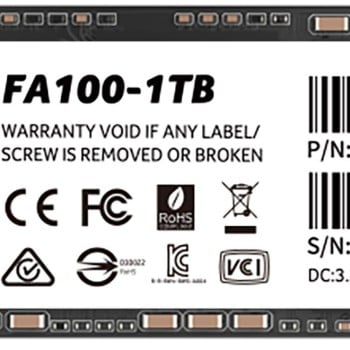
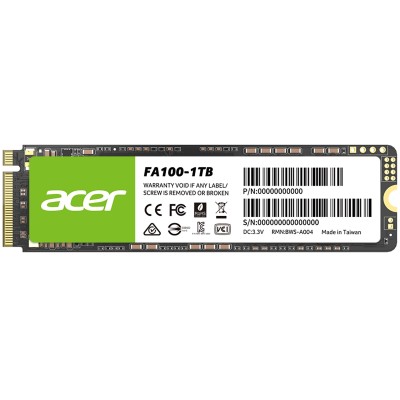
SSD Acer FA100 M.2 1TB PCIe NVMe 3.0 x4 - BL.9BWWA.120
SKU
BL.9BWWA.120
El Acer FA100 es una unidad de almacenamiento de alto rendimiento que acelera tu computadora, reduciendo los tiempos de carga de aplicaciones y archivos. Su diseño compacto M.2 lo hace ideal para actualizar laptops y PCs de escritorio compatibles, ofreciendo más espacio para tu sistema, juegos y proyectos. Fabricado por Acer, es una opción confiable para mejorar la capacidad y la velocidad de respuesta de tu equipo de manera notable.
$1,999.00
$2,699.00
Impuestos: $1,999.00
Solo 5 piezas disponibles
Entrega estimada
Entrega entre el 27/04/2026 y el 30/04/2026
Costo de envio
Calculado en el checkout
Se ajustara automaticamente con Skydropx
Compra con confianza
- Pago seguro
- MSI con tarjetas participantes
- Factura electronica SAT
Garantia
Garantia incluida segun fabricante
Garantia extendible disponible
Metodos de pago
Metodos disponibles al finalizar la compra
La oferta termina en:
Días
Horas
Minutos
Segundos
Etiquetas:
ssd
, acer
, m.2
, 1tb
, nvme
, pcie
, laptop
, almacenamiento
, velocidad
, tecnologia 3d nand
, computadora portatil
, upgrade
, gaming
, oficina
El SSD Acer FA100 es la solución perfecta para actualizar el almacenamiento de tu computadora portátil. Con capacidad de 1TB y formato M.2, este disco de estado sólido utiliza la interfaz PCIe NVMe 3.0 x4 para ofrecer un rendimiento excepcional. Experimenta velocidades de lectura de hasta 3300 MB/s y escritura de 2700 MB/s, lo que significa tiempos de arranque más rápidos, carga instantánea de aplicaciones y transferencia de archivos en segundos.Ideal para gamers, profesionales y estudiantes que necesitan mayor velocidad y capacidad. La tecnología 3D NAND garantiza durabilidad y eficiencia energética, mientras que funciones como ECC, soporte TRIM y S.M.A.R.T. aseguran la integridad de tus datos y prolongan la vida útil del dispositivo. Con un tiempo medio entre fallos de 2,000,000 horas, es una inversión confiable para cualquier usuario.Fácil de instalar en laptops compatibles con M.2, transforma tu experiencia informática con este SSD de alto rendimiento que combina velocidad, confiabilidad y capacidad en un diseño compacto.
Especificaciones
| Características | |
|---|---|
| ECC | Si |
| NVMe | Si |
| Interfaz | PCI Express |
| Soporte TRIM | Si |
| SDD, capacidad | 1 TB |
| Componente para | Computadora portátil |
| Tipo de memoria | 3D NAND |
| Soporte S.M.A.R.T. | Si |
| Velocidad de lectura | 3300 MB/s |
| Factor de formato SSD | M.2 |
| Velocidad de escritura | 2700 MB/s |
| Tiempo medio entre fallos | 2000000 h |
| Versión NVM Express (NVMe) | 1.4 |
| Datos de logística | |
| Código de Sistema de Armonización (SA) | 84717070 |
**Preguntas Frecuentes (FAQs)**
**1. ¿Es compatible con mi laptop o PC?**
Este SSD es compatible con puertos M.2 que soporten el protocolo PCIe NVMe 3.0 x4. Verifica en el manual de tu equipo si tiene una ranura M.2 y qué tipo de clave (M o B+M) y protocolo (SATA o NVMe) admite.
**2. ¿Qué necesito para instalarlo?**
Necesitarás un destornillador de punta Phillips adecuado para el tornillo de la ranura M.2 de tu placa base o laptop. Algunas placas ya incluyen el tornillo. Es recomendable usar una pulsera antiestática.
**3. ¿Cómo sé si mi sistema operativo lo reconocerá?**
Windows 10/11 y las versiones recientes de Linux lo reconocen automáticamente. Si instalas el SSD como unidad principal, necesitarás instalar el sistema operativo desde cero o clonar tu unidad antigua.
**4. ¿Debo formatearlo antes de usarlo?**
Si lo instalas como una segunda unidad en Windows, debes inicializarlo y formatearlo desde la herramienta "Administración de discos". Elige el sistema de archivos NTFS.
**5. ¿Cómo puedo verificar su velocidad y estado de salud?**
Puedes usar herramientas gratuitas como CrystalDiskMark para medir la velocidad y CrystalDiskInfo para monitorear la salud, temperatura y horas de uso del SSD.
**6. ¿Cuál es la garantía y cómo la hago válida?**
El producto cuenta con garantía en México. Conserva tu ticket o factura de compra. Para cualquier gestión, contacta directamente al soporte del vendedor (Diten) o busca el soporte oficial de Acer en México.
**7. ¿Por qué mi computadora no arranca después de instalarlo como único disco?**
Probablemente necesites instalar el sistema operativo. Asegúrate de crear un USB de instalación y configurar la secuencia de arranque en la BIOS/UEFI para que inicie desde ese USB.
**8. ¿Necesito un disipador de calor?**
Para uso general en laptops y la mayoría de PCs de escritorio, no es necesario. Solo se recomienda en casos de uso intensivo y continuo (como servidores o estaciones de trabajo de alto rendimiento).
**9. ¿Puedo usarlo en una consola de videojuegos?**
Es compatible con la ranura M.2 de expansión de la PlayStation 5, cumpliendo con los requisitos de velocidad PCIe Gen4. Para otras consolas, verifica su compatibilidad específica.
**10. ¿Es seguro borrar datos de forma permanente?**
Los SSD manejan el borrado de datos de forma diferente a los discos duros. Para un borrado seguro, se recomienda usar herramientas específicas que ejecuten el comando ATA "Secure Erase" o encriptar la unidad antes de usarla.
**1. ¿Es compatible con mi laptop o PC?**
Este SSD es compatible con puertos M.2 que soporten el protocolo PCIe NVMe 3.0 x4. Verifica en el manual de tu equipo si tiene una ranura M.2 y qué tipo de clave (M o B+M) y protocolo (SATA o NVMe) admite.
**2. ¿Qué necesito para instalarlo?**
Necesitarás un destornillador de punta Phillips adecuado para el tornillo de la ranura M.2 de tu placa base o laptop. Algunas placas ya incluyen el tornillo. Es recomendable usar una pulsera antiestática.
**3. ¿Cómo sé si mi sistema operativo lo reconocerá?**
Windows 10/11 y las versiones recientes de Linux lo reconocen automáticamente. Si instalas el SSD como unidad principal, necesitarás instalar el sistema operativo desde cero o clonar tu unidad antigua.
**4. ¿Debo formatearlo antes de usarlo?**
Si lo instalas como una segunda unidad en Windows, debes inicializarlo y formatearlo desde la herramienta "Administración de discos". Elige el sistema de archivos NTFS.
**5. ¿Cómo puedo verificar su velocidad y estado de salud?**
Puedes usar herramientas gratuitas como CrystalDiskMark para medir la velocidad y CrystalDiskInfo para monitorear la salud, temperatura y horas de uso del SSD.
**6. ¿Cuál es la garantía y cómo la hago válida?**
El producto cuenta con garantía en México. Conserva tu ticket o factura de compra. Para cualquier gestión, contacta directamente al soporte del vendedor (Diten) o busca el soporte oficial de Acer en México.
**7. ¿Por qué mi computadora no arranca después de instalarlo como único disco?**
Probablemente necesites instalar el sistema operativo. Asegúrate de crear un USB de instalación y configurar la secuencia de arranque en la BIOS/UEFI para que inicie desde ese USB.
**8. ¿Necesito un disipador de calor?**
Para uso general en laptops y la mayoría de PCs de escritorio, no es necesario. Solo se recomienda en casos de uso intensivo y continuo (como servidores o estaciones de trabajo de alto rendimiento).
**9. ¿Puedo usarlo en una consola de videojuegos?**
Es compatible con la ranura M.2 de expansión de la PlayStation 5, cumpliendo con los requisitos de velocidad PCIe Gen4. Para otras consolas, verifica su compatibilidad específica.
**10. ¿Es seguro borrar datos de forma permanente?**
Los SSD manejan el borrado de datos de forma diferente a los discos duros. Para un borrado seguro, se recomienda usar herramientas específicas que ejecuten el comando ATA "Secure Erase" o encriptar la unidad antes de usarla.
**Guía de Instalación y Primer Uso**
1. **Preparación:** Apaga completamente tu computadora y desconéctala de la corriente eléctrica. Presiona el botón de encendido unos segundos para descargar energía residual.
2. **Acceso:** Abre la carcasa de tu PC de escritorio o la tapa posterior de tu laptop (consulta el manual de tu equipo para este paso).
3. **Localización:** Encuentra la ranura M.2 en la placa base. Suele estar cerca del procesador o de las ranuras PCIe.
4. **Instalación Física:** Retira el tornillo de sujeción si ya está puesto. Inserta el SSD Acer FA100 en un ángulo de 30 grados, asegurándote de que la muesca (key) coincida con la de la ranura. Presiona suavemente hacia abajo y fíjalo con el tornillo.
5. **Cierre:** Vuelve a colocar la tapa o carcasa de tu equipo y conecta la corriente.
6. **Arranque:** Enciende la computadora. Si el SSD es tu única unidad, procede a instalar el sistema operativo desde un USB de instalación.
7. **Inicialización (Unidad secundaria):** Si ya tenías un sistema operativo en otro disco, entra a Windows y presiona `Windows + X`. Selecciona "Administración de discos".
8. **Formateo:** En la ventana de Administración de discos, se abrirá un asistente para inicializar el disco. Elige GPT si tu sistema es UEFI. Luego, haz clic derecho sobre el espacio "No asignado" del nuevo SSD y selecciona "Nuevo volumen simple". Sigue el asistente formateando en NTFS.
9. **Asignación de letra:** Asigna una letra de unidad (como D: o E:) y finaliza el proceso.
10. **Verificación:** Abre "Este equipo" y confirma que la nueva unidad aparece con su capacidad correcta (~931 GB).
11. **Optimización (Opcional):** En Windows, busca "Desfragmentar y optimizar unidades" y asegúrate de que el SSD esté configurado para "Optimización" automática (que en realidad ejecuta el comando TRIM).
12. **¡Listo!** Ya puedes empezar a guardar archivos, instalar programas o jugar en tu nuevo SSD Acer FA100.
1. **Preparación:** Apaga completamente tu computadora y desconéctala de la corriente eléctrica. Presiona el botón de encendido unos segundos para descargar energía residual.
2. **Acceso:** Abre la carcasa de tu PC de escritorio o la tapa posterior de tu laptop (consulta el manual de tu equipo para este paso).
3. **Localización:** Encuentra la ranura M.2 en la placa base. Suele estar cerca del procesador o de las ranuras PCIe.
4. **Instalación Física:** Retira el tornillo de sujeción si ya está puesto. Inserta el SSD Acer FA100 en un ángulo de 30 grados, asegurándote de que la muesca (key) coincida con la de la ranura. Presiona suavemente hacia abajo y fíjalo con el tornillo.
5. **Cierre:** Vuelve a colocar la tapa o carcasa de tu equipo y conecta la corriente.
6. **Arranque:** Enciende la computadora. Si el SSD es tu única unidad, procede a instalar el sistema operativo desde un USB de instalación.
7. **Inicialización (Unidad secundaria):** Si ya tenías un sistema operativo en otro disco, entra a Windows y presiona `Windows + X`. Selecciona "Administración de discos".
8. **Formateo:** En la ventana de Administración de discos, se abrirá un asistente para inicializar el disco. Elige GPT si tu sistema es UEFI. Luego, haz clic derecho sobre el espacio "No asignado" del nuevo SSD y selecciona "Nuevo volumen simple". Sigue el asistente formateando en NTFS.
9. **Asignación de letra:** Asigna una letra de unidad (como D: o E:) y finaliza el proceso.
10. **Verificación:** Abre "Este equipo" y confirma que la nueva unidad aparece con su capacidad correcta (~931 GB).
11. **Optimización (Opcional):** En Windows, busca "Desfragmentar y optimizar unidades" y asegúrate de que el SSD esté configurado para "Optimización" automática (que en realidad ejecuta el comando TRIM).
12. **¡Listo!** Ya puedes empezar a guardar archivos, instalar programas o jugar en tu nuevo SSD Acer FA100.