Documentacion del producto
Documentacion disponible proximamente
- PDFs
- Fichas tecnicas
- Manuales
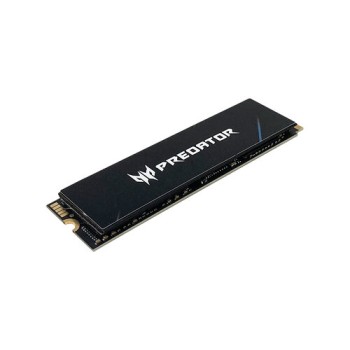
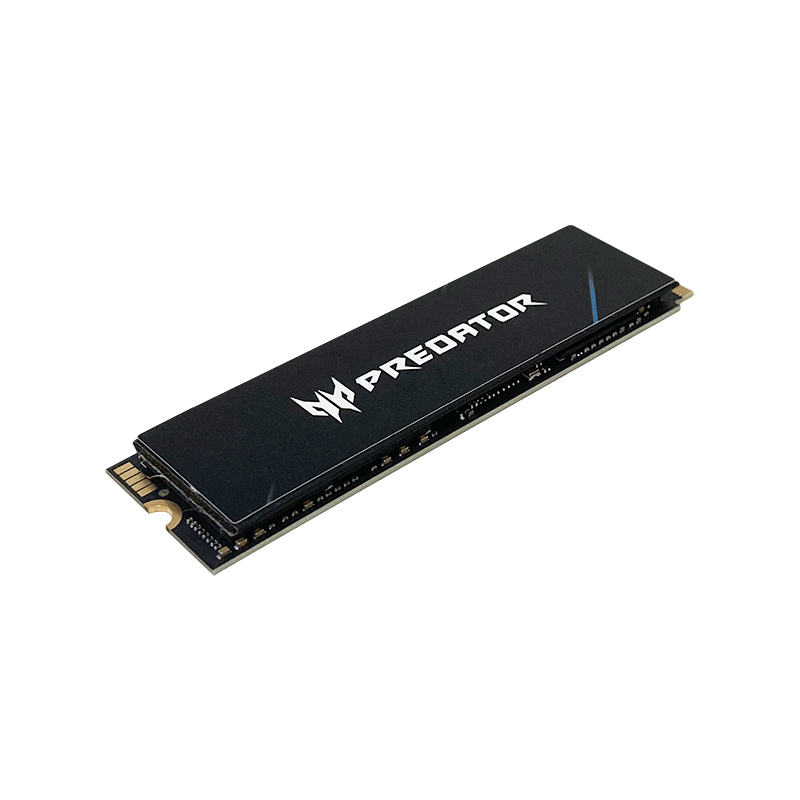
SSD Acer Predator GM7000 4TB M.2 PCIe 4.0 NVMe - BL.9BWWR.107
SKU
BL.9BWWR.107
Disco de estado sólido Acer Predator diseñado para ofrecer una experiencia de alto rendimiento en juegos y aplicaciones demandantes. Su construcción robusta y disipador integrado ayudan a mantener un funcionamiento óptimo durante sesiones prolongadas. Ideal para ampliar la capacidad de almacenamiento y velocidad de tu equipo compatible, aportando fluidez en la carga de tus proyectos y biblioteca de juegos.
$11,699.00
Impuestos: $11,699.00
Solo 5 piezas disponibles
Entrega estimada
Entrega entre el 09/03/2026 y el 12/03/2026
Costo de envio
Calculado en el checkout
Se ajustara automaticamente con Skydropx
Compra con confianza
- Pago seguro
- MSI con tarjetas participantes
- Factura electronica SAT
Garantia
Garantia incluida segun fabricante
Garantia extendible disponible
Metodos de pago
Metodos disponibles al finalizar la compra
Etiquetas:
ssd
, acer
, predator gm7000
, m.2
, pcie 4.0
, 4tb
, nvme
, almacenamiento
, gaming
, pc
, laptop
, velocidad
, rendimiento
El SSD Acer Predator GM7000 es la solución perfecta para quienes buscan máximo rendimiento en almacenamiento. Con 4TB de capacidad y tecnología M.2 PCIe 4.0 NVMe, ofrece velocidades de lectura de hasta 7400 MB/s y escritura de 5800 MB/s, reduciendo tiempos de carga y mejorando la fluidez en aplicaciones y juegos.Incluye características avanzadas como corrección de errores ECC, encriptación hardware AES y soporte para NVMe 1.4, garantizando seguridad y estabilidad. Compatible con PCs y laptops, es ideal para gamers, creadores de contenido y profesionales que requieren alto rendimiento y almacenamiento confiable.Diseñado para operar en un rango de temperatura de 0 a 70 °C, este SSD asegura durabilidad en entornos exigentes. Su factor de formato M.2 facilita la instalación, ofreciendo una actualización sencilla para potenciar tu equipo.
Especificaciones
| Características | |
|---|---|
| ECC | Si |
| NVMe | Si |
| Interfaz | PCI Express 4.0 |
| SDD, capacidad | 4 TB |
| Componente para | PC/computadora portátil |
| Velocidad de lectura | 7400 MB/s |
| Factor de formato SSD | M.2 |
| Velocidad de escritura | 5800 MB/s |
| Algoritmos de seguridad | AES |
| Lectura aleatoria (4KB) | 400000 IOPS |
| Encriptación de hardware | Si |
| Escritura aleatoria (4KB) | 1000000 IOPS |
| Versión NVM Express (NVMe) | 1.4 |
| Condiciones ambientales | |
| Intervalo de temperatura de almacenaje | -40 - 85 °C |
| Intervalo de temperatura operativa (T-T) | 0 - 70 °C |
**Preguntas Frecuentes (FAQs)**
**1. ¿Es compatible con mi laptop o PC de escritorio?**
Este SSD es compatible con puertos M.2 que soporten el protocolo NVMe (clave M). Necesitas una ranura M.2 PCIe 4.0 o 3.0 para usarlo (en PCIe 3.0 funcionará a velocidades menores). Verifica las especificaciones de tu placa base o laptop.
**2. ¿Necesito algún accesorio o disipador adicional?**
El producto incluye un disipador de calor. Es recomendable instalarlo, especialmente en cargas de trabajo intensivas como gaming o edición, para mantener un rendimiento óptimo.
**3. ¿Cómo lo instalo físicamente en mi computadora?**
1. Apaga y desconecta tu equipo. 2. Localiza la ranura M.2 en tu placa base. 3. Retira el tornillo del separador. 4. Inserta el SSD en un ángulo de 30°, presiónalo hacia abajo y asegúralo con el tornillo. 5. Coloca el disipador incluido si es necesario.
**4. ¿Qué debo hacer después de instalarlo físicamente?**
Debes inicializar y formatear la unidad desde el sistema operativo. En Windows, usa la herramienta "Administración de discos". Es CRUCIAL hacer una copia de seguridad de tus datos antes de proceder.
**5. ¿Cómo puedo verificar que está funcionando a su máxima velocidad?**
Puedes usar software de benchmarking como CrystalDiskMark. Recuerda que para alcanzar los 7400 MB/s necesitas una placa base con soporte para PCIe 4.0 y una configuración correcta en la BIOS/UEFI.
**6. ¿Cuál es el proceso de garantía en México?**
El producto cuenta con garantía. Para hacerla válida, conserva tu ticket o factura de compra. En caso de falla, contacta al soporte técnico del vendedor o distribuidor autorizado en México.
**7. ¿Necesito algún driver especial?**
Generalmente, los sistemas operativos modernos (Windows 10/11, Linux) reconocen la unidad automáticamente. Para el mejor rendimiento, asegúrate de tener los controladores más recientes de tu placa base (chipset).
**8. ¿Puedo usarlo como disco externo?**
Sí, pero necesitarás una carcasa o adaptador externo para SSD M.2 NVMe compatible con USB 3.2 Gen 2x2 o Thunderbolt para aprovechar gran parte de su velocidad (la velocidad máxima estará limitada por la conexión USB).
**1. ¿Es compatible con mi laptop o PC de escritorio?**
Este SSD es compatible con puertos M.2 que soporten el protocolo NVMe (clave M). Necesitas una ranura M.2 PCIe 4.0 o 3.0 para usarlo (en PCIe 3.0 funcionará a velocidades menores). Verifica las especificaciones de tu placa base o laptop.
**2. ¿Necesito algún accesorio o disipador adicional?**
El producto incluye un disipador de calor. Es recomendable instalarlo, especialmente en cargas de trabajo intensivas como gaming o edición, para mantener un rendimiento óptimo.
**3. ¿Cómo lo instalo físicamente en mi computadora?**
1. Apaga y desconecta tu equipo. 2. Localiza la ranura M.2 en tu placa base. 3. Retira el tornillo del separador. 4. Inserta el SSD en un ángulo de 30°, presiónalo hacia abajo y asegúralo con el tornillo. 5. Coloca el disipador incluido si es necesario.
**4. ¿Qué debo hacer después de instalarlo físicamente?**
Debes inicializar y formatear la unidad desde el sistema operativo. En Windows, usa la herramienta "Administración de discos". Es CRUCIAL hacer una copia de seguridad de tus datos antes de proceder.
**5. ¿Cómo puedo verificar que está funcionando a su máxima velocidad?**
Puedes usar software de benchmarking como CrystalDiskMark. Recuerda que para alcanzar los 7400 MB/s necesitas una placa base con soporte para PCIe 4.0 y una configuración correcta en la BIOS/UEFI.
**6. ¿Cuál es el proceso de garantía en México?**
El producto cuenta con garantía. Para hacerla válida, conserva tu ticket o factura de compra. En caso de falla, contacta al soporte técnico del vendedor o distribuidor autorizado en México.
**7. ¿Necesito algún driver especial?**
Generalmente, los sistemas operativos modernos (Windows 10/11, Linux) reconocen la unidad automáticamente. Para el mejor rendimiento, asegúrate de tener los controladores más recientes de tu placa base (chipset).
**8. ¿Puedo usarlo como disco externo?**
Sí, pero necesitarás una carcasa o adaptador externo para SSD M.2 NVMe compatible con USB 3.2 Gen 2x2 o Thunderbolt para aprovechar gran parte de su velocidad (la velocidad máxima estará limitada por la conexión USB).
**Guía de Uso Rápido - SSD Acer Predator GM7000**
**Antes de Instalar:**
1. **Prepara tu equipo:** Apaga completamente tu computadora, desconéctala de la corriente eléctrica y presiona el botón de encendido unos segundos para descargar energía residual.
2. **Reúne herramientas:** Necesitarás un destornillador de punta Phillips #0 o #1, dependiendo del tornillo de tu placa base.
3. **Descarga software (opcional pero útil):** Ten listo el software de benchmark CrystalDiskInfo o CrystalDiskMark para verificar el estado y rendimiento después.
**Instalación Física:**
4. **Abre tu PC:** Retira la tapa de la torre o el panel de acceso de tu laptop para exponer la placa base.
5. **Localiza la ranura M.2:** Busca la ranura M.2 con conexión PCIe (generalmente etiquetada en la placa). Retira el tornillo del separador (standoff) si ya hay uno.
6. **Instala el SSD:** Inserta con cuidado el SSD en la ranura en un ángulo de aproximadamente 30 grados. No forces la conexión.
7. **Asegúralo:** Presiona suavemente el SSD hacia abajo hasta que quede plano y fíjalo con el tornillo que retiraste o el incluido con tu placa/base.
8. **Coloca el disipador:** Si tu placa base no tiene un disipador integrado, instala el disipador de aluminio incluido con el SSD, retirando la película protectora de la almohadilla térmica primero.
**Configuración en el Sistema:**
9. **Enciende y detecta:** Cierra tu PC, conéctala y enciéndela. Entra a la BIOS/UEFI (generalmente presionando F2, DEL o F12 al arrancar) y verifica que la unidad sea detectada.
10. **Inicializa y formatea:** Una vez en tu sistema operativo (ej. Windows), ve a "Administración de discos" (diskmgmt.msc). Inicializa el disco (GPT recomendado para +2TB) y créale un nuevo volumen formateado (NTFS es el estándar para Windows).
11. **Verifica el rendimiento:** Ejecuta un software como CrystalDiskMark para confirmar que las velocidades sean las esperadas.
12. **¡Listo!:** Ya puedes usar tu nuevo SSD para instalar tu sistema operativo, juegos o aplicaciones. Recuerda mantener actualizados los drivers de tu placa base.
**Antes de Instalar:**
1. **Prepara tu equipo:** Apaga completamente tu computadora, desconéctala de la corriente eléctrica y presiona el botón de encendido unos segundos para descargar energía residual.
2. **Reúne herramientas:** Necesitarás un destornillador de punta Phillips #0 o #1, dependiendo del tornillo de tu placa base.
3. **Descarga software (opcional pero útil):** Ten listo el software de benchmark CrystalDiskInfo o CrystalDiskMark para verificar el estado y rendimiento después.
**Instalación Física:**
4. **Abre tu PC:** Retira la tapa de la torre o el panel de acceso de tu laptop para exponer la placa base.
5. **Localiza la ranura M.2:** Busca la ranura M.2 con conexión PCIe (generalmente etiquetada en la placa). Retira el tornillo del separador (standoff) si ya hay uno.
6. **Instala el SSD:** Inserta con cuidado el SSD en la ranura en un ángulo de aproximadamente 30 grados. No forces la conexión.
7. **Asegúralo:** Presiona suavemente el SSD hacia abajo hasta que quede plano y fíjalo con el tornillo que retiraste o el incluido con tu placa/base.
8. **Coloca el disipador:** Si tu placa base no tiene un disipador integrado, instala el disipador de aluminio incluido con el SSD, retirando la película protectora de la almohadilla térmica primero.
**Configuración en el Sistema:**
9. **Enciende y detecta:** Cierra tu PC, conéctala y enciéndela. Entra a la BIOS/UEFI (generalmente presionando F2, DEL o F12 al arrancar) y verifica que la unidad sea detectada.
10. **Inicializa y formatea:** Una vez en tu sistema operativo (ej. Windows), ve a "Administración de discos" (diskmgmt.msc). Inicializa el disco (GPT recomendado para +2TB) y créale un nuevo volumen formateado (NTFS es el estándar para Windows).
11. **Verifica el rendimiento:** Ejecuta un software como CrystalDiskMark para confirmar que las velocidades sean las esperadas.
12. **¡Listo!:** Ya puedes usar tu nuevo SSD para instalar tu sistema operativo, juegos o aplicaciones. Recuerda mantener actualizados los drivers de tu placa base.