
Documentacion del producto
Documentacion disponible proximamente
- PDFs
- Fichas tecnicas
- Manuales
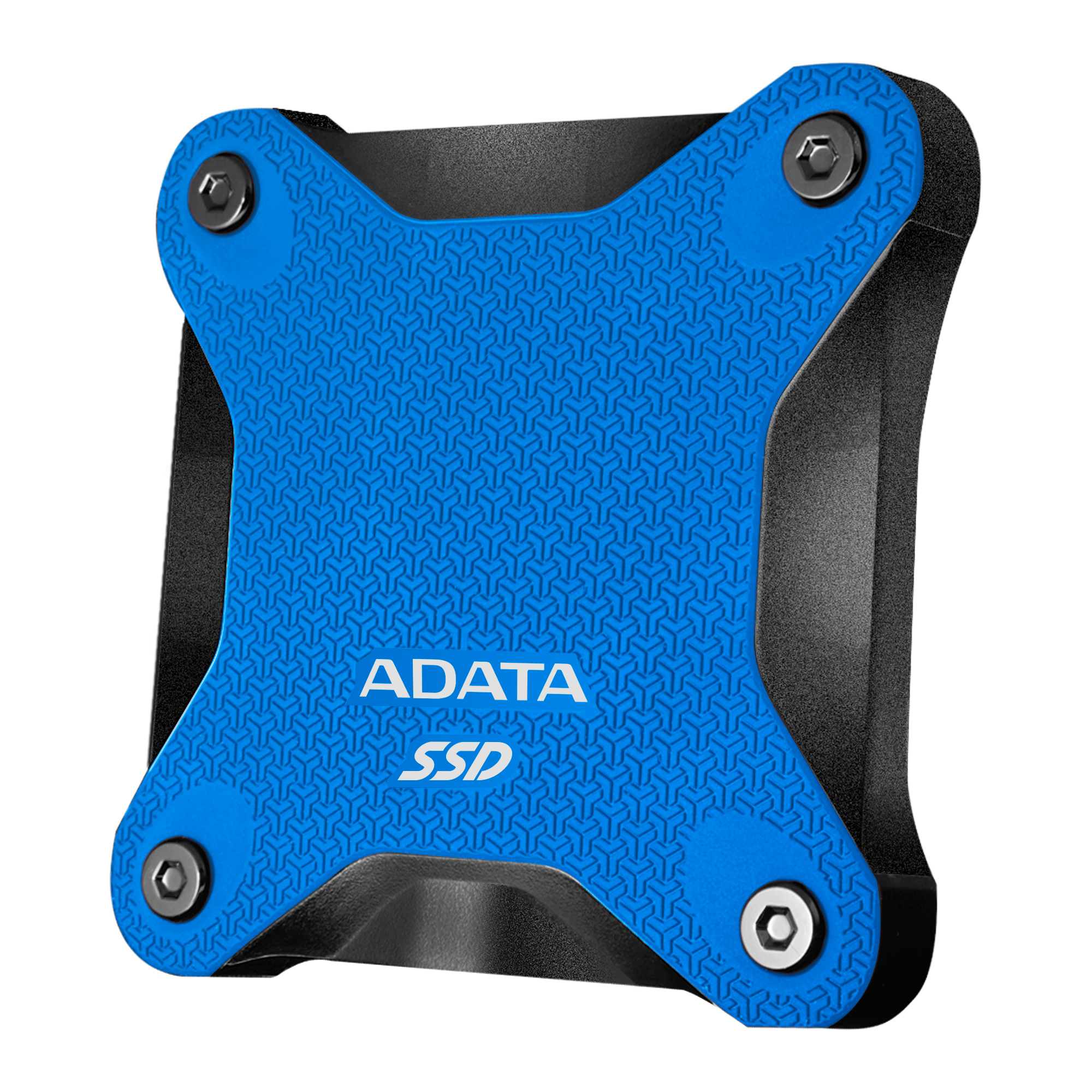
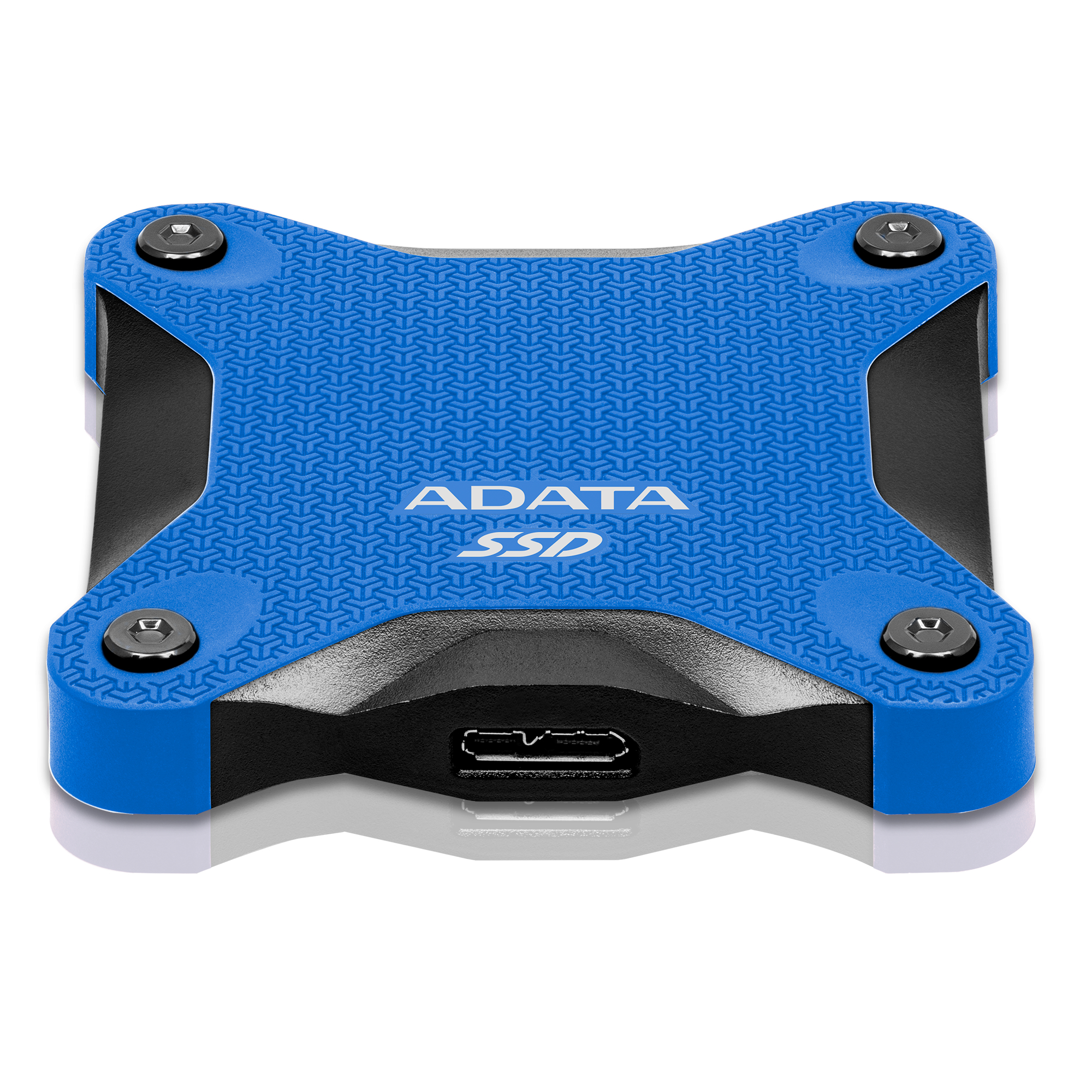
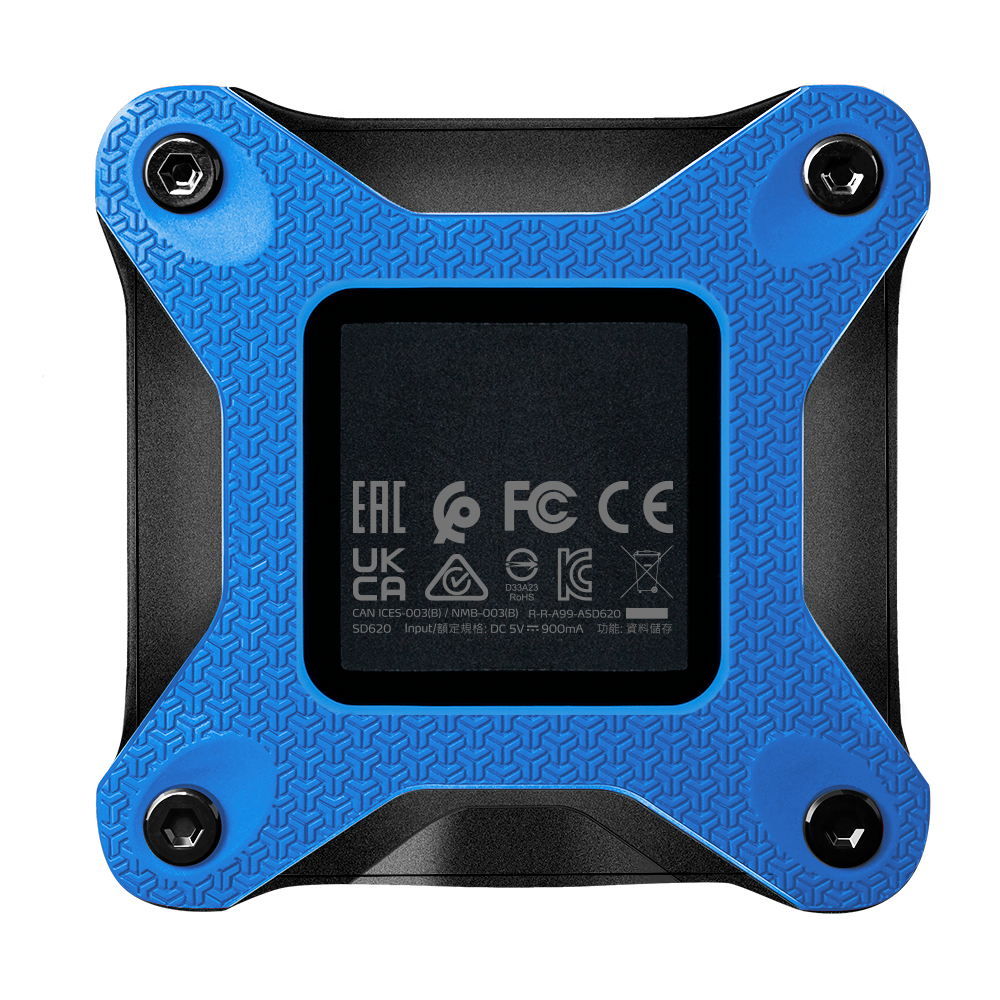
Disco Duro Externo SSD ADATA 512GB USB 3.2 Azul Resistente Modelo SD620-512GCBL
SKU
SD620-512GCBL
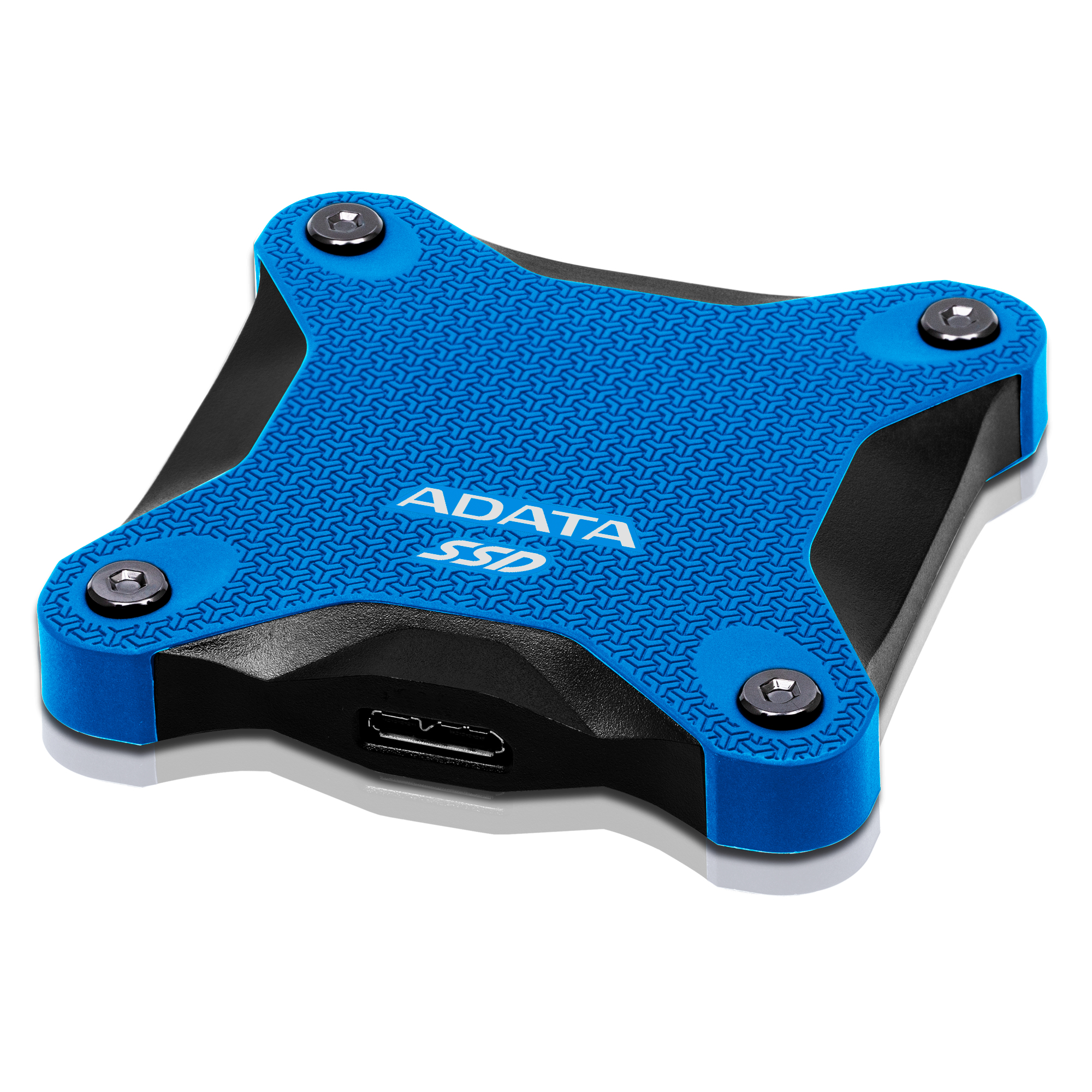
Disco duro externo adata de en color azul, ideal para expandir el almacenamiento de tu computadora portátil o de escritorio de manera rápida y sencilla. su diseño compacto y resistente lo hace perfecto para llevarlo contigo a cualquier lugar, protegiendo tus archivos importantes, fotos y videos. se conecta fácilmente mediante usb para una transferencia de datos ágil, siendo una solución práctica para respaldar información o liberar espacio en tu dispositivo principal.
$1,359.00
Impuestos: $1,359.00
Solo 1 piezas disponibles
Entrega estimada
Entrega entre el 15/03/2026 y el 18/03/2026
Costo de envio
Calculado en el checkout
Se ajustara automaticamente con Skydropx
Compra con confianza
- Pago seguro
- MSI con tarjetas participantes
- Factura electronica SAT
Garantia
Garantia incluida segun fabricante
Garantia extendible disponible
Metodos de pago
Metodos disponibles al finalizar la compra
Etiquetas:
disco duro externo
, ssd
, adata
, 512gb
, usb 3.2
, almacenamiento portátil
, disco externo rápido
, resistentes golpes
, compatible android
, windows mac linux
, transferencia rápida
, color azul
, silicona
El disco duro externo SSD ADATA SD620 es la solución perfecta para quienes necesitan almacenamiento portátil de alto rendimiento. Con 512GB de capacidad y interfaz USB 3.2 Gen 2, disfruta de velocidades de lectura de 520MB/s y escritura de 460MB/s, permitiéndote transferir archivos grandes en segundos.Su diseño compacto y ligero (solo 54.9g) lo hace ideal para llevar contigo a cualquier lugar. La cubierta de silicona azul ofrece protección contra golpes, mientras que su compatibilidad con Windows, Mac, Linux y dispositivos Android garantiza que funcione con todos tus equipos. Perfecto para estudiantes, profesionales creativos y cualquier usuario que valore velocidad y portabilidad en su almacenamiento externo.Incluye cable USB y guía de configuración rápida para que comiences a usarlo inmediatamente. Con certificación RoHS y diseño sostenible, es una opción confiable y ecológica para tus necesidades de almacenamiento diario.
Especificaciones
| Características | |
|---|---|
| Color del producto | Azul |
| Material de la cubierta | Silicona |
| Funciones de protección | Resistente a golpes |
| Certificados de cumplimiento | RoHS |
| Sistemas operativos Mac soportados | Si |
| Sistemas operativos Linux soportados | Si |
| Sistemas operativos Windows soportados | Windows 10, Windows 11, Windows 8, Windows 8.1 |
| Sistemas operativos móviles soportados | Android 10, Android 10.0, Android 11.0, Android 12.0, Android 13.0, Android 8.0, Android 8.1, Android 9.0 |
| Condiciones ambientales | |
| Intervalo de temperatura operativa (T-T) | 5 - 50 °C |
| Contenido del empaque | |
| Cables incluidos | USB |
| Guía de configuración rápida | Si |
| Control de energía | |
| Voltaje de operación | 5 V |
| Peso y dimensiones | |
| Peso | 54.9 g |
| Ancho | 80 mm |
| Altura | 80 mm |
| Profundidad | 15.2 mm |
| Puertos e Interfaces | |
| Wifi | No |
| Conector USB | Micro-USB B |
| Versión USB | 3.2 Gen 2 (3.1 Gen 2) |
| Velocidad de transferencia de datos | 10 Gbit/s |
| Sustentabilidad | |
| Cumplimiento de la sostenibilidad | Si |
| Unidad de estado sólido | |
| Interfaz | USB 3.2 Gen 2 (3.1 Gen 2) |
| SDD, capacidad | 512 GB |
| Velocidad de lectura | 520 MB/s |
| Velocidad de escritura | 460 MB/s |
**Preguntas Frecuentes (FAQs)**
**1. ¿Es compatible con mi computadora Mac?**
Sí, es compatible con Mac. Sin embargo, el SSD viene formateado en exFAT, que es compatible tanto con Windows como con Mac. Si planeas usarlo exclusivamente con Mac, podrías considerar reformatearlo a APFS o HFS+ para un mejor rendimiento.
**2. ¿Funciona con teléfonos Android?**
Sí, es compatible con dispositivos Android que soporten almacenamiento externo USB OTG (On-The-Go). Necesitarás un cable adaptador de USB-C (o Micro-USB, según tu teléfono) a USB-A para conectarlo.
**3. ¿Necesito instalar algún software o controlador?**
No, generalmente no se requiere software adicional. Es un dispositivo de almacenamiento "plug and play". Tu sistema operativo (Windows, macOS, Android) lo reconocerá automáticamente.
**4. ¿Cómo sé si está funcionando a la velocidad máxima USB 3.2?**
Para lograr velocidades de hasta 520 MB/s, debes conectarlo a un puerto USB 3.0, 3.1 o 3.2 (generalmente identificados por el color azul en el interior del puerto). Conectarlo a un puerto USB 2.0 limitará significativamente su velocidad.
**5. ¿Es resistente al agua?**
Según la información disponible, el producto se describe como "resistente a golpes", pero no se menciona resistencia al agua o al polvo (como un grado IP). Se recomienda evitar la exposición a líquidos.
**6. ¿Cuál es la garantía del producto?**
La garantía específica puede variar. Se sugiere revisar la ficha del producto en el sitio web o consultar directamente con el vendedor/distribuidor (Diten) para conocer el período y los términos exactos de la garantía.
**7. ¿Por qué mi computadora no lo reconoce?**
Primero, prueba con otro puerto USB (preferiblemente uno USB 3.0 o superior). Si no funciona, intenta con otro cable USB. También puedes verificar si aparece en la herramienta "Administración de discos" en Windows o en "Utilidad de Discos" en Mac, ya que podría necesitar ser formateado inicialmente.
**8. ¿Es seguro desconectarlo sin "expulsar"?**
No se recomienda. Siempre debes usar la opción "Expulsar" o "Quitar hardware con seguridad" en tu sistema operativo antes de desconectar el cable. Esto asegura que no haya transferencias de datos pendientes que puedan corromper los archivos.
**9. ¿Puedo usarlo para instalar y ejecutar programas o juegos?**
Sí, puedes instalarlos, pero el rendimiento puede no ser tan rápido como un SSD interno. Es ideal para almacenarlos, transportarlos y ejecutarlos en diferentes computadoras.
**10. ¿Viene con el cable USB incluido?**
Sí, el modelo ADATA SD620 incluye un cable USB-A a USB-C en su paquete, necesario para la conexión.
**1. ¿Es compatible con mi computadora Mac?**
Sí, es compatible con Mac. Sin embargo, el SSD viene formateado en exFAT, que es compatible tanto con Windows como con Mac. Si planeas usarlo exclusivamente con Mac, podrías considerar reformatearlo a APFS o HFS+ para un mejor rendimiento.
**2. ¿Funciona con teléfonos Android?**
Sí, es compatible con dispositivos Android que soporten almacenamiento externo USB OTG (On-The-Go). Necesitarás un cable adaptador de USB-C (o Micro-USB, según tu teléfono) a USB-A para conectarlo.
**3. ¿Necesito instalar algún software o controlador?**
No, generalmente no se requiere software adicional. Es un dispositivo de almacenamiento "plug and play". Tu sistema operativo (Windows, macOS, Android) lo reconocerá automáticamente.
**4. ¿Cómo sé si está funcionando a la velocidad máxima USB 3.2?**
Para lograr velocidades de hasta 520 MB/s, debes conectarlo a un puerto USB 3.0, 3.1 o 3.2 (generalmente identificados por el color azul en el interior del puerto). Conectarlo a un puerto USB 2.0 limitará significativamente su velocidad.
**5. ¿Es resistente al agua?**
Según la información disponible, el producto se describe como "resistente a golpes", pero no se menciona resistencia al agua o al polvo (como un grado IP). Se recomienda evitar la exposición a líquidos.
**6. ¿Cuál es la garantía del producto?**
La garantía específica puede variar. Se sugiere revisar la ficha del producto en el sitio web o consultar directamente con el vendedor/distribuidor (Diten) para conocer el período y los términos exactos de la garantía.
**7. ¿Por qué mi computadora no lo reconoce?**
Primero, prueba con otro puerto USB (preferiblemente uno USB 3.0 o superior). Si no funciona, intenta con otro cable USB. También puedes verificar si aparece en la herramienta "Administración de discos" en Windows o en "Utilidad de Discos" en Mac, ya que podría necesitar ser formateado inicialmente.
**8. ¿Es seguro desconectarlo sin "expulsar"?**
No se recomienda. Siempre debes usar la opción "Expulsar" o "Quitar hardware con seguridad" en tu sistema operativo antes de desconectar el cable. Esto asegura que no haya transferencias de datos pendientes que puedan corromper los archivos.
**9. ¿Puedo usarlo para instalar y ejecutar programas o juegos?**
Sí, puedes instalarlos, pero el rendimiento puede no ser tan rápido como un SSD interno. Es ideal para almacenarlos, transportarlos y ejecutarlos en diferentes computadoras.
**10. ¿Viene con el cable USB incluido?**
Sí, el modelo ADATA SD620 incluye un cable USB-A a USB-C en su paquete, necesario para la conexión.
**Guía Rápida de Uso**
1. **Desempaqueta:** Verifica que tengas el disco SSD ADATA SD620 y el cable USB (USB-A a USB-C).
2. **Conecta:** Enchufa el extremo USB-C del cable al puerto del SSD.
3. **Conecta a la PC:** Enchufa el extremo USB-A del cable a un puerto USB 3.0 o superior (color azul) de tu computadora para máximo rendimiento.
4. **Espera reconocimiento:** Tu sistema operativo (Windows/macOS) detectará automáticamente el dispositivo y lo preparará para su uso.
5. **Accede al disco:** Abre el Explorador de Archivos (Windows) o el Finder (Mac). El SSD aparecerá como una nueva unidad extraíble.
6. **Primer uso (si es necesario):** Si la unidad no aparece, puede requerir formateo inicial. En Windows, ve a "Administración de discos". En Mac, a "Utilidad de Discos". **¡PRECAUCIÓN! El formateo borrará todos los datos.**
7. **Transferir archivos:** Arrastra y suelta o copia y pega tus archivos hacia/desde la nueva unidad, como lo harías con cualquier carpeta.
8. **Expulsar siempre:** Antes de desconectar el cable, haz clic derecho en el icono de la unidad y selecciona "Expulsar" (o "Expulsar" en Mac). Espera a que el sistema indique que es seguro retirarlo.
9. **Desconectar:** Una vez autorizado, puedes desconectar con seguridad el cable USB del puerto de la computadora y luego del SSD.
10. **Almacenamiento:** Guarda el SSD en un lugar seco y fresco, protegido de golpes extremos a pesar de su resistencia.
1. **Desempaqueta:** Verifica que tengas el disco SSD ADATA SD620 y el cable USB (USB-A a USB-C).
2. **Conecta:** Enchufa el extremo USB-C del cable al puerto del SSD.
3. **Conecta a la PC:** Enchufa el extremo USB-A del cable a un puerto USB 3.0 o superior (color azul) de tu computadora para máximo rendimiento.
4. **Espera reconocimiento:** Tu sistema operativo (Windows/macOS) detectará automáticamente el dispositivo y lo preparará para su uso.
5. **Accede al disco:** Abre el Explorador de Archivos (Windows) o el Finder (Mac). El SSD aparecerá como una nueva unidad extraíble.
6. **Primer uso (si es necesario):** Si la unidad no aparece, puede requerir formateo inicial. En Windows, ve a "Administración de discos". En Mac, a "Utilidad de Discos". **¡PRECAUCIÓN! El formateo borrará todos los datos.**
7. **Transferir archivos:** Arrastra y suelta o copia y pega tus archivos hacia/desde la nueva unidad, como lo harías con cualquier carpeta.
8. **Expulsar siempre:** Antes de desconectar el cable, haz clic derecho en el icono de la unidad y selecciona "Expulsar" (o "Expulsar" en Mac). Espera a que el sistema indique que es seguro retirarlo.
9. **Desconectar:** Una vez autorizado, puedes desconectar con seguridad el cable USB del puerto de la computadora y luego del SSD.
10. **Almacenamiento:** Guarda el SSD en un lugar seco y fresco, protegido de golpes extremos a pesar de su resistencia.