

Categorías

Categorías

Diten Informa 🍪
Este sitio utiliza *cookies* para mejorar tu experiencia, analizar el uso del sitio y ofrecer contenido relevante. Al continuar navegando, aceptas el uso de estas tecnologías.

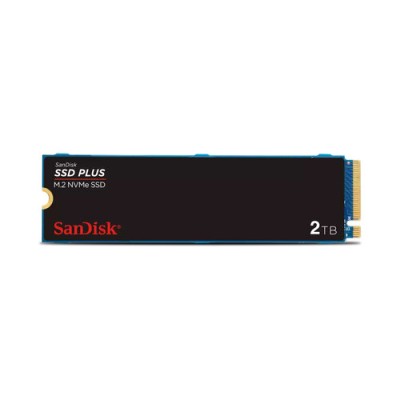
SSD SanDisk Plus M.2 2TB PCIe Gen 3.0 - SDSSDA3N-2T00-G26

Documentacion del producto
Documentacion disponible proximamente
  • PDFs
  • Fichas tecnicas
  • Manuales

SSD SanDisk Plus M.2 2TB PCIe Gen 3.0 - SDSSDA3N-2T00-G26

SKU SDSSDA3N-2T00-G26
El SanDisk Plus M.2 es una unidad de estado sólido que ofrece una mejora notable en la capacidad de almacenamiento y la velocidad de respuesta para tu computadora. Su diseño compacto en factor M.2 facilita la instalación y es ideal para actualizar laptops y equipos de escritorio compatibles, permitiendo un arranque más rápido, una carga ágil de aplicaciones y una transferencia de archivos eficiente. Fabricado por una marca líder, este modelo de te brinda espacio amplio para tu sistema, juegos, proyectos creativos y biblioteca multimedia, todo con la confiabilidad que necesitas.
$8,179.00
Impuestos: $8,179.00
Solo 5 piezas disponibles
Entrega estimada
Entrega entre el 25/04/2026 y el 28/04/2026
Costo de envio
Calculado en el checkout
Se ajustara automaticamente con Skydropx
Compra con confianza
  • Pago seguro
  • MSI con tarjetas participantes
  • Factura electronica SAT
Garantia
Garantia incluida segun fabricante
Garantia extendible disponible
Metodos de pago
Metodos disponibles al finalizar la compra
El SSD SanDisk Plus M.2 es la solución perfecta para acelerar tu computadora y mejorar tu productividad. Con una capacidad de 2TB y una interfaz PCIe Gen 3.0, este disco de estado sólido ofrece velocidades de lectura de hasta 3200 MB/s, lo que significa tiempos de carga más rápidos para aplicaciones, juegos y archivos grandes. Ideal para gamers, profesionales creativos y usuarios que buscan un rendimiento superior en sus equipos de escritorio o laptops compatibles. Su diseño M.2 compacto facilita la instalación y ahorra espacio, mientras que la tecnología SanDisk garantiza durabilidad y confianza en cada uso. Experimenta un sistema más ágil y eficiente con este SSD de alta capacidad, perfecto para almacenar todos tus proyectos, juegos y archivos multimedia sin comprometer la velocidad.


Especificaciones

Características
InterfazPCI Express 3.0
SDD, capacidad2 TB
Velocidad de lectura3200 MB/s
Datos de logística
Cantidad por paquete1 pieza(s)

**Preguntas Frecuentes (FAQs)**

**1. ¿Es compatible con mi laptop o tarjeta madre?**
Este SSD utiliza el factor de forma M.2 y la interfaz PCIe NVMe Gen 3.0 x4. Verifica que tu equipo tenga una ranura M.2 con soporte para PCIe NVMe (no solo SATA). Revisa el manual de tu dispositivo para confirmar.

**2. ¿Necesito algún accesorio o cable para instalarlo?**
No, el SSD se conecta directamente a la ranura M.2. Sin embargo, necesitarás un destornillador pequeño (generalmente Phillips #0 o #00) para fijar el tornillo de sujeción que suele venir con la tarjeta madre o la laptop.

**3. ¿Cómo lo formateo o lo preparo para usar por primera vez?**
Si lo instalas como un disco adicional (no como el principal del sistema), debes inicializarlo y formatearlo desde la herramienta "Administración de discos" de Windows. Elige el esquema de partición GPT y el sistema de archivos NTFS.

**4. ¿Cuál es la velocidad real de lectura/escritura?**
Según las especificaciones, alcanza velocidades de hasta 3200 MB/s. La velocidad real puede variar dependiendo de tu hardware, temperatura, espacio utilizado y el tipo de archivos que transfieras.

**5. ¿Tiene DRAM o tecnología de caché?**
Este modelo SanDisk Plus utiliza tecnología de caché basada en la memoria del sistema (HMB) en lugar de DRAM dedicada. Esto es común en SSDs de este segmento y ayuda a mantener un buen rendimiento en uso general.

**6. ¿Viene con software de clonación o migración del sistema?**
No, este producto es solo el componente de hardware. Para migrar tu sistema operativo desde un disco viejo, necesitarás un software de clonación de terceros y, posiblemente, un adaptador externo M.2 a USB.

**7. ¿Cuál es el proceso de garantía en México?**
El producto cuenta con garantía limitada del fabricante. En caso de falla, debes contactar al soporte técnico de SanDisk/Western Digital con tu comprobante de compra. El vendedor (Diten) puede facilitar el primer contacto o indicarte el procedimiento.

**8. ¿Se calienta mucho? ¿Necesito un disipador?**
Los SSD M.2 NVMe generan calor bajo cargas intensas. Para uso general (oficina, gaming casual), el disipador no es estrictamente necesario. Para cargas de trabajo sostenidas o si tu tarjeta madre ya incluye una cubierta térmica, es recomendable usarla.

**9. ¿Puedo usarlo en una consola PlayStation 5?**
No es compatible de forma nativa con la PS5, ya que esta requiere un SSD PCIe Gen 4.0. Verifica los requisitos específicos de tu consola o dispositivo.

**10. ¿Cómo mejoro su vida útil y rendimiento?**
- Evita llenarlo por completo (deja al menos un 10-15% de espacio libre).
- Asegúrate de tener habilitado el comando TRIM en tu sistema operativo (activado por defecto en Windows 10/11).
- Mantén tu sistema operativo y los controladores de tu chipset actualizados.
**Guía Rápida de Instalación y Primeros Pasos**

**Antes de empezar:** Apaga tu computadora, desconéctala de la corriente eléctrica y presiona el botón de encendido unos segundos para descargar la energía residual.

**Paso 1:** Abre la carcasa de tu computadora de escritorio o el panel de acceso de tu laptop (consulta el manual de tu equipo).

**Paso 2:** Localiza la ranura M.2 en tu tarjeta madre. Suele estar identificada con la etiqueta "M.2" o "PCIe".

**Paso 3:** Retira el tornillo de sujeción (standoff) que ya está en la tarjeta madre, alineado con el orificio de tu SSD.

**Paso 4:** Inserta el SSD SanDisk Plus en un ángulo de aproximadamente 30 grados en la ranura. Asegúrate de que la muesca (key) del conector del SSD coincida con el travesaño de la ranura.

**Paso 5:** Presiona suavemente el SSD hacia abajo hasta que quede plano y alineado con el orificio del tornillo.

**Paso 6:** Coloca y aprieta el tornillo de sujeción para fijar el SSD en su lugar. No lo aprietes en exceso.

**Paso 7:** Vuelve a armar tu computadora y conéctala.

**Paso 8:** Enciende la computadora. Si instalaste el SSD como disco secundario, ve a "Administración de discos" en Windows (click derecho en el menú Inicio).

**Paso 9:** En "Administración de discos", se detectará un nuevo disco. Sigue el asistente para **inicializarlo** (elige GPT si tu sistema es UEFI) y crear un **nuevo volumen formateado** en NTFS.

**Paso 10:** ¡Listo! El SSD aparecerá como una nueva unidad en "Este equipo" y estará listo para almacenar tus archivos, juegos o aplicaciones.

**Nota:** Si planeas usarlo como disco principal del sistema, necesitarás instalar Windows desde cero o clonar tu disco anterior usando software especializado.

Escribir una reseña

Por favor inicia sesión o regístrate para reseñar

Vistos recientemente

Marca: Sandisk Modelo: SDSSDA3N-2T00-G26
El SSD SanDisk Plus M.2 es la solución perfecta para acelerar tu computadora y mejorar tu productividad. Con una capacidad de 2TB y una interfaz PCIe ..
$8,179.00
Impuestos:$8,179.00
Agregar
WhatsApp