AGOTADO
Documentacion del producto
Documentacion disponible proximamente
- PDFs
- Fichas tecnicas
- Manuales
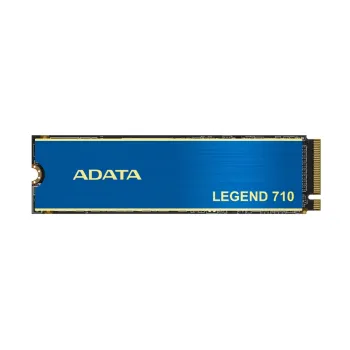
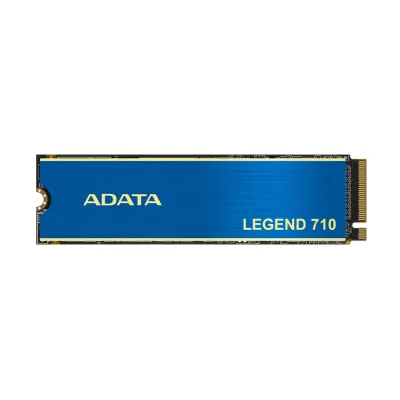
SSD ADATA LEGEND 710 M.2 256GB PCIe 3.0 NVMe - ALEG-710-256GCS
SKU
ALEG-710-256GCS
El ADATA Legend 710 es una unidad de almacenamiento interna que ofrece un rendimiento rápido para tu computadora, ideal para acelerar el arranque del sistema, la carga de aplicaciones y la transferencia de archivos. Su factor de forma compacto M.2 facilita la instalación y es compatible con equipos que cuenten con la ranura correspondiente. Fabricado por una marca confiable, este producto es una excelente opción para mejorar la capacidad y la velocidad de respuesta de tu equipo de manera notable.
$534.73
Impuestos: $534.73
No Disponible
Entrega estimada
Entrega entre el 10/05/2026 y el 13/05/2026
Costo de envio
Calculado en el checkout
Se ajustara automaticamente con Skydropx
Compra con confianza
- Pago seguro
- MSI con tarjetas participantes
- Factura electronica SAT
Garantia
Garantia incluida segun fabricante
Garantia extendible disponible
Metodos de pago
Metodos disponibles al finalizar la compra
Etiquetas:
ssd
, adata
, m.2
, nvme
, 256gb
, pcie 3.0
, disco solido
, computadora
, laptop
, gaming
, velocidad
, almacenamiento
, upgrade
El SSD ADATA LEGEND 710 es la solución perfecta para acelerar tu computadora. Con capacidad de 256GB y tecnología M.2 PCIe 3.0 NVMe, ofrece velocidades impresionantes de lectura de 2100 MB/s y escritura de 1000 MB/s, reduciendo los tiempos de carga de aplicaciones y archivos.Este disco de estado sólido cuenta con memoria 3D NAND y controlador Realtek RTS5766DL, garantizando un rendimiento estable y eficiente. Es compatible con encriptación de hardware AES 256-bit para proteger tus datos, y tiene una resistencia de 65 TBW con 1.5 millones de horas MTBF, asegurando durabilidad a largo plazo.Ideal para gamers, profesionales y usuarios que buscan mejorar la velocidad de su sistema. Su factor de forma M.2 lo hace fácil de instalar en PCs y laptops compatibles, ofreciendo un upgrade significativo sin ocupar espacio adicional.
| Condiciones ambientales | |
| Golpes en funcionamiento | 1500 G |
| Intervalo de temperatura de almacenaje | -40 - 85 °C |
| Intervalo de temperatura operativa | 0 - 70 °C |
| Máxima temperatura | 70 °C |
| Desempeño | |
| calificación TBW | 65 |
| Carriles datos de interfaz PCI Express | x4 |
| Compatible con NVM Express (NVMe) | |
| Disco de estado sólido, capacidad | 256 GB |
| Encriptación de hardware | |
| Escritura aleatoria (4KB) | 130000 IOPS |
| Lectura aleatoria (4KB) | 90000 IOPS |
| Tipo de controlador | Realtek RTS5766DL |
| Velocidad de escritura | 1000 MB/s |
| Velocidad de lectura | 2100 MB/s |
| Versión NVM Express (NVMe) | 1.4 |
| Diseño | |
| Certificación | CE, FCC, BSMI, KC, EAC, RCM, morocco, UKCA, RoHS |
| Factor de forma SSD | M.2 |
| Empaquetado | |
| Tipo de embalaje | Caja |
| Memoria | |
| ECC | |
| Tipo de memoria | 3D NAND |
| Otras características | |
| Temperatura mínima de operación | 0 °C |
| Peso y dimensiones | |
| Altura | 3.13 mm |
| Ancho | 22 mm |
| Peso | 9 g |
| Profundidad | 80 mm |
| Procesador | |
| Componente para | PC/computadora portátil |
| Puertos e Interfaces | |
| Interfaz | PCI Express 3.0 |
| Red | |
| Algoritmos de seguridad soportados | 256-bit AES |
| Resistencia | |
| Tiempo medio entre fallos | 1500000 h |
**Preguntas Frecuentes (FAQs)**
**1. ¿Es compatible con mi laptop o PC de escritorio?**
Este SSD es compatible con puertos M.2 que soporten el protocolo NVMe (PCIe 3.0 x4). Verifica en el manual de tu placa base o laptop si tiene un slot M.2 y qué tipo de SSD (SATA o NVMe) acepta.
**2. ¿Necesito algún accesorio o cable para instalarlo?**
No, se conecta directamente al puerto M.2 de la tarjeta madre. Solo necesitarás un destornillador pequeño (generalmente de estrella #0) para fijar el tornillo de sujeción, que a veces viene incluido con la placa base.
**3. ¿Cómo transfiero mi sistema operativo y archivos del disco viejo a este nuevo SSD?**
Puedes usar software de clonación de discos (como Acronis True Image, Macrium Reflect o herramientas gratuitas). Necesitarás conectar ambos discos (el viejo y el nuevo SSD) al mismo tiempo para realizar la copia.
**4. ¿Cuál es el procedimiento de garantía en México?**
El producto cuenta con garantía. Para hacerla válida, conserva tu ticket o factura de compra. En caso de falla, contacta al vendedor o al soporte oficial de ADATA en México para conocer el centro de servicio autorizado más cercano.
**5. ¿Requiere mantenimiento especial?**
No, es un dispositivo de estado sólido sin partes móviles. Para un rendimiento óptimo, asegúrate de tener espacio libre suficiente (se recomienda al menos un 10-20% de su capacidad) y mantener actualizados los controladores de tu sistema.
**6. ¿Puedo usarlo como disco externo?**
Sí, pero necesitarás comprar por separado una carcasa o adaptador externo USB para SSD M.2 NVMe. Asegúrate de que el adaptador soporte el protocolo NVMe (PCIe).
**7. ¿Es bueno para gaming?**
Sí, su velocidad de lectura secuencial de hasta 2100 MB/s ayuda a reducir los tiempos de carga de juegos, niveles y texturas, mejorando la experiencia general.
**8. ¿Debo formatearlo antes de usarlo por primera vez?**
Si lo instalas en una PC nueva, el instalador de Windows lo formateará. Si lo agregas como un segundo disco, es probable que necesites inicializarlo y formatearlo desde la herramienta "Administración de discos" de Windows para que sea reconocido.
**1. ¿Es compatible con mi laptop o PC de escritorio?**
Este SSD es compatible con puertos M.2 que soporten el protocolo NVMe (PCIe 3.0 x4). Verifica en el manual de tu placa base o laptop si tiene un slot M.2 y qué tipo de SSD (SATA o NVMe) acepta.
**2. ¿Necesito algún accesorio o cable para instalarlo?**
No, se conecta directamente al puerto M.2 de la tarjeta madre. Solo necesitarás un destornillador pequeño (generalmente de estrella #0) para fijar el tornillo de sujeción, que a veces viene incluido con la placa base.
**3. ¿Cómo transfiero mi sistema operativo y archivos del disco viejo a este nuevo SSD?**
Puedes usar software de clonación de discos (como Acronis True Image, Macrium Reflect o herramientas gratuitas). Necesitarás conectar ambos discos (el viejo y el nuevo SSD) al mismo tiempo para realizar la copia.
**4. ¿Cuál es el procedimiento de garantía en México?**
El producto cuenta con garantía. Para hacerla válida, conserva tu ticket o factura de compra. En caso de falla, contacta al vendedor o al soporte oficial de ADATA en México para conocer el centro de servicio autorizado más cercano.
**5. ¿Requiere mantenimiento especial?**
No, es un dispositivo de estado sólido sin partes móviles. Para un rendimiento óptimo, asegúrate de tener espacio libre suficiente (se recomienda al menos un 10-20% de su capacidad) y mantener actualizados los controladores de tu sistema.
**6. ¿Puedo usarlo como disco externo?**
Sí, pero necesitarás comprar por separado una carcasa o adaptador externo USB para SSD M.2 NVMe. Asegúrate de que el adaptador soporte el protocolo NVMe (PCIe).
**7. ¿Es bueno para gaming?**
Sí, su velocidad de lectura secuencial de hasta 2100 MB/s ayuda a reducir los tiempos de carga de juegos, niveles y texturas, mejorando la experiencia general.
**8. ¿Debo formatearlo antes de usarlo por primera vez?**
Si lo instalas en una PC nueva, el instalador de Windows lo formateará. Si lo agregas como un segundo disco, es probable que necesites inicializarlo y formatearlo desde la herramienta "Administración de discos" de Windows para que sea reconocido.
**Guía de Instalación y Primer Uso**
1. **Preparación:** Apaga tu computadora completamente y desconéctala de la corriente eléctrica. Usa una pulsera antiestática o toca una superficie metálica sin pintar para descargar electricidad estática.
2. **Localiza el slot M.2:** Abre la carcasa de tu PC o el panel de acceso de tu laptop. Busca en la tarjeta madre la ranura M.2 (es una ranura horizontal de unos 22 mm de ancho).
3. **Retira el tornillo:** Desenrosca el pequeño tornillo de sujeción que se encuentra al final del slot M.2 (si está presente).
4. **Instala el SSD:** Inserta el SSD ADATA LEGEND 710 en un ángulo de unos 30 grados, con los pines (conectores) hacia la ranura. Presiona suavemente hacia abajo hasta que quede plano.
5. **Asegúralo:** Coloca y aprieta el tornillo de sujeción en el orificio del extremo del SSD para fijarlo firmemente a la placa base.
6. **Cierra y enciende:** Vuelve a colocar la carcasa o el panel de la laptop. Conecta la energía y enciende la computadora.
7. **Reconocimiento (si es disco secundario):** Si instalaste el SSD como un disco adicional, entra a Windows y abre "Administración de discos" (presiona Win + X y selecciónala). El sistema lo detectará como un disco nuevo.
8. **Inicializa y formatea:** En "Administración de discos", sigue las instrucciones para inicializar el disco (selecciona GPT si tu sistema es moderno) y crea un nuevo volumen formateado en NTFS para poder usarlo.
9. **Verifica el funcionamiento:** Abre el Explorador de Archivos de Windows para confirmar que el nuevo disco aparece y tiene la capacidad correcta.
10. **Optimización (Opcional):** Para máximo rendimiento, verifica en la configuración de energía de Windows que el plan de alto rendimiento esté activado y que los controladores de chipset de tu placa base estén actualizados.
1. **Preparación:** Apaga tu computadora completamente y desconéctala de la corriente eléctrica. Usa una pulsera antiestática o toca una superficie metálica sin pintar para descargar electricidad estática.
2. **Localiza el slot M.2:** Abre la carcasa de tu PC o el panel de acceso de tu laptop. Busca en la tarjeta madre la ranura M.2 (es una ranura horizontal de unos 22 mm de ancho).
3. **Retira el tornillo:** Desenrosca el pequeño tornillo de sujeción que se encuentra al final del slot M.2 (si está presente).
4. **Instala el SSD:** Inserta el SSD ADATA LEGEND 710 en un ángulo de unos 30 grados, con los pines (conectores) hacia la ranura. Presiona suavemente hacia abajo hasta que quede plano.
5. **Asegúralo:** Coloca y aprieta el tornillo de sujeción en el orificio del extremo del SSD para fijarlo firmemente a la placa base.
6. **Cierra y enciende:** Vuelve a colocar la carcasa o el panel de la laptop. Conecta la energía y enciende la computadora.
7. **Reconocimiento (si es disco secundario):** Si instalaste el SSD como un disco adicional, entra a Windows y abre "Administración de discos" (presiona Win + X y selecciónala). El sistema lo detectará como un disco nuevo.
8. **Inicializa y formatea:** En "Administración de discos", sigue las instrucciones para inicializar el disco (selecciona GPT si tu sistema es moderno) y crea un nuevo volumen formateado en NTFS para poder usarlo.
9. **Verifica el funcionamiento:** Abre el Explorador de Archivos de Windows para confirmar que el nuevo disco aparece y tiene la capacidad correcta.
10. **Optimización (Opcional):** Para máximo rendimiento, verifica en la configuración de energía de Windows que el plan de alto rendimiento esté activado y que los controladores de chipset de tu placa base estén actualizados.