Documentacion del producto
Documentacion disponible proximamente
- PDFs
- Fichas tecnicas
- Manuales
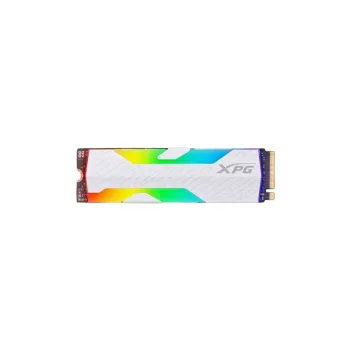
SSD ADATA XPG Spectrix S65G 500GB M.2 PCIe Gen4x4 NVMe - Velocidad 5000/2700 MB/s
SKU
SSPECTRIXS65G-500G-CI
Disco de estado sólido adata xpg spectrix s65g con iluminación rgb personalizable para un estilo gamer vibrante. ofrece un rendimiento rápido para cargar juegos, aplicaciones y archivos en equipos de escritorio compatibles. su diseño compacto m.2 facilita la instalación y mejora la capacidad de respuesta general de tu computadora.
$1,979.00
Impuestos: $1,979.00
Solo 3 piezas disponibles
Entrega estimada
Entrega entre el 10/05/2026 y el 13/05/2026
Costo de envio
Calculado en el checkout
Se ajustara automaticamente con Skydropx
Compra con confianza
- Pago seguro
- MSI con tarjetas participantes
- Factura electronica SAT
Garantia
Garantia incluida segun fabricante
Garantia extendible disponible
Metodos de pago
Metodos disponibles al finalizar la compra
Etiquetas:
ssd
, adata
, xpg spectrix s65g
, 500gb
, m.2
, pcie gen4
, nvme
, almacenamiento
, gaming
, velocidad
, disco solido
, upgrade pc
, 5000 mb/s
El SSD ADATA XPG Spectrix S65G de 500GB es la solución perfecta para quienes buscan máximo rendimiento en almacenamiento. Con interfaz M.2 PCIe Gen4x4 NVMe, ofrece velocidades impresionantes de lectura hasta 5000 MB/s y escritura hasta 2700 MB/s, reduciendo significativamente los tiempos de carga de juegos, aplicaciones y archivos grandes.Diseñado específicamente para gamers, creadores de contenido y usuarios que exigen alta productividad, este SSD garantiza una experiencia fluida incluso en las tareas más demandantes. Su factor de forma 2280 lo hace compatible con la mayoría de placas base modernas, facilitando la instalación sin necesidad de cables.Además de su alto rendimiento, incluye tecnología de gestión térmica avanzada para mantener temperaturas óptimas durante sesiones prolongadas, asegurando estabilidad y durabilidad. Es ideal para actualizar laptops gaming, PCs de escritorio o estaciones de trabajo, proporcionando el impulso necesario para sacar el máximo provecho de tu equipo.
**Preguntas Frecuentes (FAQs)**
**1. ¿Es compatible con mi computadora?**
Este SSD es compatible con puertos M.2 que soporten el protocolo NVMe y el estándar PCIe Gen4 (o Gen3, pero a velocidades reducidas). Verifica las especificaciones de tu tarjeta madre para confirmar la compatibilidad del puerto M.2.
**2. ¿Necesito algún software o controlador especial para usarlo?**
No, los sistemas operativos modernos (Windows 10/11, Linux, macOS en Macs compatibles) lo reconocen automáticamente. Para obtener el máximo rendimiento, asegúrate de tener instalados los controladores más recientes de tu tarjeta madre.
**3. ¿Cómo lo instalo físicamente?**
Debes insertarlo en un puerto M.2 compatible de tu tarjeta madre, asegurarlo con el tornillo correspondiente (que usualmente viene con la tarjeta madre) y, en algunos casos, configurar el puerto para modo NVMe en la BIOS/UEFI.
**4. Mi computadora no lo detecta después de instalarlo, ¿qué hago?**
Primero, verifica que esté bien insertado y asegurado. Luego, entra a la BIOS/UEFI de tu sistema para confirmar que el puerto M.2 esté habilitado. Si el SSD es nuevo y no tiene formato, también deberás inicializarlo y formatearlo desde el administrador de discos de tu sistema operativo.
**5. ¿Requiere mantenimiento especial?**
No requiere mantenimiento físico. Para mantener un rendimiento óptimo a largo plazo, se recomienda asegurar que el sistema operativo tenga habilitado el comando TRIM (activo por defecto en Windows 10/11) y no llenar la unidad más allá del 80% de su capacidad.
**6. ¿Cuál es su garantía y dónde la hago válida?**
ADATA ofrece una garantía limitada. El tiempo exacto y los términos pueden variar; consulta la información oficial en la caja del producto o en el sitio web de ADATA. La garantía se gestiona a través del distribuidor o del centro de servicio autorizado de ADATA en México.
**7. ¿Es bueno para gaming?**
Sí, su alta velocidad de lectura secuencial (hasta 5000 MB/s) reduce significativamente los tiempos de carga de juegos, niveles y texturas, mejorando la experiencia general.
**8. ¿Viene con algún software de utilidad?**
ADATA ofrece el software SSD Toolbox para monitorear la salud, el rendimiento y actualizar el firmware del SSD. Puedes descargarlo gratuitamente desde la página de soporte de ADATA.
**9. ¿Se calienta mucho? ¿Necesito un disipador?**
Los SSD PCIe Gen4 pueden generar más calor que los modelos anteriores. El Spectrix S65G incluye una etiqueta disipadora. Para sistemas con mucho uso continuo o poca ventilación, un disipador M.2 adicional puede ayudar a mantener temperaturas óptimas y rendimiento sostenido.
**10. ¿Cómo puedo verificar que está funcionando a su velocidad máxima?**
Puedes usar software de benchmark como CrystalDiskMark. Recuerda que para alcanzar las velocidades máximas (5000/2700 MB/s), debes tenerlo instalado en un puerto PCIe Gen4x4 y que tu sistema (CPU, chipset) soporte este estándar.
**1. ¿Es compatible con mi computadora?**
Este SSD es compatible con puertos M.2 que soporten el protocolo NVMe y el estándar PCIe Gen4 (o Gen3, pero a velocidades reducidas). Verifica las especificaciones de tu tarjeta madre para confirmar la compatibilidad del puerto M.2.
**2. ¿Necesito algún software o controlador especial para usarlo?**
No, los sistemas operativos modernos (Windows 10/11, Linux, macOS en Macs compatibles) lo reconocen automáticamente. Para obtener el máximo rendimiento, asegúrate de tener instalados los controladores más recientes de tu tarjeta madre.
**3. ¿Cómo lo instalo físicamente?**
Debes insertarlo en un puerto M.2 compatible de tu tarjeta madre, asegurarlo con el tornillo correspondiente (que usualmente viene con la tarjeta madre) y, en algunos casos, configurar el puerto para modo NVMe en la BIOS/UEFI.
**4. Mi computadora no lo detecta después de instalarlo, ¿qué hago?**
Primero, verifica que esté bien insertado y asegurado. Luego, entra a la BIOS/UEFI de tu sistema para confirmar que el puerto M.2 esté habilitado. Si el SSD es nuevo y no tiene formato, también deberás inicializarlo y formatearlo desde el administrador de discos de tu sistema operativo.
**5. ¿Requiere mantenimiento especial?**
No requiere mantenimiento físico. Para mantener un rendimiento óptimo a largo plazo, se recomienda asegurar que el sistema operativo tenga habilitado el comando TRIM (activo por defecto en Windows 10/11) y no llenar la unidad más allá del 80% de su capacidad.
**6. ¿Cuál es su garantía y dónde la hago válida?**
ADATA ofrece una garantía limitada. El tiempo exacto y los términos pueden variar; consulta la información oficial en la caja del producto o en el sitio web de ADATA. La garantía se gestiona a través del distribuidor o del centro de servicio autorizado de ADATA en México.
**7. ¿Es bueno para gaming?**
Sí, su alta velocidad de lectura secuencial (hasta 5000 MB/s) reduce significativamente los tiempos de carga de juegos, niveles y texturas, mejorando la experiencia general.
**8. ¿Viene con algún software de utilidad?**
ADATA ofrece el software SSD Toolbox para monitorear la salud, el rendimiento y actualizar el firmware del SSD. Puedes descargarlo gratuitamente desde la página de soporte de ADATA.
**9. ¿Se calienta mucho? ¿Necesito un disipador?**
Los SSD PCIe Gen4 pueden generar más calor que los modelos anteriores. El Spectrix S65G incluye una etiqueta disipadora. Para sistemas con mucho uso continuo o poca ventilación, un disipador M.2 adicional puede ayudar a mantener temperaturas óptimas y rendimiento sostenido.
**10. ¿Cómo puedo verificar que está funcionando a su velocidad máxima?**
Puedes usar software de benchmark como CrystalDiskMark. Recuerda que para alcanzar las velocidades máximas (5000/2700 MB/s), debes tenerlo instalado en un puerto PCIe Gen4x4 y que tu sistema (CPU, chipset) soporte este estándar.
**Guía Rápida de Instalación y Configuración**
1. **Prepara tu espacio:** Apaga tu computadora, desconéctala de la corriente eléctrica y presiona el botón de encendido unos segundos para descargar energía residual.
2. **Accede al interior:** Abre la carcasa de tu torre o laptop (consulta el manual de tu equipo para este paso).
3. **Localiza el puerto:** Encuentra el puerto M.2 en tu tarjeta madre. Suele ser una ranura horizontal cerca de la CPU.
4. **Instala el SSD:** Retira el tornillo de sujeción del puerto (si existe). Inserta el SSD XPG Spectrix S65G en un ángulo de 30 grados, presionando firmemente hasta que el conector encaje por completo.
5. **Asegúralo:** Baja la unidad hasta que quede plana y fíjala con el tornillo de sujeción. No la aprietes en exceso.
6. **Cierra y enciende:** Vuelve a armar tu computadora, conéctal a la corriente y enciéndela.
7. **Verifica en BIOS/UEFI:** Al arrancar, entra a la BIOS/UEFI (generalmente presionando F2, DEL o F12). Busca la sección de almacenamiento y confirma que el SSD M.2 NVMe sea detectado.
8. **Inicializa en Windows:** Si el SSD es nuevo y no aparece en "Mi PC", ve a "Administración de discos" (clic derecho en el menú Inicio). El sistema te pedirá inicializarlo (elige GPT para sistemas modernos).
9. **Formatea:** Después de inicializar, haz clic derecho en el espacio no asignado del SSD, selecciona "Nuevo volumen simple", asigna una letra de unidad y formatea con NTFS.
10. **Instala software (opcional):** Para monitoreo y actualizaciones, descarga el "SSD Toolbox" desde el sitio oficial de ADATA.
11. **¡Listo!** Ya puedes instalar tu sistema operativo, juegos o aplicaciones en la nueva unidad de alta velocidad.
**Nota:** Para instalación en laptops o equipos específicos, consulta primero el manual del fabricante, ya que los pasos de acceso pueden variar.
1. **Prepara tu espacio:** Apaga tu computadora, desconéctala de la corriente eléctrica y presiona el botón de encendido unos segundos para descargar energía residual.
2. **Accede al interior:** Abre la carcasa de tu torre o laptop (consulta el manual de tu equipo para este paso).
3. **Localiza el puerto:** Encuentra el puerto M.2 en tu tarjeta madre. Suele ser una ranura horizontal cerca de la CPU.
4. **Instala el SSD:** Retira el tornillo de sujeción del puerto (si existe). Inserta el SSD XPG Spectrix S65G en un ángulo de 30 grados, presionando firmemente hasta que el conector encaje por completo.
5. **Asegúralo:** Baja la unidad hasta que quede plana y fíjala con el tornillo de sujeción. No la aprietes en exceso.
6. **Cierra y enciende:** Vuelve a armar tu computadora, conéctal a la corriente y enciéndela.
7. **Verifica en BIOS/UEFI:** Al arrancar, entra a la BIOS/UEFI (generalmente presionando F2, DEL o F12). Busca la sección de almacenamiento y confirma que el SSD M.2 NVMe sea detectado.
8. **Inicializa en Windows:** Si el SSD es nuevo y no aparece en "Mi PC", ve a "Administración de discos" (clic derecho en el menú Inicio). El sistema te pedirá inicializarlo (elige GPT para sistemas modernos).
9. **Formatea:** Después de inicializar, haz clic derecho en el espacio no asignado del SSD, selecciona "Nuevo volumen simple", asigna una letra de unidad y formatea con NTFS.
10. **Instala software (opcional):** Para monitoreo y actualizaciones, descarga el "SSD Toolbox" desde el sitio oficial de ADATA.
11. **¡Listo!** Ya puedes instalar tu sistema operativo, juegos o aplicaciones en la nueva unidad de alta velocidad.
**Nota:** Para instalación en laptops o equipos específicos, consulta primero el manual del fabricante, ya que los pasos de acceso pueden variar.