Documentacion del producto
Documentacion disponible proximamente
- PDFs
- Fichas tecnicas
- Manuales
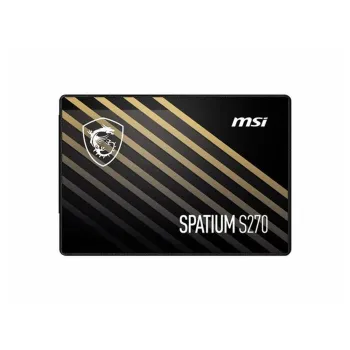
SSD MSI SPATIUM S270 960GB SATA III 2.5" - Unidad de Estado Sólido de Alto Rendimiento
SKU
SPATIUM S270 SATA 2.5 960GB
Unidad de estado sólido de alto rendimiento marca MSI, ideal para acelerar tu computadora de escritorio o laptop. Ofrece mayor velocidad de arranque, carga de aplicaciones y transferencia de archivos comparado con discos duros tradicionales, mejorando la capacidad de respuesta del sistema. Su diseño compacto de 2.5 pulgadas facilita la instalación y es compatible con puertos SATA estándar. Perfecto para usuarios que buscan una actualización confiable para trabajo, estudios o entretenimiento.
$1,799.00
Impuestos: $1,799.00
Solo 3 piezas disponibles
Entrega estimada
Entrega entre el 13/03/2026 y el 16/03/2026
Costo de envio
Calculado en el checkout
Se ajustara automaticamente con Skydropx
Compra con confianza
- Pago seguro
- MSI con tarjetas participantes
- Factura electronica SAT
Garantia
Garantia incluida segun fabricante
Garantia extendible disponible
Metodos de pago
Metodos disponibles al finalizar la compra
Etiquetas:
ssd
, msi
, spatium s270
, 960gb
, sata iii
, 2.5 pulgadas
, almacenamiento
, pc
, laptop
, gaming
, oficina
, 3d nand
, alto rendimiento
, tecnologia
El SSD MSI SPATIUM S270 es la solución perfecta para quienes buscan acelerar su computadora de escritorio o portátil. Con una capacidad de 960GB y interfaz SATA III, ofrece velocidades de lectura de hasta 500 MB/s y escritura de 450 MB/s, ideal para cargar sistemas operativos, aplicaciones y juegos en segundos.Diseñado con memoria 3D NAND y corrección de errores ECC, garantiza mayor durabilidad y protección de datos. Soporta tecnologías S.M.A.R.T. y TRIM para un mantenimiento automático y óptimo rendimiento a largo plazo. Su factor de forma 2.5" y bajo consumo de energía (2.1W máximo) lo hacen compatible con la mayoría de dispositivos, desde PCs gaming hasta equipos de oficina.Perfecto para gamers, profesionales y usuarios que valoran la velocidad y confiabilidad. Disfruta de un TBW de 500 y un MTBF de 2,000,000 horas, asegurando que tu inversión esté protegida. ¡Actualiza tu almacenamiento y experimenta la diferencia con MSI!
| Condiciones ambientales | |
| Intervalo de temperatura de almacenaje | -40 - 85 °C |
| Intervalo de temperatura operativa | 0 - 70 °C |
| Control de energía | |
| Consumo de energía (max) | 2.1 W |
| Desempeño | |
| calificación TBW | 500 |
| Compatible con NVM Express (NVMe) | |
| Disco de estado sólido, capacidad | 960 GB |
| Escritura aleatoria (4KB) | 80000 IOPS |
| Lectura aleatoria (4KB) | 55000 IOPS |
| Soporte S.M.A.R.T. | |
| Soporte TRIM | |
| Velocidad de escritura | 450 MB/s |
| Velocidad de lectura | 500 MB/s |
| Diseño | |
| SSD form factor | 2.5" |
| Memoria | |
| ECC | |
| Tipo de memoria | 3D NAND |
| Otras características | |
| Velocidad de transferencia de datos | 6 Gbit/s |
| Peso y dimensiones | |
| Altura | 7 mm |
| Ancho | 69.8 mm |
| Profundidad | 100.2 mm |
| Procesador | |
| Componente para | PC/computadora portátil |
| Puertos e Interfaces | |
| Interfaz | Serial ATA III |
| Resistencia | |
| Tiempo medio entre fallos | 2000000 h |
**Preguntas Frecuentes (FAQ)**
**1. ¿Es compatible con mi laptop o PC de escritorio?**
Sí, es compatible con cualquier computadora (laptop o desktop) que tenga un puerto SATA III (6 Gb/s) y un espacio físico de 2.5 pulgadas. Es ideal para reemplazar discos duros mecánicos (HDD) antiguos.
**2. ¿Qué necesito para instalarlo?**
Necesitarás un cable de datos SATA y un cable de alimentación SATA (ambos suelen venir con tu tarjeta madre o fuente de poder). Para laptops, verifica que tenga un bahía de 2.5\" disponible. Se recomienda también un destornillador pequeño.
**3. ¿Cómo transfiero mi sistema operativo y archivos del disco viejo a este SSD?**
Debes usar un software de clonación de discos. MSI recomienda herramientas como MSI Center o software de terceros como Acronis True Image o Macrium Reflect. Es crucial hacer una copia de seguridad antes.
**4. ¿Requiere algún mantenimiento especial o configuración?**
No requiere mantenimiento físico. Para un rendimiento óptimo, asegúrate de que tu sistema operativo (Windows 10/11, Linux) tenga instalados los controladores más recientes y que la función TRIM esté habilitada (activada por defecto en sistemas modernos).
**5. ¿Cuál es la garantía y cómo la hago válida en México?**
Este producto cuenta con garantía limitada del fabricante. Para hacerla válida, conserva tu ticket o factura de compra. Para soporte y procedimientos, contacta directamente al proveedor donde lo adquiriste o visita el sitio de soporte de MSI para México.
**6. ¿Por qué mi computadora no lo detecta después de instalarlo?**
Verifica que ambos cables (datos y energía) estén bien conectados. Luego, ingresa a la BIOS/UEFI de tu sistema para ver si el SSD aparece allí. Si no aparece, prueba con otro cable SATA o puerto en la tarjeta madre.
**7. ¿Es seguro usarlo como único disco en mi computadora?**
Sí, es completamente seguro y está diseñado para eso. Su falta de partes móviles lo hace más resistente a golpes y vibraciones que un disco duro tradicional.
**8. ¿La velocidad de 500 MB/s es real?**\Sí, esa es la velocidad máxima de lectura secuencial según la interfaz SATA III. La velocidad real puede variar ligeramente dependiendo de tu hardware, sistema operativo y el tipo de archivos transferidos.
**Para especificaciones técnicas detalladas, consulta la ficha del producto en el sitio web o el manual del usuario.**
**1. ¿Es compatible con mi laptop o PC de escritorio?**
Sí, es compatible con cualquier computadora (laptop o desktop) que tenga un puerto SATA III (6 Gb/s) y un espacio físico de 2.5 pulgadas. Es ideal para reemplazar discos duros mecánicos (HDD) antiguos.
**2. ¿Qué necesito para instalarlo?**
Necesitarás un cable de datos SATA y un cable de alimentación SATA (ambos suelen venir con tu tarjeta madre o fuente de poder). Para laptops, verifica que tenga un bahía de 2.5\" disponible. Se recomienda también un destornillador pequeño.
**3. ¿Cómo transfiero mi sistema operativo y archivos del disco viejo a este SSD?**
Debes usar un software de clonación de discos. MSI recomienda herramientas como MSI Center o software de terceros como Acronis True Image o Macrium Reflect. Es crucial hacer una copia de seguridad antes.
**4. ¿Requiere algún mantenimiento especial o configuración?**
No requiere mantenimiento físico. Para un rendimiento óptimo, asegúrate de que tu sistema operativo (Windows 10/11, Linux) tenga instalados los controladores más recientes y que la función TRIM esté habilitada (activada por defecto en sistemas modernos).
**5. ¿Cuál es la garantía y cómo la hago válida en México?**
Este producto cuenta con garantía limitada del fabricante. Para hacerla válida, conserva tu ticket o factura de compra. Para soporte y procedimientos, contacta directamente al proveedor donde lo adquiriste o visita el sitio de soporte de MSI para México.
**6. ¿Por qué mi computadora no lo detecta después de instalarlo?**
Verifica que ambos cables (datos y energía) estén bien conectados. Luego, ingresa a la BIOS/UEFI de tu sistema para ver si el SSD aparece allí. Si no aparece, prueba con otro cable SATA o puerto en la tarjeta madre.
**7. ¿Es seguro usarlo como único disco en mi computadora?**
Sí, es completamente seguro y está diseñado para eso. Su falta de partes móviles lo hace más resistente a golpes y vibraciones que un disco duro tradicional.
**8. ¿La velocidad de 500 MB/s es real?**\Sí, esa es la velocidad máxima de lectura secuencial según la interfaz SATA III. La velocidad real puede variar ligeramente dependiendo de tu hardware, sistema operativo y el tipo de archivos transferidos.
**Para especificaciones técnicas detalladas, consulta la ficha del producto en el sitio web o el manual del usuario.**
**Guía Rápida de Instalación y Puesta en Marcha**
**Preparación (Haz esto primero):**
1. **Copia de seguridad:** Guarda todos tus archivos importantes de tu disco actual en un lugar seguro (disco externo, nube).
2. **Apaga y desconecta:** Apaga completamente tu computadora y desconéctala de la corriente eléctrica.
3. **Descarga herramientas:** Desde otra computadora, descarga el software de clonación que usarás (ej. MSI Center, o el recomendado por tu proveedor).
**Instalación Física:**
4. **Abre la carcasa:** Para desktop, abre la torre. Para laptop, consulta el manual para acceder al compartimiento del disco.
5. **Conecta el SSD:** Localiza un puerto SATA libre en tu tarjeta madre. Conecta un extremo del cable de datos SATA al puerto y el otro al SSD. Luego, conecta un cable de alimentación SATA de la fuente de poder al SSD.
6. **Fíjalo:** Usa los tornillos proporcionados (o los de tu disco antiguo) para asegurar el SSD de 2.5\" en la bahía correspondiente.
**Configuración de Software:**
7. **Inicia el sistema:** Enciende la computadora e ingresa a la BIOS/UEFI (generalmente presionando F2 o DEL al arrancar). Verifica que la BIOS detecte el nuevo SSD.
8. **Clona tu disco (Opcional):** Si quieres migrar tu sistema, inicia con tu disco antiguo como principal. Ejecuta el software de clonación y sigue los pasos para copiar todo el contenido del disco viejo al nuevo SSD.
9. **Instala desde cero (Opcional Alternativa):** Si prefieres una instalación nueva, cambia el orden de arranque en la BIOS para que inicie desde un USB de instalación de Windows/Linux. Durante la instalación, selecciona el SSD MSI S270 como destino.
10. **Formatea (si es necesario):** Si el SSD se detecta como espacio sin asignar, ve a \"Administración de discos\" en Windows, localiza el disco nuevo y créale un nuevo volumen formateado (usualmente NTFS).
**Finalización:**
11. **Verifica:** Una vez en tu sistema operativo, abre el Explorador de Archivos para confirmar que el nuevo SSD está disponible y funcionando.
12. **Disfruta:** ¡Tu sistema debería sentirse más rápido y responsivo!
**Nota:** Para instrucciones más específicas de clonación o detalles de compatibilidad, consulta el sitio de soporte de MSI.
**Preparación (Haz esto primero):**
1. **Copia de seguridad:** Guarda todos tus archivos importantes de tu disco actual en un lugar seguro (disco externo, nube).
2. **Apaga y desconecta:** Apaga completamente tu computadora y desconéctala de la corriente eléctrica.
3. **Descarga herramientas:** Desde otra computadora, descarga el software de clonación que usarás (ej. MSI Center, o el recomendado por tu proveedor).
**Instalación Física:**
4. **Abre la carcasa:** Para desktop, abre la torre. Para laptop, consulta el manual para acceder al compartimiento del disco.
5. **Conecta el SSD:** Localiza un puerto SATA libre en tu tarjeta madre. Conecta un extremo del cable de datos SATA al puerto y el otro al SSD. Luego, conecta un cable de alimentación SATA de la fuente de poder al SSD.
6. **Fíjalo:** Usa los tornillos proporcionados (o los de tu disco antiguo) para asegurar el SSD de 2.5\" en la bahía correspondiente.
**Configuración de Software:**
7. **Inicia el sistema:** Enciende la computadora e ingresa a la BIOS/UEFI (generalmente presionando F2 o DEL al arrancar). Verifica que la BIOS detecte el nuevo SSD.
8. **Clona tu disco (Opcional):** Si quieres migrar tu sistema, inicia con tu disco antiguo como principal. Ejecuta el software de clonación y sigue los pasos para copiar todo el contenido del disco viejo al nuevo SSD.
9. **Instala desde cero (Opcional Alternativa):** Si prefieres una instalación nueva, cambia el orden de arranque en la BIOS para que inicie desde un USB de instalación de Windows/Linux. Durante la instalación, selecciona el SSD MSI S270 como destino.
10. **Formatea (si es necesario):** Si el SSD se detecta como espacio sin asignar, ve a \"Administración de discos\" en Windows, localiza el disco nuevo y créale un nuevo volumen formateado (usualmente NTFS).
**Finalización:**
11. **Verifica:** Una vez en tu sistema operativo, abre el Explorador de Archivos para confirmar que el nuevo SSD está disponible y funcionando.
12. **Disfruta:** ¡Tu sistema debería sentirse más rápido y responsivo!
**Nota:** Para instrucciones más específicas de clonación o detalles de compatibilidad, consulta el sitio de soporte de MSI.