

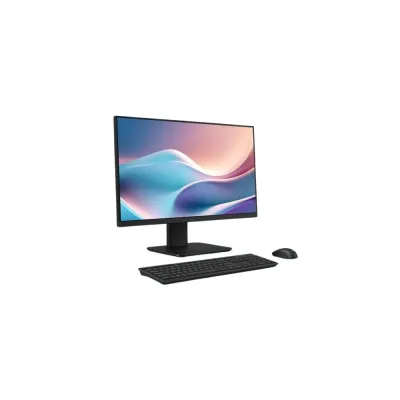
Computadora All-in-One ASUS ExpertCenter P400 SFF 16.9 pulgadas Full HD Intel Core i5
SKU
P440VAESK-I516G512-P
La computadora All-in-One ASUS ExpertCenter P400 SFF combina potencia y diseño compacto con pantalla Full HD de 16.9 pulgadas, procesador Intel Core i5 y Windows 11 Pro. Ideal para oficinas y espacios reducidos que requieren alto rendimiento.
$18,229.00
Impuestos: $18,229.00
Solo 5 piezas disponibles
Entrega estimada
Entrega entre el 28/01/2026 y el 31/01/2026
Costo de envio
Calculado en el checkout
Se ajustara automaticamente con Skydropx
Compra con confianza
- Pago seguro
- MSI con tarjetas participantes
- Factura electronica SAT
Garantia
Garantia incluida segun fabricante
Garantia extendible disponible
Metodos de pago
Metodos disponibles al finalizar la compra
Etiquetas:
computadora all-in-one
, asus
, expertcenter p400
, sff
, 16.9 pulgadas
, full hd
, intel core i5
, windows 11 pro
, oficina
, espacios reducidos
, pc compacta
, wi-fi
, productividad
Descubre la eficiencia y el rendimiento con la computadora All-in-One ASUS ExpertCenter P400 SFF. Equipada con una pantalla de 16.9 pulgadas en resolución Full HD, ofrece imágenes nítidas y colores vibrantes para tus tareas diarias. Su procesador Intel Core i5-13420H garantiza un funcionamiento fluido en aplicaciones de oficina, navegación web y multitarea, mientras que el sistema operativo Windows 11 Pro proporciona herramientas avanzadas de seguridad y productividad.Diseñada para espacios reducidos, su formato SFF (Small Form Factor) ahorra espacio sin comprometer el poder. Incluye conectividad Wi-Fi para una configuración sin cables, haciéndola perfecta para entornos profesionales, pequeñas empresas o uso doméstico. Dirigida a usuarios que buscan una solución todo-en-uno confiable, esta ASUS es sinónimo de calidad y durabilidad, optimizando tu experiencia digital con un diseño elegante y funcional.
**Preguntas Frecuentes (FAQ)**
**1. ¿Qué sistema operativo trae instalado?**
Trae Windows 11 Pro preinstalado y listo para configurar al encender por primera vez.
**2. ¿Se puede aumentar la memoria RAM o el almacenamiento?**
Por ser un modelo All-in-One compacto (SFF), su capacidad de actualización es limitada. Se recomienda consultar el manual técnico o contactar a soporte ASUS para confirmar si los componentes son accesibles y compatibles.
**3. ¿Incluye teclado y mouse?**
La descripción del producto no lo especifica. Se sugiere revisar la lista completa de "Lo que incluye" en la ficha técnica de la página del producto.
**4. ¿Tiene puertos para conectar dispositivos externos?**
Sí, los modelos All-in-One ASUS suelen incluir puertos USB, HDMI y audio. Para conocer el tipo, cantidad y ubicación exacta, consulta las especificaciones detalladas o las imágenes del producto.
**5. ¿Cómo se realiza el mantenimiento físico?**
Para limpiar la pantalla, usa un paño suave, seco y sin pelusa. No apliques líquidos directamente. Para limpiar el gabinete, desconecta el equipo y usa un paño ligeramente humedecido. Evita productos químicos abrasivos.
**6. ¿Qué hago si la computadora no enciende?**
Verifica que el cable de poder esté bien conectado tanto a la computadora como al contacto de pared. Asegúrate de que el botón de encendido esté presionado correctamente. Si el problema persiste, contacta al soporte técnico.
**7. ¿Cuál es el proceso de garantía?**
El equipo cuenta con garantía del fabricante (ASUS). En caso de defecto de fábrica, debes contactar directamente al centro de servicio autorizado ASUS con tu factura de compra. Conserva todos los empaques y accesorios.
**8. ¿Es posible montarla en la pared?**
Este modelo no parece incluir soporte VESA estándar para montaje en pared en su descripción. Para confirmar, revisa las especificaciones de "Diseño" o "Montaje" en la ficha del producto.
**1. ¿Qué sistema operativo trae instalado?**
Trae Windows 11 Pro preinstalado y listo para configurar al encender por primera vez.
**2. ¿Se puede aumentar la memoria RAM o el almacenamiento?**
Por ser un modelo All-in-One compacto (SFF), su capacidad de actualización es limitada. Se recomienda consultar el manual técnico o contactar a soporte ASUS para confirmar si los componentes son accesibles y compatibles.
**3. ¿Incluye teclado y mouse?**
La descripción del producto no lo especifica. Se sugiere revisar la lista completa de "Lo que incluye" en la ficha técnica de la página del producto.
**4. ¿Tiene puertos para conectar dispositivos externos?**
Sí, los modelos All-in-One ASUS suelen incluir puertos USB, HDMI y audio. Para conocer el tipo, cantidad y ubicación exacta, consulta las especificaciones detalladas o las imágenes del producto.
**5. ¿Cómo se realiza el mantenimiento físico?**
Para limpiar la pantalla, usa un paño suave, seco y sin pelusa. No apliques líquidos directamente. Para limpiar el gabinete, desconecta el equipo y usa un paño ligeramente humedecido. Evita productos químicos abrasivos.
**6. ¿Qué hago si la computadora no enciende?**
Verifica que el cable de poder esté bien conectado tanto a la computadora como al contacto de pared. Asegúrate de que el botón de encendido esté presionado correctamente. Si el problema persiste, contacta al soporte técnico.
**7. ¿Cuál es el proceso de garantía?**
El equipo cuenta con garantía del fabricante (ASUS). En caso de defecto de fábrica, debes contactar directamente al centro de servicio autorizado ASUS con tu factura de compra. Conserva todos los empaques y accesorios.
**8. ¿Es posible montarla en la pared?**
Este modelo no parece incluir soporte VESA estándar para montaje en pared en su descripción. Para confirmar, revisa las especificaciones de "Diseño" o "Montaje" en la ficha del producto.
**Guía Rápida de Configuración y Uso**
1. **Desembalaje:** Saca con cuidado la computadora y todos los accesorios de la caja. Verifica que tengas el cable de poder, el adaptador (si aplica) y, en caso de estar incluidos, el teclado y mouse.
2. **Ubicación:** Coloca el equipo sobre una superficie estable, plana y bien ventilada. Asegúrate de que las rejillas de ventilación no estén obstruidas.
3. **Conexión de Energía:** Conecta el cable de poder a la entrada correspondiente en la parte trasera de la computadora y luego a un contacto de pared.
4. **Conectar Periféricos:** Conecta el teclado y el mouse a los puertos USB. Si tienes altavoces externos o un micrófono, conéctalos a los puertos de audio (ver iconos al lado de cada puerto).
5. **Encendido:** Presiona el botón de encendido, usualmente ubicado en el borde inferior o lateral de la pantalla.
6. **Configuración Inicial (Primer Uso):** Sigue las instrucciones en pantalla para configurar Windows 11 Pro: selecciona idioma, región, conecta a una red Wi-Fi (recomendado) o Ethernet, y crea tu cuenta de usuario de Microsoft o local.
7. **Actualizaciones:** Una vez en el escritorio, Windows buscará actualizaciones automáticamente. Es crucial instalarlas para obtener seguridad y mejoras de rendimiento.
8. **Instalación de Programas:** Instala solo el software necesario y de fuentes confiables. Puedes acceder a Microsoft Store para aplicaciones seguras.
9. **Apagado Correcto:** Siempre apaga el equipo desde el menú Inicio de Windows > "Encendido" > "Apagar". No desconectes la energía directamente.
10. **Soporte:** Para detalles específicos sobre funciones, puertos o especificaciones, consulta el manual de usuario oficial de ASUS para el modelo ExpertCenter P400, disponible en su sitio web de soporte.
1. **Desembalaje:** Saca con cuidado la computadora y todos los accesorios de la caja. Verifica que tengas el cable de poder, el adaptador (si aplica) y, en caso de estar incluidos, el teclado y mouse.
2. **Ubicación:** Coloca el equipo sobre una superficie estable, plana y bien ventilada. Asegúrate de que las rejillas de ventilación no estén obstruidas.
3. **Conexión de Energía:** Conecta el cable de poder a la entrada correspondiente en la parte trasera de la computadora y luego a un contacto de pared.
4. **Conectar Periféricos:** Conecta el teclado y el mouse a los puertos USB. Si tienes altavoces externos o un micrófono, conéctalos a los puertos de audio (ver iconos al lado de cada puerto).
5. **Encendido:** Presiona el botón de encendido, usualmente ubicado en el borde inferior o lateral de la pantalla.
6. **Configuración Inicial (Primer Uso):** Sigue las instrucciones en pantalla para configurar Windows 11 Pro: selecciona idioma, región, conecta a una red Wi-Fi (recomendado) o Ethernet, y crea tu cuenta de usuario de Microsoft o local.
7. **Actualizaciones:** Una vez en el escritorio, Windows buscará actualizaciones automáticamente. Es crucial instalarlas para obtener seguridad y mejoras de rendimiento.
8. **Instalación de Programas:** Instala solo el software necesario y de fuentes confiables. Puedes acceder a Microsoft Store para aplicaciones seguras.
9. **Apagado Correcto:** Siempre apaga el equipo desde el menú Inicio de Windows > "Encendido" > "Apagar". No desconectes la energía directamente.
10. **Soporte:** Para detalles específicos sobre funciones, puertos o especificaciones, consulta el manual de usuario oficial de ASUS para el modelo ExpertCenter P400, disponible en su sitio web de soporte.


