

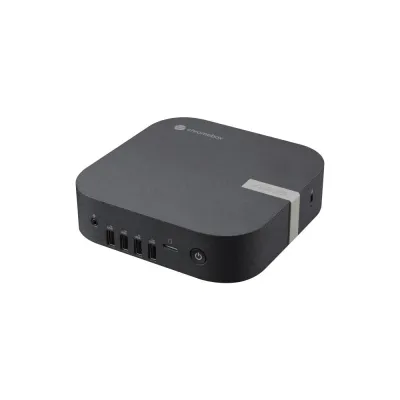
Mini PC ASUS Chromebox 5A Intel Core i5 1335U 10 núcleos 8GB RAM 128GB SSD Chrome OS
SKU
CHROMEBOX5A-S5081UNENT
Mini pc asus chromebox 5a, un equipo compacto y eficiente que funciona con chrome os. ideal para navegación web, productividad, videollamadas y streaming en el hogar o la oficina. su diseño pequeño ahorra espacio y su rendimiento fluido es perfecto para tareas cotidianas y uso educativo. listo para conectar a tu monitor, teclado y mouse favoritos.
$22,330.41
Impuestos: $22,330.41
No Disponible
Entrega estimada
Entrega entre el 16/03/2026 y el 19/03/2026
Costo de envio
Calculado en el checkout
Se ajustara automaticamente con Skydropx
Compra con confianza
- Pago seguro
- MSI con tarjetas participantes
- Factura electronica SAT
Garantia
Garantia incluida segun fabricante
Garantia extendible disponible
Metodos de pago
Metodos disponibles al finalizar la compra
Etiquetas:
mini pc
, asus
, chromebox 5a
, core i5
, 1335u
, 10 núcleos
, 8gb ram
, 128gb ssd
, chrome os
, oficina
, empresa
, productividad
, computadora compacta
Descubre el Mini PC ASUS Chromebox 5A, diseñado para profesionales y empresas que buscan eficiencia y potencia en un formato compacto. Equipado con el procesador Intel Core i5 1335U de 10 núcleos (2 de rendimiento + 8 eficientes) y velocidad de hasta 4.6 GHz, garantiza un rendimiento excepcional en multitarea y aplicaciones exigentes.Con 8GB de memoria DDR4 3200MHz y almacenamiento M.2 de 128GB, disfrutarás de arranques rápidos y respuestas ágiles. Incluye múltiples opciones de conectividad: 2 puertos HDMI, DisplayPort, DisplayPort tipo-C y 6 puertos USB 3.2 para conectar todos tus dispositivos periféricos.Este Chromebox ejecuta Chrome OS Enterprise, ofreciendo un sistema operativo seguro, fácil de gestionar y actualizar automáticamente. Perfecto para oficinas, salas de reuniones, educación o como estación de trabajo ligera, combina potencia, ahorro de espacio y bajo consumo energético.
**Preguntas Frecuentes (FAQ)**
**1. ¿Qué necesito para empezar a usar mi Chromebox 5A?**
Necesitarás un monitor con entrada HDMI o DisplayPort, un teclado y un mouse (USB o Bluetooth), y conexión a internet. La fuente de poder ya está incluida.
**2. ¿Puedo instalar Windows o Linux en este equipo?**
No. Este dispositivo viene con Chrome OS Flex preinstalado y está optimizado para este sistema. No es compatible oficialmente con Windows. Para detalles sobre compatibilidad con otros sistemas, consulta el sitio de soporte de ASUS.
**3. ¿Cómo se actualiza el sistema operativo?**
Chrome OS se actualiza automáticamente en segundo plano. Solo asegúrate de que el equipo esté conectado a internet y se reiniciará para aplicar las actualizaciones cuando sea necesario.
**4. ¿Qué tipo de garantía tiene?**
El producto incluye la garantía estándar del fabricante ASUS. Para consultar el tiempo de cobertura y los términos específicos, revisa la documentación incluida en la caja o la ficha de garantía en el sitio web de ASUS.
**5. ¿Puedo expandir la memoria RAM o el almacenamiento?**
La memoria RAM de 8GB está soldada y no es expandible. El almacenamiento SSD de 128GB es interno. Para expandir el espacio, puedes usar unidades USB, tarjetas microSD (si el modelo tiene lector) o almacenamiento en la nube.
**6. ¿Es seguro contra virus?**
Chrome OS tiene múltiples capas de seguridad integradas, como actualizaciones automáticas, sandboxing y verificación de arranque. Esto lo hace muy resistente a virus y malware tradicionales.
**7. ¿Puedo usarlo sin conexión a internet?**
Sí, muchas aplicaciones de Google (como Docs, Sheets, Gmail) y algunas extensiones tienen modos sin conexión que debes activar previamente estando en línea.
**8. ¿Qué hago si el equipo no enciende o no da video?**
Verifica que todos los cables (poder, HDMI/DisplayPort al monitor) estén bien conectados. Asegúrate de que el monitor esté encendido y en el puerto de entrada correcto. Si el problema persiste, contacta al soporte técnico de ASUS.
**1. ¿Qué necesito para empezar a usar mi Chromebox 5A?**
Necesitarás un monitor con entrada HDMI o DisplayPort, un teclado y un mouse (USB o Bluetooth), y conexión a internet. La fuente de poder ya está incluida.
**2. ¿Puedo instalar Windows o Linux en este equipo?**
No. Este dispositivo viene con Chrome OS Flex preinstalado y está optimizado para este sistema. No es compatible oficialmente con Windows. Para detalles sobre compatibilidad con otros sistemas, consulta el sitio de soporte de ASUS.
**3. ¿Cómo se actualiza el sistema operativo?**
Chrome OS se actualiza automáticamente en segundo plano. Solo asegúrate de que el equipo esté conectado a internet y se reiniciará para aplicar las actualizaciones cuando sea necesario.
**4. ¿Qué tipo de garantía tiene?**
El producto incluye la garantía estándar del fabricante ASUS. Para consultar el tiempo de cobertura y los términos específicos, revisa la documentación incluida en la caja o la ficha de garantía en el sitio web de ASUS.
**5. ¿Puedo expandir la memoria RAM o el almacenamiento?**
La memoria RAM de 8GB está soldada y no es expandible. El almacenamiento SSD de 128GB es interno. Para expandir el espacio, puedes usar unidades USB, tarjetas microSD (si el modelo tiene lector) o almacenamiento en la nube.
**6. ¿Es seguro contra virus?**
Chrome OS tiene múltiples capas de seguridad integradas, como actualizaciones automáticas, sandboxing y verificación de arranque. Esto lo hace muy resistente a virus y malware tradicionales.
**7. ¿Puedo usarlo sin conexión a internet?**
Sí, muchas aplicaciones de Google (como Docs, Sheets, Gmail) y algunas extensiones tienen modos sin conexión que debes activar previamente estando en línea.
**8. ¿Qué hago si el equipo no enciende o no da video?**
Verifica que todos los cables (poder, HDMI/DisplayPort al monitor) estén bien conectados. Asegúrate de que el monitor esté encendido y en el puerto de entrada correcto. Si el problema persiste, contacta al soporte técnico de ASUS.
**Guía Rápida de Configuración**
1. **Conecta el hardware:** Conecta la fuente de poder al Chromebox y a un contacto eléctrico. Usa un cable HDMI o DisplayPort para conectar el Chromebox a tu monitor. Conecta tu teclado y mouse a los puertos USB o empareja vía Bluetooth.
2. **Enciende el equipo:** Presiona el botón de encendido en la carcasa del Chromebox.
3. **Selecciona idioma y red:** En la pantalla de bienvenida, selecciona "Español (México)". Elige tu red Wi-Fi e ingresa la contraseña para conectarte a internet.
4. **Acepta los términos:** Lee y acepta los Términos de Servicio de Google.
5. **Inicia sesión:** Ingresa tu cuenta de Google (Gmail). Si no tienes una, puedes crear una nueva en este paso.
6. **Configura tu perfil:** Sigue las instrucciones en pantalla para configurar opciones como sincronización, asistente de voz y protección contra accesos no autorizados.
7. **¡Listo!:** Serás dirigido al escritorio de Chrome OS. Explora la "Estantería" (barra de aplicaciones) y el "Lanzador de aplicaciones" (esquina inferior izquierda) para empezar.
8. **Consejo rápido:** Para apagar el equipo, haz clic en el área de la hora (esquina inferior derecha), luego en el ícono de "Encendido" y selecciona "Apagar".
**Nota:** Para información más detallada sobre funciones específicas, consulta la ayuda integrada de Chrome OS (presiona Ctrl + /) o el sitio de soporte de ASUS.
1. **Conecta el hardware:** Conecta la fuente de poder al Chromebox y a un contacto eléctrico. Usa un cable HDMI o DisplayPort para conectar el Chromebox a tu monitor. Conecta tu teclado y mouse a los puertos USB o empareja vía Bluetooth.
2. **Enciende el equipo:** Presiona el botón de encendido en la carcasa del Chromebox.
3. **Selecciona idioma y red:** En la pantalla de bienvenida, selecciona "Español (México)". Elige tu red Wi-Fi e ingresa la contraseña para conectarte a internet.
4. **Acepta los términos:** Lee y acepta los Términos de Servicio de Google.
5. **Inicia sesión:** Ingresa tu cuenta de Google (Gmail). Si no tienes una, puedes crear una nueva en este paso.
6. **Configura tu perfil:** Sigue las instrucciones en pantalla para configurar opciones como sincronización, asistente de voz y protección contra accesos no autorizados.
7. **¡Listo!:** Serás dirigido al escritorio de Chrome OS. Explora la "Estantería" (barra de aplicaciones) y el "Lanzador de aplicaciones" (esquina inferior izquierda) para empezar.
8. **Consejo rápido:** Para apagar el equipo, haz clic en el área de la hora (esquina inferior derecha), luego en el ícono de "Encendido" y selecciona "Apagar".
**Nota:** Para información más detallada sobre funciones específicas, consulta la ayuda integrada de Chrome OS (presiona Ctrl + /) o el sitio de soporte de ASUS.