Documentacion del producto
Documentacion disponible proximamente
- PDFs
- Fichas tecnicas
- Manuales
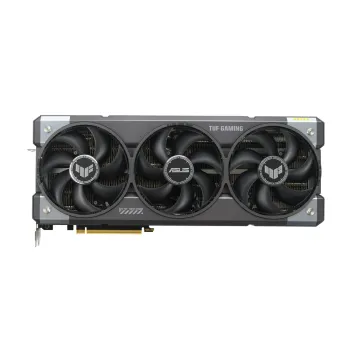
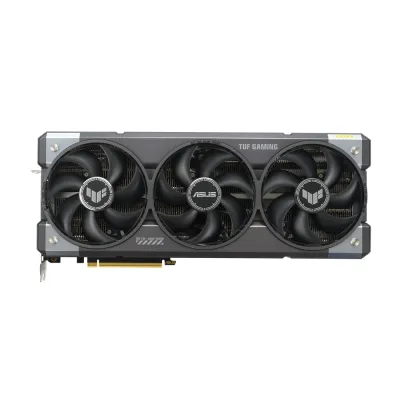
Tarjeta de Video ASUS TUF Gaming GeForce RTX 5090 32GB GDDR7 PCI-E 5.0
SKU
TUF-RTX5090-32G-GAMING
Tarjeta de video ASUS TUF Gaming diseñada para ofrecer un rendimiento gráfico excepcional en videojuegos y aplicaciones creativas. Su construcción robusta con materiales de calidad garantiza durabilidad y un enfriamiento eficiente para sesiones prolongadas. Ideal para gamers y creadores de contenido que buscan una experiencia visual fluida y detallada en alta resolución.
$76,849.00
Impuestos: $76,849.00
Solo 5 piezas disponibles
Entrega estimada
Entrega entre el 04/04/2026 y el 07/04/2026
Costo de envio
Calculado en el checkout
Se ajustara automaticamente con Skydropx
Compra con confianza
- Pago seguro
- MSI con tarjetas participantes
- Factura electronica SAT
Garantia
Garantia incluida segun fabricante
Garantia extendible disponible
Metodos de pago
Metodos disponibles al finalizar la compra
Etiquetas:
tarjeta de video
, asus
, tuf gaming
, rtx 5090
, 32gb gddr7
, pci-e 5.0
, gaming
, nvidia
, geforce
, 8k
, refrigeracion axial-tech
, borderlands 4
, hardware
, componentes pc
La tarjeta de video ASUS TUF Gaming GeForce RTX 5090 está diseñada para gamers y creadores de contenido que buscan el máximo rendimiento. Con 32GB de memoria GDDR7 y un ancho de banda de 512 bits, esta GPU maneja sin problemas los juegos más exigentes en resoluciones 4K y 8K, además de acelerar tareas de renderizado y edición de video.Características destacadas incluyen tecnología de refrigeración ASUS Axial-tech con 3 ventiladores para mantener temperaturas óptimas durante sesiones prolongadas, iluminación RGB personalizable y soporte para NVIDIA G-SYNC para una experiencia gaming sin tearing. Compatible con PCI Express 5.0, ofrece una transferencia de datos ultrarrápida y conectividad moderna con 3 puertos DisplayPort 2.1b y 2 puertos HDMI 2.1b.Ideal para jugadores hardcore, streamers y profesionales del diseño, esta tarjeta incluye de regalo Borderlands 4 Standard Edition, añadiendo aún más valor a tu compra. Su construcción robusta en color negro y gris asegura durabilidad, mientras que su diseño de 3.6 ranuras se adapta a la mayoría de gabinetes gaming.
| Características | |
| HDCP versión | 2.3 |
| Contenido del embalaje | |
| Manual de usuario | |
| Control de energía | |
| Conectores de energia suplementario | 1x 16-pin |
| Suministro de energía al sistema mínimo | 1000 W |
| Desempeño | |
| NVIDIA G-SYNC | |
| Tipo de interfaz | PCI Express 5.0 |
| Versión OpenGL | 4.6 |
| Diseño | |
| Color del producto | Negro, Gris |
| Iluminación | |
| Iluminación de color | Multi |
| Número de ranuras | 3.6 |
| Número de ventiladores | 3 Ventilador(es) |
| Tecnología de refrigeración | ASUS Axial-tech |
| Tipo de enfriamiento | Activo |
| Empaquetado | |
| Alto del paquete | 99 mm |
| Largo del paquete | 266 mm |
| Peso del paquete | 3.43 kg |
| Tipo de embalaje | Caja |
| Exhibición | |
| HDCP | |
| Gráficos | |
| Soporte para proceso paralelo | No compatible |
| Memoria | |
| Ancho de datos | 512 Bit |
| Gráficos discretos memoria del adaptado | 32 GB |
| Tipo de memoria de adaptador gráfico | GDDR7 |
| Multimedia | |
| Sintonizador de TV integrado | |
| Otras características | |
| Factor de forma | Full-Height/Full-Length (FH/FL) |
| Velocidad de transferencia de datos | 28 Gbit/s |
| Panel trasero Puertos de I/O (Input/Output) | |
| Dual Link DVI | |
| Peso y dimensiones | |
| Altura | 146 mm |
| Ancho de la caja | 425.9 mm |
| Longitud | 348 mm |
| Peso | 2.37 kg |
| Profundidad | 72 mm |
| Procesador | |
| Aumento de la velocidad de reloj del procesador | 2407 MHz |
| CUDA | |
| Familia de procesadores de gráficos | NVIDIA |
| Máximas pantallas por tarjeta de video | 4 |
| Núcleos CUDA | 21760 |
| Procesador gráfico | GeForce RTX 5090 |
| Puertos e Interfaces | |
| Cantidad de DisplayPorts | 3 |
| Cantidad de puertos DVI-D | 0 |
| Cantidad de puertos DVI-I | 0 |
| Cantidad de puertos Mini Display | 0 |
| Cantidad de puertos Mini HDMI | 0 |
| Cantidad de puertos Thunderbolt 3 | 0 |
| Número de puertos HDMI | 2 |
| Versión de DisplayPort | 2.1b |
| Versión HDMI | 2.1b |
| Vídeo | |
| Máxima resolución | 7680 x 4320 Pixeles |
**Preguntas Frecuentes (FAQs)**
**1. ¿Qué fuente de poder necesito para esta tarjeta de video?**
Se recomienda una fuente de poder certificada de al menos 1000W con los conectores PCIe 5.0 (12VHPWR) requeridos. Verifica la capacidad de tu fuente antes de instalar.
**2. ¿Es compatible con mi placa base?**
Requiere una ranura PCI-Express 5.0 x16. Es compatible hacia atrás con ranuras PCIe 4.0, pero con posible reducción de rendimiento. Asegúrate de que tu placa base tenga el espacio físico suficiente.
**3. ¿Cómo instalo los controladores (drivers)?**
Descarga los controladores más recientes para la serie RTX 5090 desde el sitio oficial de NVIDIA o de ASUS. Se recomienda desinstalar controladores de tarjetas anteriores antes de la instalación.
**4. ¿Qué hago si la tarjeta se sobrecalienta o el ventilador hace mucho ruido?**
Verifica que el flujo de aire en tu gabinete sea adecuado y que no haya polvo bloqueando los ventiladores. Usa software como ASUS GPU Tweak III o MSI Afterburner para monitorear temperaturas y ajustar perfiles de ventilador.
**5. ¿La tarjeta incluye algún juego o software?**
Sí, según la promoción, esta tarjeta incluye una copia del juego *Borderlands 4*. El código de redención y las instrucciones deben venir en la caja. Consulta los términos en el sitio del fabricante.
**6. ¿Cuál es la garantía y cómo la activo?**
ASUS ofrece una garantía limitada. Se recomienda registrar tu producto en el sitio de soporte de ASUS con el número de serie para activar la garantía y obtener soporte. Guarda tu factura de compra.
**7. ¿Puedo usar esta tarjeta para minería de criptomonedas?**
No está diseñada ni optimizada para minería 24/7. Su uso intensivo y continuo para minería puede anular la garantía y reducir su vida útil.
**8. ¿Necesito un cable especial para conectar mi monitor?**
Para aprovechar el rendimiento en 8K, se recomienda usar un cable DisplayPort 2.1 o HDMI 2.1 certificado de alta calidad. Los cables incluidos con tu monitor pueden no ser suficientes.
**9. ¿Qué hago si la tarjeta no es detectada por mi PC?**
1. Asegúrate de que esté firmemente insertada en la ranura PCIe.
2. Verifica que los cables de poder estén completamente conectados.
3. Prueba en otra ranura PCIe si está disponible.
4. Si persiste, consulta la ficha técnica o contacta a soporte técnico.
**10. ¿Requiere mantenimiento?**
Se recomienda limpiar el polvo de los ventiladores y el disipador cada 6-12 meses con aire comprimido, dependiendo del entorno. Evita el uso de líquidos o aspiradoras directamente sobre los componentes.
**1. ¿Qué fuente de poder necesito para esta tarjeta de video?**
Se recomienda una fuente de poder certificada de al menos 1000W con los conectores PCIe 5.0 (12VHPWR) requeridos. Verifica la capacidad de tu fuente antes de instalar.
**2. ¿Es compatible con mi placa base?**
Requiere una ranura PCI-Express 5.0 x16. Es compatible hacia atrás con ranuras PCIe 4.0, pero con posible reducción de rendimiento. Asegúrate de que tu placa base tenga el espacio físico suficiente.
**3. ¿Cómo instalo los controladores (drivers)?**
Descarga los controladores más recientes para la serie RTX 5090 desde el sitio oficial de NVIDIA o de ASUS. Se recomienda desinstalar controladores de tarjetas anteriores antes de la instalación.
**4. ¿Qué hago si la tarjeta se sobrecalienta o el ventilador hace mucho ruido?**
Verifica que el flujo de aire en tu gabinete sea adecuado y que no haya polvo bloqueando los ventiladores. Usa software como ASUS GPU Tweak III o MSI Afterburner para monitorear temperaturas y ajustar perfiles de ventilador.
**5. ¿La tarjeta incluye algún juego o software?**
Sí, según la promoción, esta tarjeta incluye una copia del juego *Borderlands 4*. El código de redención y las instrucciones deben venir en la caja. Consulta los términos en el sitio del fabricante.
**6. ¿Cuál es la garantía y cómo la activo?**
ASUS ofrece una garantía limitada. Se recomienda registrar tu producto en el sitio de soporte de ASUS con el número de serie para activar la garantía y obtener soporte. Guarda tu factura de compra.
**7. ¿Puedo usar esta tarjeta para minería de criptomonedas?**
No está diseñada ni optimizada para minería 24/7. Su uso intensivo y continuo para minería puede anular la garantía y reducir su vida útil.
**8. ¿Necesito un cable especial para conectar mi monitor?**
Para aprovechar el rendimiento en 8K, se recomienda usar un cable DisplayPort 2.1 o HDMI 2.1 certificado de alta calidad. Los cables incluidos con tu monitor pueden no ser suficientes.
**9. ¿Qué hago si la tarjeta no es detectada por mi PC?**
1. Asegúrate de que esté firmemente insertada en la ranura PCIe.
2. Verifica que los cables de poder estén completamente conectados.
3. Prueba en otra ranura PCIe si está disponible.
4. Si persiste, consulta la ficha técnica o contacta a soporte técnico.
**10. ¿Requiere mantenimiento?**
Se recomienda limpiar el polvo de los ventiladores y el disipador cada 6-12 meses con aire comprimido, dependiendo del entorno. Evita el uso de líquidos o aspiradoras directamente sobre los componentes.
**Guía de Instalación y Primeros Pasos**
**Antes de comenzar:**
1. **Prepara tu espacio:** Apaga tu computadora, desconéctala de la corriente eléctrica y presiona el botón de encendido por unos segundos para descargar energía residual.
2. **Reúne herramientas:** Necesitarás un destornillador de cruz (posiblemente) y tener a mano los controladores descargados.
**Instalación Física:**
3. **Abre el gabinete:** Retira el panel lateral de tu torre para acceder al interior.
4. **Retira la cubierta:** Quita las placas de metal que cubren las ranuras PCIe traseras donde irá la tarjeta (generalmente dos espacios).
5. **Inserta la tarjeta:** Alinea cuidadosamente los conectores dorados de la tarjeta con la ranura PCI-Express 5.0 x16 de tu placa base. Presiona firmemente hacia abajo hasta que encaje completamente.
6. **Asegúrala:** Atornilla la placa de soporte de la tarjeta al chasis del gabinete para fijarla.
7. **Conecta la energía:** Conecta los cables PCIe 5.0 (12VHPWR) requeridos desde tu fuente de poder a los conectores de la tarjeta. Asegúrate de que estén firmemente insertados.
**Configuración Inicial:**
8. **Cierra el gabinete:** Vuelve a colocar el panel lateral y conecta tu monitor al puerto DisplayPort o HDMI de la tarjeta (NO a los de la placa base).
9. **Enciende el sistema:** Conecta la energía y enciende tu computadora.
10. **Instala controladores:** Instala los controladores más recientes para la RTX 5090 que descargaste previamente. Reinicia tu PC cuando se te solicite.
11. **Verifica la instalación:** Abre el software NVIDIA GeForce Experience o el Panel de Control de NVIDIA para confirmar que el sistema reconoce correctamente la tarjeta.
12. **Personaliza (Opcional):** Usa el software ASUS GPU Tweak III para monitorear el rendimiento, temperaturas y ajustar configuraciones según tus necesidades.
**Nota:** Para detalles específicos sobre dimensiones, requisitos térmicos o características avanzadas, consulta la ficha técnica completa del producto en el sitio web de ASUS o de Diten.
**Antes de comenzar:**
1. **Prepara tu espacio:** Apaga tu computadora, desconéctala de la corriente eléctrica y presiona el botón de encendido por unos segundos para descargar energía residual.
2. **Reúne herramientas:** Necesitarás un destornillador de cruz (posiblemente) y tener a mano los controladores descargados.
**Instalación Física:**
3. **Abre el gabinete:** Retira el panel lateral de tu torre para acceder al interior.
4. **Retira la cubierta:** Quita las placas de metal que cubren las ranuras PCIe traseras donde irá la tarjeta (generalmente dos espacios).
5. **Inserta la tarjeta:** Alinea cuidadosamente los conectores dorados de la tarjeta con la ranura PCI-Express 5.0 x16 de tu placa base. Presiona firmemente hacia abajo hasta que encaje completamente.
6. **Asegúrala:** Atornilla la placa de soporte de la tarjeta al chasis del gabinete para fijarla.
7. **Conecta la energía:** Conecta los cables PCIe 5.0 (12VHPWR) requeridos desde tu fuente de poder a los conectores de la tarjeta. Asegúrate de que estén firmemente insertados.
**Configuración Inicial:**
8. **Cierra el gabinete:** Vuelve a colocar el panel lateral y conecta tu monitor al puerto DisplayPort o HDMI de la tarjeta (NO a los de la placa base).
9. **Enciende el sistema:** Conecta la energía y enciende tu computadora.
10. **Instala controladores:** Instala los controladores más recientes para la RTX 5090 que descargaste previamente. Reinicia tu PC cuando se te solicite.
11. **Verifica la instalación:** Abre el software NVIDIA GeForce Experience o el Panel de Control de NVIDIA para confirmar que el sistema reconoce correctamente la tarjeta.
12. **Personaliza (Opcional):** Usa el software ASUS GPU Tweak III para monitorear el rendimiento, temperaturas y ajustar configuraciones según tus necesidades.
**Nota:** Para detalles específicos sobre dimensiones, requisitos térmicos o características avanzadas, consulta la ficha técnica completa del producto en el sitio web de ASUS o de Diten.