Documentacion del producto
Documentacion disponible proximamente
- PDFs
- Fichas tecnicas
- Manuales
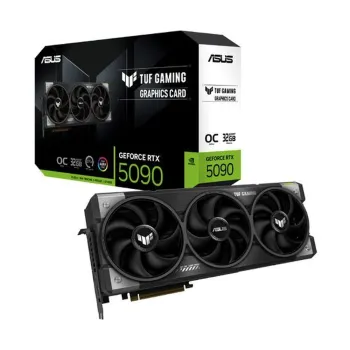
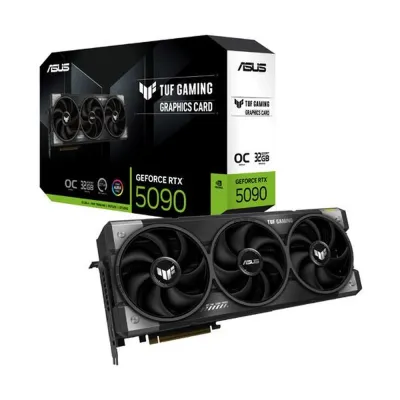
Tarjeta de Video ASUS TUF Gaming GeForce RTX 5090 OC Edition 32GB GDDR7 PCIe 5.0
SKU
TUF-RTX5090-O32G-GAMING
La tarjeta de video ASUS TUF Gaming GeForce 5090 OC Edition está diseñada para ofrecer un rendimiento excepcional en juegos y aplicaciones creativas. Su construcción robusta con materiales de alta calidad garantiza durabilidad y un enfriamiento eficiente para sesiones prolongadas. Cuenta con una iluminación RGB personalizable que permite sincronizarla con otros componentes de tu equipo. Es compatible con las últimas tecnologías gráficas para una experiencia visual inmersiva y fluida en resoluciones ultra altas. Ideal para gamers y creadores de contenido que buscan potencia y confiabilidad en un diseño resistente y con estilo.
$82,749.00
Impuestos: $82,749.00
Solo 5 piezas disponibles
Entrega estimada
Entrega entre el 04/04/2026 y el 07/04/2026
Costo de envio
Calculado en el checkout
Se ajustara automaticamente con Skydropx
Compra con confianza
- Pago seguro
- MSI con tarjetas participantes
- Factura electronica SAT
Garantia
Garantia incluida segun fabricante
Garantia extendible disponible
Metodos de pago
Metodos disponibles al finalizar la compra
Etiquetas:
tarjeta de video
, asus
, tuf gaming
, rtx 5090
, 32gb
, gddr7
, pcie 5.0
, gaming
, nvidia
, refrigeración axial
, alto rendimiento
, creación de contenido
La tarjeta de video ASUS TUF Gaming GeForce RTX 5090 OC Edition está diseñada para gamers y creadores de contenido que buscan el máximo rendimiento. Equipada con 32GB de memoria GDDR7 y un ancho de banda de 512 bits, esta tarjeta maneja sin problemas los juegos más exigentes en resoluciones 4K y 8K, además de acelerar tareas de renderizado y edición de video.Características clave incluyen interfaz PCI Express 5.0 para transferencia de datos ultrarrápida, 3 ventiladores con tecnología ASUS Axial-tech para refrigeración eficiente, y soporte para NVIDIA G-SYNC para una experiencia gaming sin tearing. Con puertos HDMI 2.1b y DisplayPort 2.1b, conecta hasta 4 pantallas simultáneamente.Ideal para entusiastas del gaming, streamers y profesionales que requieren potencia gráfica de última generación. Incluye iluminación RGB personalizable y viene con Borderlands 4 Standard Edition de regalo (código por cliente).
| Características | |
| HDCP versión | 2.3 |
| Contenido del embalaje | |
| Manual de usuario | |
| Control de energía | |
| Conectores de energia suplementario | 1x 16-pin |
| Suministro de energía al sistema mínimo | 1000 W |
| Desempeño | |
| NVIDIA G-SYNC | |
| Tipo de interfaz | PCI Express 5.0 |
| Versión OpenGL | 4.6 |
| Diseño | |
| Color del producto | Negro, Gris |
| Iluminación | |
| Iluminación de color | Multi |
| Número de ranuras | 3.6 |
| Número de ventiladores | 3 Ventilador(es) |
| Tecnología de refrigeración | ASUS Axial-tech |
| Tipo de enfriamiento | Activo |
| Empaquetado | |
| Alto del paquete | 99 mm |
| Largo del paquete | 266 mm |
| Peso del paquete | 3.43 kg |
| Tipo de embalaje | Caja |
| Exhibición | |
| HDCP | |
| Gráficos | |
| Soporte para proceso paralelo | No compatible |
| Memoria | |
| Ancho de datos | 512 Bit |
| Gráficos discretos memoria del adaptado | 32 GB |
| Tipo de memoria de adaptador gráfico | GDDR7 |
| Multimedia | |
| Sintonizador de TV integrado | |
| Otras características | |
| Factor de forma | Full-Height/Full-Length (FH/FL) |
| Velocidad de transferencia de datos | 28 Gbit/s |
| Panel trasero Puertos de I/O (Input/Output) | |
| Dual Link DVI | |
| Peso y dimensiones | |
| Altura | 146 mm |
| Ancho de la caja | 425.9 mm |
| Longitud | 348 mm |
| Peso | 2.37 kg |
| Profundidad | 72 mm |
| Procesador | |
| Aumento de la velocidad de reloj del procesador | 2550 MHz |
| CUDA | |
| Familia de procesadores de gráficos | NVIDIA |
| Máximas pantallas por tarjeta de video | 4 |
| Núcleos CUDA | 21760 |
| Procesador gráfico | GeForce RTX 5090 |
| Puertos e Interfaces | |
| Cantidad de DisplayPorts | 3 |
| Cantidad de puertos DVI-D | 0 |
| Cantidad de puertos DVI-I | 0 |
| Cantidad de puertos Mini Display | 0 |
| Cantidad de puertos Mini HDMI | 0 |
| Cantidad de puertos Thunderbolt 3 | 0 |
| Número de puertos HDMI | 2 |
| Versión de DisplayPort | 2.1b |
| Versión HDMI | 2.1b |
| Vídeo | |
| Máxima resolución | 7680 x 4320 Pixeles |
**Preguntas Frecuentes (FAQs)**
**1. ¿Es compatible con mi placa base?**
R: Requiere una ranura PCIe 5.0 x16. Es compatible con placas base que tengan PCIe 4.0, pero para el máximo rendimiento se recomienda PCIe 5.0. Verifica que tu placa base tenga una ranura disponible y soporte el tamaño de la tarjeta.
**2. ¿Qué fuente de poder necesito?**
R: Se recomienda una fuente de poder de alta calidad de al menos 1000W (o la potencia recomendada por ASUS para este modelo específico). Debe tener los conectores de poder PCIe requeridos (generalmente 12VHPWR o múltiples conectores de 8 pines).
**3. ¿Cómo instalo los controladores (drivers)?**
R: 1) Descarga el controlador más reciente para la RTX 5090 desde el sitio oficial de NVIDIA. 2) Desinstala cualquier controlador de video anterior usando DDU (Display Driver Uninstaller) en modo seguro. 3) Ejecuta el instalador del nuevo controlador y reinicia tu PC.
**4. ¿Qué debo hacer si la tarjeta se sobrecalienta o el ventilador es muy ruidoso?**
R: 1) Asegúrate de que el gabinete tenga un flujo de aire adecuado (entradas y salidas de aire). 2) Limpia los filtros de polvo y los ventiladores de la tarjeta y el gabinete con aire comprimido. 3) Usa el software ASUS GPU Tweak III o MSI Afterburner para ajustar la curva de los ventiladores si es necesario.
**5. ¿Cómo reclamo la copia de Borderlands 4 incluida?**
R: El proceso suele ser: 1) Registrar tu producto en el sitio de ASUS o en la plataforma de NVIDIA (GeForce Experience). 2) Recibir un código de redención por correo o en tu cuenta. 3) Canjearlo en la plataforma correspondiente (ej. Steam, Epic Games). Consulta el folleto incluido o la página de promociones de ASUS/NVIDIA para instrucciones exactas.
**6. ¿Cuál es la garantía y cómo la activo?**
R: ASUS suele ofrecer una garantía limitada (comúnmente de 3 años). Actívala registrando tu producto en el sitio web de soporte de ASUS con el número de serie, dentro del período establecido (ej. 30 días desde la compra). Guarda tu factura de compra.
**7. ¿Necesito actualizar la BIOS de mi placa base?**
R: En algunos casos, para una compatibilidad óptima con hardware nuevo como PCIe 5.0, puede ser necesario actualizar la BIOS/UEFI de tu placa base. Consulta el sitio del fabricante de tu placa base para ver si hay una actualización disponible y las instrucciones.
**8. ¿La tarjeta viene con un soporte anti-sag?**
R: Los modelos ASUS TUF Gaming suelen incluir un soporte (bracket) para evitar el pandeo (sag) de la tarjeta debido a su peso y tamaño. Revisa el contenido de la caja. Si no lo incluye, se recomienda adquirir uno por separado.
**9. ¿Puedo usar esta tarjeta para minería de criptomonedas?**
R: Sí, es técnicamente posible, pero la garantía de ASUS cubre uso normal (gaming, creación de contenido). El uso intensivo 24/7 como en minería puede anular la garantía y reducir significativamente la vida útil del producto.
**10. ¿Qué hago si la tarjeta no da video al encender la PC?**
R: 1) Verifica que todos los cables de poder estén firmemente conectados a la tarjeta y la fuente. 2) Asegúrate de que el monitor esté conectado a un puerto de la tarjeta, NO de la placa base. 3) Prueba con otro cable de video (DisplayPort/HDMI). 4) Prueba la tarjeta en otra ranura PCIe si es posible. Si persiste, contacta a soporte técnico.
**1. ¿Es compatible con mi placa base?**
R: Requiere una ranura PCIe 5.0 x16. Es compatible con placas base que tengan PCIe 4.0, pero para el máximo rendimiento se recomienda PCIe 5.0. Verifica que tu placa base tenga una ranura disponible y soporte el tamaño de la tarjeta.
**2. ¿Qué fuente de poder necesito?**
R: Se recomienda una fuente de poder de alta calidad de al menos 1000W (o la potencia recomendada por ASUS para este modelo específico). Debe tener los conectores de poder PCIe requeridos (generalmente 12VHPWR o múltiples conectores de 8 pines).
**3. ¿Cómo instalo los controladores (drivers)?**
R: 1) Descarga el controlador más reciente para la RTX 5090 desde el sitio oficial de NVIDIA. 2) Desinstala cualquier controlador de video anterior usando DDU (Display Driver Uninstaller) en modo seguro. 3) Ejecuta el instalador del nuevo controlador y reinicia tu PC.
**4. ¿Qué debo hacer si la tarjeta se sobrecalienta o el ventilador es muy ruidoso?**
R: 1) Asegúrate de que el gabinete tenga un flujo de aire adecuado (entradas y salidas de aire). 2) Limpia los filtros de polvo y los ventiladores de la tarjeta y el gabinete con aire comprimido. 3) Usa el software ASUS GPU Tweak III o MSI Afterburner para ajustar la curva de los ventiladores si es necesario.
**5. ¿Cómo reclamo la copia de Borderlands 4 incluida?**
R: El proceso suele ser: 1) Registrar tu producto en el sitio de ASUS o en la plataforma de NVIDIA (GeForce Experience). 2) Recibir un código de redención por correo o en tu cuenta. 3) Canjearlo en la plataforma correspondiente (ej. Steam, Epic Games). Consulta el folleto incluido o la página de promociones de ASUS/NVIDIA para instrucciones exactas.
**6. ¿Cuál es la garantía y cómo la activo?**
R: ASUS suele ofrecer una garantía limitada (comúnmente de 3 años). Actívala registrando tu producto en el sitio web de soporte de ASUS con el número de serie, dentro del período establecido (ej. 30 días desde la compra). Guarda tu factura de compra.
**7. ¿Necesito actualizar la BIOS de mi placa base?**
R: En algunos casos, para una compatibilidad óptima con hardware nuevo como PCIe 5.0, puede ser necesario actualizar la BIOS/UEFI de tu placa base. Consulta el sitio del fabricante de tu placa base para ver si hay una actualización disponible y las instrucciones.
**8. ¿La tarjeta viene con un soporte anti-sag?**
R: Los modelos ASUS TUF Gaming suelen incluir un soporte (bracket) para evitar el pandeo (sag) de la tarjeta debido a su peso y tamaño. Revisa el contenido de la caja. Si no lo incluye, se recomienda adquirir uno por separado.
**9. ¿Puedo usar esta tarjeta para minería de criptomonedas?**
R: Sí, es técnicamente posible, pero la garantía de ASUS cubre uso normal (gaming, creación de contenido). El uso intensivo 24/7 como en minería puede anular la garantía y reducir significativamente la vida útil del producto.
**10. ¿Qué hago si la tarjeta no da video al encender la PC?**
R: 1) Verifica que todos los cables de poder estén firmemente conectados a la tarjeta y la fuente. 2) Asegúrate de que el monitor esté conectado a un puerto de la tarjeta, NO de la placa base. 3) Prueba con otro cable de video (DisplayPort/HDMI). 4) Prueba la tarjeta en otra ranura PCIe si es posible. Si persiste, contacta a soporte técnico.
**Guía de Instalación y Primeros Pasos**
**Antes de comenzar:**
1. **Prepara tu espacio:** Trabaja en una superficie limpia, sin estática. Apaga la PC, desconéctala de la corriente y presiona el botón de encendido unos segundos para descargar energía residual.
2. **Revisa la compatibilidad:** Confirma que tu gabinete tiene espacio para la longitud de la tarjeta, tu fuente de poder tiene la potencia y conectores necesarios, y tu placa base tiene una ranura PCIe 5.0/4.0 x16 libre.
**Instalación Física:**
3. **Abre el gabinete:** Retira el panel lateral correspondiente.
4. **Prepara la ranura:** Retira las dos (o más) chapas traseras del gabinete que cubrirán los puertos de la tarjeta.
5. **Inserta la tarjeta:** Con cuidado, alinea la tarjeta con la ranura PCIe x16 y presiona firmemente hasta que el seguro de la ranura (si existe) haga clic. Asegúrala con los tornillos a la estructura del gabinete.
6. **Conecta la energía:** Conecta firmemente todos los cables de poder PCIe requeridos (12VHPWR o de 8 pines) desde la fuente de poder a la tarjeta. Si se incluye un soporte anti-sag, instálalo según las instrucciones.
**Configuración de Software:**
7. **Cierra el gabinete y conecta el monitor:** Conecta tu monitor a uno de los puertos de la tarjeta (DisplayPort o HDMI).
8. **Enciende la PC:** Enciende la computadora. Si todo está bien, deberías ver la pantalla de inicio/post de la BIOS.
9. **Instala controladores:** Ve al sitio web de NVIDIA y descarga el controlador Game Ready más reciente para la GeForce RTX 5090 y tu sistema operativo. Ejecuta el instalador y sigue las instrucciones. **Reinicia la PC cuando se te solicite.**
10. **Verifica la instalación:** Abre el Panel de Control de NVIDIA (haz clic derecho en el escritorio) o el software ASUS GPU Tweak III para confirmar que el sistema reconoce correctamente la RTX 5090.
11. **Personaliza y juega:** Configura los ajustes gráficos en tus juegos o aplicaciones creativas. ¡Disfruta del alto rendimiento!
**Mantenimiento:**
12. **Limpieza periódica:** Cada 3-6 meses, con la PC apagada y desconectada, usa aire comprimido para limpiar suavemente el disipador y los ventiladores de la tarjeta de polvo acumulado.
**Antes de comenzar:**
1. **Prepara tu espacio:** Trabaja en una superficie limpia, sin estática. Apaga la PC, desconéctala de la corriente y presiona el botón de encendido unos segundos para descargar energía residual.
2. **Revisa la compatibilidad:** Confirma que tu gabinete tiene espacio para la longitud de la tarjeta, tu fuente de poder tiene la potencia y conectores necesarios, y tu placa base tiene una ranura PCIe 5.0/4.0 x16 libre.
**Instalación Física:**
3. **Abre el gabinete:** Retira el panel lateral correspondiente.
4. **Prepara la ranura:** Retira las dos (o más) chapas traseras del gabinete que cubrirán los puertos de la tarjeta.
5. **Inserta la tarjeta:** Con cuidado, alinea la tarjeta con la ranura PCIe x16 y presiona firmemente hasta que el seguro de la ranura (si existe) haga clic. Asegúrala con los tornillos a la estructura del gabinete.
6. **Conecta la energía:** Conecta firmemente todos los cables de poder PCIe requeridos (12VHPWR o de 8 pines) desde la fuente de poder a la tarjeta. Si se incluye un soporte anti-sag, instálalo según las instrucciones.
**Configuración de Software:**
7. **Cierra el gabinete y conecta el monitor:** Conecta tu monitor a uno de los puertos de la tarjeta (DisplayPort o HDMI).
8. **Enciende la PC:** Enciende la computadora. Si todo está bien, deberías ver la pantalla de inicio/post de la BIOS.
9. **Instala controladores:** Ve al sitio web de NVIDIA y descarga el controlador Game Ready más reciente para la GeForce RTX 5090 y tu sistema operativo. Ejecuta el instalador y sigue las instrucciones. **Reinicia la PC cuando se te solicite.**
10. **Verifica la instalación:** Abre el Panel de Control de NVIDIA (haz clic derecho en el escritorio) o el software ASUS GPU Tweak III para confirmar que el sistema reconoce correctamente la RTX 5090.
11. **Personaliza y juega:** Configura los ajustes gráficos en tus juegos o aplicaciones creativas. ¡Disfruta del alto rendimiento!
**Mantenimiento:**
12. **Limpieza periódica:** Cada 3-6 meses, con la PC apagada y desconectada, usa aire comprimido para limpiar suavemente el disipador y los ventiladores de la tarjeta de polvo acumulado.